
Excelの「折り返して全体を表示する」が解除できない?解決方法を紹介

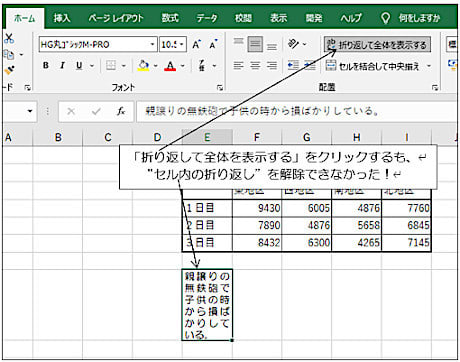
# Excelの「折り返して全体を表示する」が解除できない問題は、多くのユーザーが遭遇する問題です。この問題は、Excelの設定が正しく行われていないか、誤った操作が行われたために起きることが多いです。問題を解決するためには、Excelの設定をリセットする必要があります。
この問題は、Excelを頻繁に使用する人々、特にビジネスユーザーや学生が影響を受ける場合があります。問題が解決されないと、作業効率が低下し、時間のロスが生じる場合があります。したがって、この問題を解決する方法を知ることは非常に重要です。
この記事では、Excelの「折り返して全体を表示する」が解除できない問題の解決方法を紹介します。Excelの設定をリセットする方法や、折り返し表示を解除する方法について詳しく説明します。
Excelの「折り返して全体を表示する」が解除できない原因
Excelの「折り返して全体を表示する」が解除できない問題は、多くのユーザーが遭遇する問題です。この問題は、Excelの設定が正しく行われていないか、誤った操作が行われたために起きることが多いです。特に、Excelのバージョンが古い場合や、コンピューターのスペックが低い場合には、この問題が発生する可能性が高くなります。
# Excelの設定が正しく行われていない場合、折り返し表示が解除できない問題が発生する可能性があります。たとえば、Excelのズームレベルが100%以下に設定されていない場合や、画面のサイズが1024×768以上に設定されていない場合には、この問題が発生する可能性があります。また、Excelのバージョンが古い場合には、最新のバージョンに更新することで問題が解決される場合があります。
Excelの折り返し表示を解除するには、Excelの設定をリセットする必要があります。Excelの設定をリセットすることで、折り返し表示が解除され、Excelの表示が正常に戻ることができます。ただし、Excelの設定をリセットする前に、重要なデータを保存する必要があります。
Excelの設定をリセットする方法
Excelの設定をリセットする方法は、Excelの「折り返して全体を表示する」が解除できない問題を解決するための重要なステップです。Excelの設定をリセットすることで、Excelの表示設定が初期化され、問題が解決される可能性があります。
# Excelの設定をリセットするには、まずExcelの「ファイル」メニューを開き、「オプション」を選択します。次に、「詳細設定」を選択し、「設定をリセットする」をクリックします。これにより、Excelの設定が初期化され、問題が解決される可能性があります。
また、Excelの設定をリセットする際には、Excelのバージョンを確認することも重要です。Excelのバージョンが古い場合、設定をリセットしても問題が解決されない可能性があります。したがって、Excelのバージョンを確認し、最新のバージョンに更新することをお勧めします。
Excelの設定をリセットすることで、Excelの表示設定が初期化され、問題が解決される可能性があります。ただし、問題が解決されない場合は、他の解決方法を試す必要があります。
画面の設定を確認する方法
# Excelの「折り返して全体を表示する」が解除できない問題は、多くのユーザーが遭遇する問題です。この問題は、Excelの設定が正しく行われていないか、誤った操作が行われたために起きることが多いです。問題を解決するためには、Excelの設定をリセットする必要があります。
画面の設定を確認する方法は、まずExcelの画面サイズを確認することです。画面サイズが小さすぎると、Excelの機能が正常に動作しない場合があります。画面サイズを1024×768以上に設定することをお勧めします。また、画面のズームレベルも確認する必要があります。ズームレベルが100%以下に設定されていないと、Excelの機能が正常に動作しない場合があります。
画面の設定を確認することで、Excelの「折り返して全体を表示する」が解除できない問題を解決できる場合があります。ただし、問題が解決されない場合は、Excelのバージョンを確認し、最新のバージョンに更新する必要があります。また、画面の設定を自動的にサイズを調整の設定を無効にすることも必要な場合があります。
Excelの折り返し表示を解除する方法
Excelの折り返し表示を解除する方法は、Excelの設定をリセットすることから始まります。まず、Excelの画面のズームレベルを確認し、100%以下に設定する必要があります。画面のサイズも確認し、1024×768以上に設定する必要があります。さらに、Excelのバージョンを確認し、最新のバージョンに更新する必要があります。
# Excelの設定をリセットすることで、折り返し表示を解除することができます。ただし、Excelの設定をリセットする前に、現在の設定を保存する必要があります。設定を保存することで、必要な設定を失うことを防ぐことができます。Excelの設定をリセットするには、メニューから「設定」を選択し、「リセット」をクリックする必要があります。
Excelの折り返し表示を解除する方法は、ショートカットキーを使用することでも可能です。ショートカットキーを使用することで、Excelの設定をリセットすることなく、折り返し表示を解除することができます。ショートカットキーは、Excelのバージョンによって異なるため、使用しているバージョンのショートカットキーを確認する必要があります。
よくある質問とトラブルシューティング
# Excelの「折り返して全体を表示する」が解除できない問題は、多くのユーザーが遭遇する問題です。この問題は、Excelの設定が正しく行われていないか、誤った操作が行われたために起きることが多いです。問題を解決するためには、Excelの設定をリセットする必要があります。
Excelの折り返し表示を解除する方法は、メニューから折り返し表示を解除する方法や、ショートカットキーで折り返し表示を解除する方法があります。また、Excelのバージョンを確認し、最新のバージョンに更新することも重要です。古いバージョンのExcelを使用していると、互換性の問題が発生し、折り返し表示を解除できない場合があります。
この問題は、Excelを頻繁に使用する人々、特にビジネスユーザーや学生が影響を受ける場合があります。問題が解決されないと、作業効率が低下し、時間のロスが生じる場合があります。したがって、Excelの設定を正しく行い、問題を解決することが重要です。
まとめ
Excelの「折り返して全体を表示する」が解除できない問題は、多くのユーザーが遭遇する問題です。この問題は、Excelの設定が正しく行われていないか、誤った操作が行われたために起きることが多いです。問題を解決するためには、Excelの設定をリセットする必要があります。
Excelの表示設定で「折り返して全体を表示する」が解除できない場合、まずは画面のズームレベルを確認する必要があります。ズームレベルが100%以上に設定されている場合、折り返し表示が有効になっている可能性があります。ズームレベルを100%以下に設定することで、折り返し表示を解除することができます。
また、Excelのバージョンを確認し、最新のバージョンに更新することも重要です。古いバージョンのExcelを使用している場合、折り返し表示の解除に問題が生じる可能性があります。最新のバージョンに更新することで、問題を解決することができます。
まとめ
Excelの「折り返して全体を表示する」が解除できない問題は、Excelの設定が正しく行われていないか、誤った操作が行われたために起きることが多いです。問題を解決するためには、Excelの設定をリセットする必要があります。ズームレベルを100%以下に設定し、最新のバージョンに更新することで、問題を解決することができます。
よくある質問
Excelの「折り返して全体を表示する」機能とは何ですか?
Excelの「折り返して全体を表示する」機能は、セルの内容がセルの幅を超えた場合に、自動的に改行して全体を表示する機能です。この機能は、セルの内容が長い場合に便利ですが、不要な改行が入る場合もあります。セルの内容やセルの幅に応じて、自動的に改行するかどうかを判断します。
Excelの「折り返して全体を表示する」が解除できない原因は何ですか?
Excelの「折り返して全体を表示する」が解除できない原因は、セルの書式設定やワークシートの設定に問題がある場合が多いです。たとえば、セルの書式設定で「折り返して全体を表示する」が有効になっている場合や、ワークシートの設定で「セルの内容を折り返す」が有効になっている場合などです。また、マクロやアドインが原因となる場合もあります。
Excelの「折り返して全体を表示する」を解除する方法は何ですか?
Excelの「折り返して全体を表示する」を解除する方法は、セルの書式設定を変更することです。具体的には、セルを選択し、「ホーム」タブの「セルの書式設定」グループの「セルの書式設定」ボタンをクリックします。次に、「セルの書式設定」ダイアログボックスで、「折り返して全体を表示する」チェックボックスをクリアします。また、ワークシートの設定を変更する必要がある場合もあります。
Excelの「折り返して全体を表示する」を解除しても効果がない場合の対処方法は何ですか?
Excelの「折り返して全体を表示する」を解除しても効果がない場合の対処方法は、セルの内容やセルの幅を確認することです。たとえば、セルの内容が長すぎる場合や、セルの幅が狭すぎる場合などです。また、マクロやアドインが原因となる場合もあります。その場合は、マクロやアドインを無効にする必要があります。
コメントを残す
コメントを投稿するにはログインしてください。
関連ブログ記事