
Excelでアクティブセルを目立たせる方法:色や条件付き書式で作業効率を向上

# Excelでアクティブセルを目立たせる方法について解説します。この記事では、色や条件付き書式を使用してアクティブセルを強調表示する方法を紹介します。アクティブセルを目立たせることで、作業効率を向上させ、誤りを減らし、作業の品質を向上させることができます。
Excelを使用する際、アクティブセルを目立たせることは非常に重要です。アクティブセルを強調表示することで、現在編集中のセルを一目で確認することができ、作業の効率が向上します。また、条件付き書式を使用することで、特定の条件が満たされた場合にのみ、セルが目立つように設定できます。
この記事では、アクティブセルを目立たせる方法について詳しく解説します。色や条件付き書式を使用してアクティブセルを強調表示する方法を紹介し、作業効率を向上させるためのヒントを提供します。
Excelでアクティブセルを目立たせる方法の概要
Excelでアクティブセルを目立たせる方法は、作業効率を向上させるために非常に重要です。アクティブセルを目立たせることで、ユーザーは現在の作業対象を明確に把握することができ、誤りを減らすことができます。# Excelの標準機能を使用して、アクティブセルを目立たせる方法は非常に簡単です。
アクティブセルを目立たせる方法として、色や条件付き書式を使用することができます。色を使用することで、アクティブセルを他のセルと区別することができ、ユーザーは現在の作業対象を一目で把握することができます。条件付き書式を使用することで、特定の条件が満たされた場合にのみ、アクティブセルを目立たせることができます。
また、アイコンや文字の色、下線、Flashなどを使用してアクティブセルを強調表示することもできます。これらの機能を使用することで、アクティブセルを目立たせる方法は非常に柔軟になります。ユーザーは自分の好みに応じて、アクティブセルを目立たせる方法を選択することができます。
色とアイコンを使用してアクティブセルを強調表示する
Excelでアクティブセルを目立たせる方法として、色とアイコンを使用する方法があります。アクティブセルの背景色を変えることで、アクティブセルを強調表示することができます。たとえば、アクティブセルの背景色を黄色や赤色に設定することで、アクティブセルが目立つようにすることができます。また、アイコンを使用することで、アクティブセルをさらに強調表示することができます。たとえば、チェックマークや矢印などのアイコンをアクティブセルに表示することで、アクティブセルが目立つようにすることができます。
アクティブセルの色とアイコンを設定するには、セルの書式設定を使用します。セルの書式設定では、背景色、文字色、下線、アイコンなどを設定することができます。たとえば、アクティブセルの背景色を黄色に設定し、文字色を黒色に設定することで、アクティブセルが目立つようにすることができます。また、アイコンを設定することで、アクティブセルをさらに強調表示することができます。
# を使用してセルを選択し、ホームタブの「書式設定」グループの「セルの書式設定」ボタンをクリックすると、セルの書式設定ダイアログボックスが表示されます。このダイアログボックスでは、背景色、文字色、下線、アイコンなどを設定することができます。
条件付き書式を使用してアクティブセルを目立たせる
条件付き書式を使用してアクティブセルを目立たせるには、セルの値や式に基づいてセルのフォーマットを自動的に変更することができます。たとえば、セルの値が特定の条件を満たした場合にのみ、セルの背景色や文字色を変更することができます。これにより、アクティブセルを強調表示し、作業効率を向上させることができます。
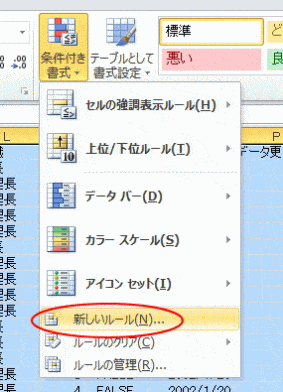
条件付き書式を設定するには、まずセルを選択し、ホームタブの「条件付き書式」ボタンをクリックします。次に、条件付き書式のルールを設定し、セルの値や式に基づいてセルのフォーマットを変更することができます。条件付き書式のルールには、セルの値が特定の値と等しい場合、セルの値が特定の範囲内にある場合、セルの値が特定の条件を満たしている場合など、さまざまな条件を設定することができます。
条件付き書式を使用することで、アクティブセルを目立たせるだけでなく、セルの値や式に基づいてセルのフォーマットを自動的に変更することができます。これにより、作業効率を向上させ、誤りを減らし、作業の品質を向上させることができます。
標準のフォーマットを適用してアクティブセルを目立たせる
標準のフォーマットを適用することで、アクティブセルを目立たせることができます。セルの背景色を変えることで、アクティブセルを強調表示することができます。たとえば、セルの背景色を黄色や緑色に変更することで、アクティブセルを目立たせることができます。また、セルの文字の色やフォントを変更することで、アクティブセルをさらに目立たせることができます。
セルの背景色を変更するには、セルを選択し、ホームタブの「フォント」グループの「背景色」ボタンをクリックします。次に、色パレットから任意の色を選択します。セルの文字の色やフォントを変更するには、セルを選択し、ホームタブの「フォント」グループの「フォント」ボタンをクリックします。次に、フォントや文字の色を選択します。
標準のフォーマットを適用することで、アクティブセルを目立たせることができますが、条件付き書式を使用することで、特定の条件が満たされた場合にのみ、セルが目立つように設定できます。条件付き書式を使用することで、作業効率を向上させ、誤りを減らし、作業の品質を向上させることができます。
アクティブセルを強調表示することで得られるメリット
アクティブセルを強調表示することで、Excelでの作業効率を大幅に向上させることができます。アクティブセルが明確に表示されることで、ユーザーは現在の作業対象を一目で確認することができ、誤操作を防ぐことができます。また、アクティブセルを強調表示することで、複雑なデータを扱う際に、ユーザーの視線を集中させることができ、作業の品質を向上させることができます。
アクティブセルを強調表示することで、ユーザーは現在の作業状況を把握しやすくなります。たとえば、データの入力や編集を行う際に、アクティブセルを強調表示することで、ユーザーは現在の作業対象を明確に把握することができ、作業の進捗状況を確認することができます。また、アクティブセルを強調表示することで、ユーザーは作業の流れを把握しやすくなり、作業の効率を向上させることができます。
アクティブセルを強調表示する方法は、色や条件付き書式を使用することで実現できます。たとえば、特定の条件が満たされた場合にのみ、アクティブセルを強調表示することができます。また、標準のフォーマットを適用することで、セルの背景色を変えることでアクティブセルを目立たせることができます。アクティブセルを強調表示することで、ユーザーはExcelでの作業をより効率的に行うことができ、作業の品質を向上させることができます。
まとめ
Excelでアクティブセルを目立たせる方法は、色、アイコン、文字の色、下線、Flashなどを使用してアクティブセルを強調表示することができます。条件付き書式を使用することで、特定の条件が満たされた場合にのみ、セルが目立つように設定できます。また、標準のフォーマットを適用することで、セルの背景色を変えることでアクティブセルを目立たせることができます。
アクティブセルを強調表示することで、作業効率を向上させ、誤りを減らし、作業の品質を向上させることができます。特に、複雑なデータを扱う場合や、多くのセルを操作する場合、アクティブセルを目立たせることで、作業のスピードと正確性を向上させることができます。
条件付き書式を使用することで、特定の条件が満たされた場合にのみ、セルが目立つように設定できます。たとえば、セルの値が一定の範囲内にある場合や、セルの値が特定の値と等しい場合などに、セルを目立たせることができます。これにより、重要な情報を強調表示し、作業の効率を向上させることができます。
# を使用して、セルを目立たせる方法をいくつか紹介しました。色、アイコン、文字の色、下線、Flashなどを使用してアクティブセルを強調表示することができます。また、条件付き書式を使用することで、特定の条件が満たされた場合にのみ、セルが目立つように設定できます。これらの方法を使用することで、作業効率を向上させ、誤りを減らし、作業の品質を向上させることができます。
まとめ
アクティブセルを目立たせる方法は、色、アイコン、文字の色、下線、Flashなどを使用してアクティブセルを強調表示することができます。また、条件付き書式を使用することで、特定の条件が満たされた場合にのみ、セルが目立つように設定できます。これらの方法を使用することで、作業効率を向上させ、誤りを減らし、作業の品質を向上させることができます。
よくある質問
Excelでアクティブセルを目立たせる方法は?
Excelでアクティブセルを目立たせる方法は、条件付き書式を使用することです。条件付き書式は、セルの値に応じてセルの書式を自動的に変更する機能です。たとえば、セルの値が一定の条件を満たした場合に、セルの背景色や文字色を変更することができます。アクティブセルを目立たせるには、条件付き書式のルールを設定し、セルの選択に応じて書式を変更するように設定します。
Excelでアクティブセルの色を変更する方法は?
Excelでアクティブセルの色を変更する方法は、セルの書式設定を使用することです。セルの書式設定では、セルの背景色や文字色を変更することができます。アクティブセルの色を変更するには、セルの書式設定の背景色や文字色のオプションを選択し、希望の色を選択します。また、条件付き書式を使用して、セルの値に応じて色を変更することもできます。
Excelで条件付き書式を使用してアクティブセルを目立たせる方法は?
Excelで条件付き書式を使用してアクティブセルを目立たせる方法は、条件付き書式のルールを設定することです。条件付き書式のルールでは、セルの値に応じてセルの書式を自動的に変更することができます。アクティブセルを目立たせるには、条件付き書式のルールを設定し、セルの選択に応じて書式を変更するように設定します。たとえば、セルの値が一定の条件を満たした場合に、セルの背景色や文字色を変更することができます。
Excelでアクティブセルを目立たせるための条件付き書式のルールを設定する方法は?
Excelでアクティブセルを目立たせるための条件付き書式のルールを設定する方法は、条件付き書式の設定を使用することです。条件付き書式の設定では、セルの値に応じてセルの書式を自動的に変更するルールを設定することができます。アクティブセルを目立たせるには、条件付き書式のルールを設定し、セルの選択に応じて書式を変更するように設定します。たとえば、セルの値が一定の条件を満たした場合に、セルの背景色や文字色を変更することができます。
コメントを残す
コメントを投稿するにはログインしてください。
関連ブログ記事