
Excel VBAでアクティブセルの行に色を付ける方法とコード例

# Excel VBAでアクティブセルの行に色を付ける方法とコード例
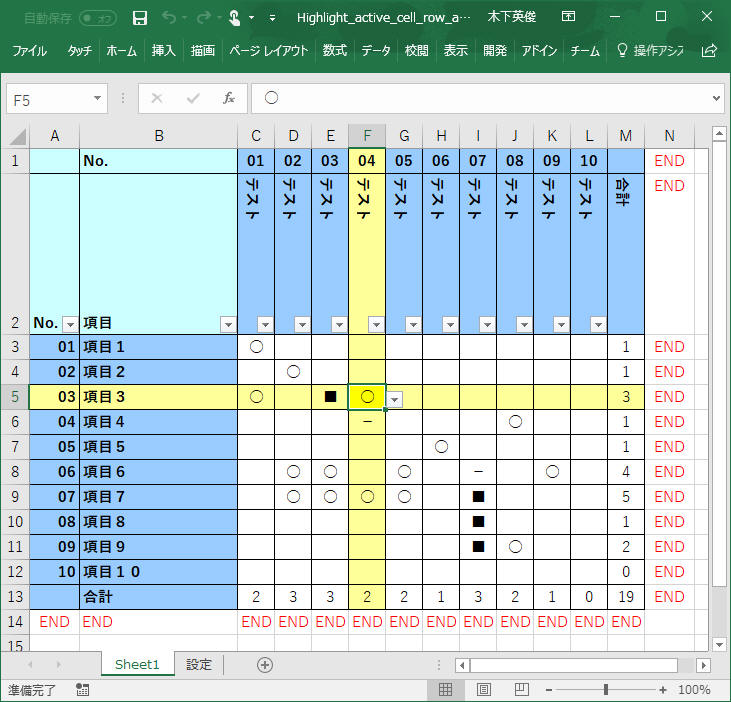
この記事では、Excelのアクティブセルの行に色を付けるVBAコードの作成方法について説明します。ExcelのVBAを使用すると、シートの操作を自動化したり、ユーザーインターフェイスをカスタマイズしたりすることができます。アクティブセルの行に色を付けることは、データの強調表示や視覚化に役立ちます。
アクティブセルの行に色を付けるVBAコードは、基本的なVBAコードを使用して作成できます。ただし、条件付きで色を付ける方法や、ループで複数のセルに色を付ける方法など、より複雑な方法もあります。この記事では、これらの方法について詳しく説明します。
また、Excelの標準機能を使用して行の色を変更する方法や、エクセルでアクティブセルの枠の色を変える方法も説明します。これらの方法は、VBAコードを使用しなくても、行の色を変更することができます。
Excel VBAでアクティブセルの行に色を付ける方法
# Excel VBAでアクティブセルの行に色を付ける方法を紹介します。ExcelのVBAを使用すると、シート上のアクティブセルの行に色を付けることができます。この機能は、データの強調表示や重要な情報の表示に役立ちます。
アクティブセルの行に色を付けるVBAコードの作成方法は、シンプルです。まず、Visual Basic Editorを開き、モジュールを挿入します。次に、コードを記述し、実行します。コードの例は、以下のようになります。
vb

Sub アクティブセルの行に色を付ける()

ActiveCell.EntireRow.Interior.ColorIndex = 6

End Sub
このコードでは、アクティブセルの行に黄色を付けています。色を変更するには、ColorIndexの値を変更します。たとえば、赤色を付けるには、ColorIndexの値を3に変更します。
条件付きで色を付ける方法
条件付きで色を付ける方法は、特定の条件に基づいてセルの色を変更することができます。たとえば、セルの値が一定の範囲内にある場合に色を付けることができます。以下のコード例では、セルの値が10以上の場合に色を付ける方法を示しています。
```vb
Sub 条件付きで色を付ける()
Dim rng As Range
Set rng = ActiveCell.EntireRow
If ActiveCell.Value >= 10 Then
    rng.Interior.ColorIndex = 6
Else
    rng.Interior.ColorIndex = xlNone
End If
End Sub
```
このコードでは、ActiveCellオブジェクトを使用してアクティブセルの行を取得し、EntireRowプロパティを使用して行全体を選択しています。次に、If文を使用してセルの値が10以上の場合に色を付ける条件を設定しています。色を付けるには、InteriorオブジェクトのColorIndexプロパティを使用しています。
このコードを実行するには、# VBAエディターを開き、モジュールにコードを貼り付け、条件付きで色を付けるサブルーチンを実行します。アクティブセルの値が10以上の場合、行全体に色が付くことが確認できます。
ループで複数のセルに色を付ける方法
ループで複数のセルに色を付ける方法は、VBAコードを使用して実現できます。ループ処理を使用することで、複数のセルに対して同じ処理を繰り返すことができます。たとえば、特定の範囲内のすべてのセルに色を付ける場合、ループ処理を使用して各セルに対して色を付ける処理を実行することができます。
ループ処理を使用するには、For 文や Do While 文などのループ構文を使用します。たとえば、次のコードは、A1セルからA10セルまでのすべてのセルに黄色を付ける例です。
vb

Sub ループで色を付ける()

Dim i As Integer

For i = 1 To 10

Cells(i, 1).Interior.ColorIndex = 6

Next i

End Sub
このコードでは、For 文を使用して1から10までのループを実行し、各ループでA列のセルに黄色を付けています。ループ処理を使用することで、複数のセルに対して同じ処理を簡単に実行することができます。
色を付ける範囲を指定する方法
色を付ける範囲を指定する方法は、VBAコードで特定の範囲を選択し、その範囲に色を付けることです。たとえば、A1セルからE1セルまでの範囲に色を付けるには、次のコードを使用します。
vb

Range("A1:E1").Interior.ColorIndex = 6
このコードでは、Rangeオブジェクトを使用してA1セルからE1セルまでの範囲を選択し、Interiorプロパティを使用してその範囲の背景色を指定します。ColorIndexプロパティを使用して色を指定します。この例では、6番目の色(黄色)を指定しています。
色を付ける範囲を指定する方法は、特定の条件に基づいて色を付ける場合にも役立ちます。たとえば、特定の列の値が一定の値以上の場合に色を付けるには、次のコードを使用します。
vb

If Range("A1").Value >= 10 Then

Range("A1:E1").Interior.ColorIndex = 6

End If
このコードでは、A1セルの値が10以上の場合に、A1セルからE1セルまでの範囲に色を付けるように指定しています。
アクティブセルが変更されたときに色を付ける方法
アクティブセルが変更されたときに色を付ける方法は、Worksheet_SelectionChange イベントを使用します。このイベントは、アクティブセルが変更されたときに発生します。以下のコード例では、アクティブセルの行に色を付ける方法を示しています。
vb

Private Sub Worksheet_SelectionChange(ByVal Target As Range)

Dim rng As Range

Set rng = Target.EntireRow

rng.Interior.ColorIndex = 6

End Sub
このコードでは、Worksheet_SelectionChange イベントが発生したときに、アクティブセルの行を取得し、行の背景色を黄色に設定しています。色を付ける範囲を指定するには、EntireRow プロパティを使用して行全体を取得し、Interior.ColorIndex プロパティを使用して背景色を設定します。
このコードを使用するには、Visual Basic Editor で、シートのコード モジュールを開き、Worksheet_SelectionChange イベントを追加します。コードを追加したら、シートに戻り、アクティブセルを変更して色を付ける効果を確認できます。
Excelの標準機能を使用して行の色を変更する方法
Excelの標準機能を使用して行の色を変更する方法は、VBAコードを使用しなくても簡単に実現できます。行の色を変更するには、まず行を選択し、ホームタブの「フォント」と「セルのスタイル」グループの「セルの背景色」ボタンをクリックします。次に、色パレットから希望の色を選択すると、選択した行の背景色が変更されます。
また、条件付き書式を使用して、特定の条件に基づいて行の色を変更することもできます。条件付き書式を設定するには、ホームタブの「スタイル」と「セルのスタイル」グループの「条件付き書式」ボタンをクリックし、「新しいルール」を選択します。次に、条件を設定し、希望の色を選択すると、条件に合致する行の背景色が変更されます。
これらの方法は、VBAコードを使用しなくてもExcelの標準機能のみで行の色を変更できるため、Excelの初心者でも簡単に使用できます。ただし、複雑な条件や自動化された処理が必要な場合は、VBAコードを使用する必要があります。
エクセルでアクティブセルの枠の色を変える方法
エクセルでアクティブセルの枠の色を変える方法は、VBAコードを使用することで実現できます。アクティブセルの枠の色を変えるには、RangeオブジェクトのBordersプロパティを使用します。たとえば、アクティブセルの枠の色を赤に変えるには、次のコードを使用します。
vb

Sub アクティブセルの枠の色を変える()

ActiveCell.Borders.ColorIndex = 3

End Sub
このコードでは、ActiveCellオブジェクトを使用してアクティブセルを取得し、Bordersプロパティを使用して枠の色を設定しています。ColorIndexプロパティを使用して色を指定しています。この例では、色を赤に設定していますが、他の色を指定することもできます。
また、エクセルの標準機能を使用してアクティブセルの枠の色を変えることもできます。たとえば、ホームタブの「フォント」と「配置」グループの「枠線」ボタンをクリックして、枠線の色を選択することができます。この方法は、VBAコードを使用しない場合に便利です。
まとめ
# Excel VBAでアクティブセルの行に色を付ける方法とコード例
Excelのアクティブセルの行に色を付けるVBAコードの作成方法について説明します。アクティブセルの行に色を付けるには、Interior.ColorIndexプロパティを使用します。このプロパティは、セルの背景色を指定するために使用されます。
たとえば、アクティブセルの行に黄色を付けるには、次のコードを使用します。
vb

Sub アクティブセルの行に色を付ける()

ActiveCell.EntireRow.Interior.ColorIndex = 6

End Sub
このコードでは、ActiveCellオブジェクトのEntireRowプロパティを使用して、アクティブセルの行全体を選択しています。次に、Interior.ColorIndexプロパティを使用して、選択した行の背景色を黄色に設定しています。
また、条件付きで色を付けることもできます。たとえば、アクティブセルの値が10以上の場合にのみ色を付けるには、次のコードを使用します。
vb

Sub アクティブセルの行に色を付ける()

If ActiveCell.Value >= 10 Then

ActiveCell.EntireRow.Interior.ColorIndex = 6

End If

End Sub
このコードでは、Ifステートメントを使用して、アクティブセルの値が10以上かどうかを判断しています。値が10以上の場合、色を付けるコードが実行されます。
まとめ
この記事では、Excelのアクティブセルの行に色を付けるVBAコードの作成方法について説明しました。アクティブセルの行に色を付けるには、Interior.ColorIndexプロパティを使用します。また、条件付きで色を付けることもできます。
よくある質問
Excel VBAでアクティブセルの行に色を付ける方法は何ですか?
Excel VBAでアクティブセルの行に色を付ける方法は、RangeオブジェクトのInteriorプロパティを使用することです。具体的には、Range.Interior.ColorIndexプロパティを使用して、指定した色を設定します。たとえば、アクティブセルの行に黄色を付けるには、ActiveCell.EntireRow.Interior.ColorIndex = 6というコードを使用します。ここで、EntireRowプロパティは、アクティブセルの行全体を選択するために使用されます。
Excel VBAでアクティブセルの行に色を付けるコード例は何ですか?
Excel VBAでアクティブセルの行に色を付けるコード例は、以下のようになります。
vb

Sub アクティブセルの行に色を付ける()

ActiveCell.EntireRow.Interior.ColorIndex = 6

End Sub
このコードでは、アクティブセルの行全体に黄色を付けるために、EntireRowプロパティとInterior.ColorIndexプロパティを使用しています。
Excel VBAでアクティブセルの行に色を付ける際に、どのようなエラーが発生する可能性がありますか?
Excel VBAでアクティブセルの行に色を付ける際に、エラーが発生する可能性があります。たとえば、指定した色が無効である場合、またはアクティブセルが存在しない場合などです。したがって、コードを実行する前に、エラー処理を実装することが重要です。たとえば、以下のコードでは、エラーが発生した場合に、エラー メッセージを表示します。
vb

Sub アクティブセルの行に色を付ける()

On Error GoTo エラー処理

ActiveCell.EntireRow.Interior.ColorIndex = 6

Exit Sub

エラー処理:

MsgBox "エラーが発生しました。"

End Sub
Excel VBAでアクティブセルの行に色を付ける方法を使用して、複数の行に色を付けることはできますか?
Excel VBAでアクティブセルの行に色を付ける方法を使用して、複数の行に色を付けることはできます。たとえば、以下のコードでは、アクティブセルの行とその下の行に黄色を付けるために、Offsetプロパティを使用しています。
vb

Sub 複数の行に色を付ける()

ActiveCell.EntireRow.Interior.ColorIndex = 6

ActiveCell.Offset(1, 0).EntireRow.Interior.ColorIndex = 6

End Sub
このコードでは、アクティブセルの行全体とその下の行に黄色を付けるために、EntireRowプロパティとOffsetプロパティを使用しています。
コメントを残す
コメントを投稿するにはログインしてください。
関連ブログ記事