
エクセル条件付き書式:特定の条件でセルを空白にする方法

# エクセル条件付き書式:特定の条件でセルを空白にする方法
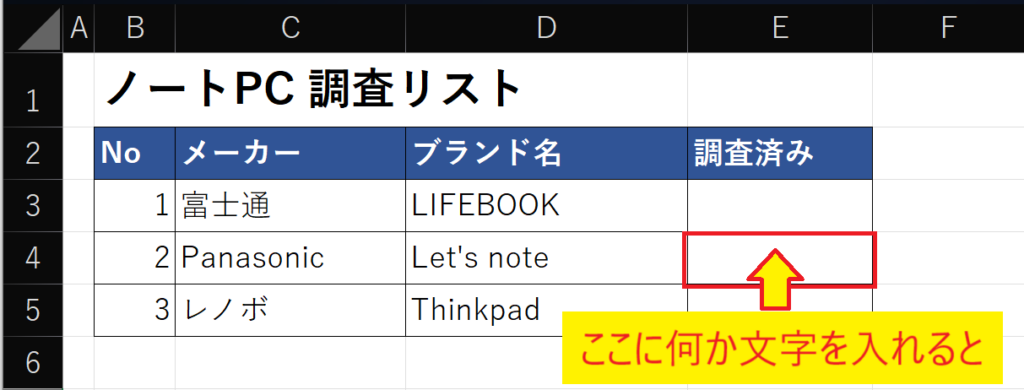
この記事では、エクセルで条件付き書式を使用して、特定の条件が満たされた場合にのみセルを空白にする方法について説明します。条件付き書式は、エクセルの強力な機能の1つであり、データの表示をカスタマイズすることができます。
条件付き書式を使用すると、特定の条件に基づいてセルの書式を変更することができます。たとえば、セルの値が一定の範囲内にある場合にのみ、セルを空白にすることができます。この機能は、データの表示を簡素化し、重要な情報を強調するのに役立ちます。
この記事では、条件付き書式を使用してセルを空白にする方法の詳細について説明します。エクセルの初心者でも、簡単に条件付き書式を使用できるようになるでしょう。
条件付き書式とは
条件付き書式とは、エクセルでセルの書式を自動的に変更する機能です。特定の条件が満たされた場合にのみ、セルの書式を変更することができます。条件付き書式を使用することで、データの分析や表示をより効果的に行うことができます。
条件付き書式を設定するには、ホームタブの# 条件付き書式ボタンをクリックし、新しいルールを選択します。次に、ルールの定義画面で、Format values where this formula is trueオプションを選択し、条件を入力します。条件を入力する際には、セルの値や式を使用することができます。
条件付き書式を使用することで、データの表示をより柔軟に制御することができます。たとえば、特定の条件が満たされた場合にのみセルを空白にすることができます。また、条件付き書式を使用して、データの分析をより効果的に行うこともできます。
セルを空白にする条件付き書式の設定方法
エクセルでセルを空白にする条件付き書式を設定するには、まずホームタブの条件付き書式ボタンをクリックし、新しいルールを選択します。次に、ルールの定義画面で、Format values where this formula is trueオプションを選択し、条件を入力します。この条件は、セルを空白にするための基準となります。
条件を入力したら、書式の設定画面で、NumberタブでCustomを選択し、0;;;と入力します。これにより、条件が満たされた場合にのみセルが空白になります。適用範囲の指定画面で、Applies toフィールドに範囲を入力します。最後に、OKボタンをクリックすると、条件が満たされた場合にのみセルが空白になります。
条件付き書式を設定することで、エクセルでデータをより効果的に管理することができます。特定の条件に基づいてセルを空白にすることで、データの可視性を向上させ、分析を容易にすることができます。
ルールの定義と条件の入力
エクセル条件付き書式を使用してセルを空白にするには、まずルールの定義画面で条件を入力する必要があります。ホームタブの条件付き書式ボタンをクリックし、新しいルールを選択すると、ルールの定義画面が表示されます。この画面では、#Format values where this formula is trueオプションを選択し、条件を入力します。条件は、セル値、式、または関数を使用して定義できます。
たとえば、セルA1の値が0の場合にのみセルB1を空白にするには、=A1=0という条件を入力します。条件を入力したら、書式の設定画面に進みます。ここで、セルの書式を指定します。セルを空白にするには、NumberタブでCustomを選択し、0;;;と入力します。これにより、条件が満たされた場合にのみセルが空白になります。
ルールの定義と条件の入力が完了したら、適用範囲の指定画面で、Applies toフィールドに範囲を入力します。ここで、ルールを適用するセル範囲を指定します。最後に、OKボタンをクリックすると、条件が満たされた場合にのみセルが空白になります。
書式の設定と適用範囲の指定
エクセル条件付き書式を使用してセルを空白にするには、書式の設定と適用範囲の指定が必要です。まず、ホームタブの条件付き書式ボタンをクリックし、新しいルールを選択します。次に、ルールの定義画面で、#Format values where this formula is trueオプションを選択し、条件を入力します。
書式の設定画面では、NumberタブでCustomを選択し、0;;;と入力します。これにより、条件が満たされた場合にのみセルが空白になります。適用範囲の指定画面では、Applies toフィールドに範囲を入力します。たとえば、A1セルからA10セルまでを適用範囲に指定するには、A1:A10と入力します。
最後に、OKボタンをクリックすると、条件が満たされた場合にのみセルが空白になります。条件付き書式を使用することで、エクセルでデータを効果的に管理し、必要な情報を簡単に見つけることができます。
条件付き書式の適用と確認
条件付き書式を適用するには、まずホームタブの条件付き書式ボタンをクリックし、新しいルールを選択します。次に、ルールの定義画面で、#Format values where this formula is trueオプションを選択し、条件を入力します。条件を入力する際には、セル内の値や式を使用して条件を指定することができます。
条件を入力したら、書式の設定画面で、NumberタブでCustomを選択し、0;;;と入力します。これにより、条件が満たされた場合にのみセルが空白になります。適用範囲の指定画面で、Applies toフィールドに範囲を入力します。範囲を入力する際には、セルや範囲を選択することができます。
最後に、OKボタンをクリックすると、条件が満たされた場合にのみセルが空白になります。条件付き書式を確認するには、セルに値を入力し、条件が満たされているかどうかを確認します。条件が満たされている場合、セルは空白になります。
まとめ
エクセル条件付き書式を使用すると、特定の条件が満たされた場合にのみセルを空白にすることができます。この機能は、データの表示をカスタマイズし、不要な情報を隠すのに役立ちます。
エクセルで条件付き書式を設定するには、ホームタブの条件付き書式ボタンをクリックし、新しいルールを選択します。次に、ルールの定義画面で、Format values where this formula is trueオプションを選択し、条件を入力します。条件を入力する際には、セル内の値や式を使用して条件を指定できます。
書式の設定画面で、NumberタブでCustomを選択し、0;;;と入力します。これにより、条件が満たされた場合にのみセルが空白になります。適用範囲の指定画面で、Applies toフィールドに範囲を入力します。最後に、OKボタンをクリックすると、条件が満たされた場合にのみセルが空白になります。
条件付き書式を使用することで、エクセルでのデータの表示をより柔軟に制御できます。特定の条件でセルを空白にすることで、データの表示を簡素化し、重要な情報を強調することができます。
# を使用して条件を指定することもできます。たとえば、セルA1の値が0の場合にのみセルB1を空白にするには、条件として =A1=0 と入力します。同様に、セルA1の値が空白の場合にのみセルB1を空白にするには、条件として =A1="" と入力します。
まとめ
エクセル条件付き書式を使用すると、特定の条件が満たされた場合にのみセルを空白にすることができます。この機能は、データの表示をカスタマイズし、不要な情報を隠すのに役立ちます。条件付き書式を使用することで、エクセルでのデータの表示をより柔軟に制御できます。
よくある質問
エクセル条件付き書式でセルを空白にする方法は?
エクセル条件付き書式でセルを空白にするには、条件付き書式の機能を利用します。まず、条件を指定するセルを選択し、ホームタブの条件付き書式ボタンをクリックします。次に、新しいルールを選択し、式を使用して書式設定するを選択します。ここで、セルを空白にする条件を指定する式を入力します。たとえば、セルA1の値が0の場合にセルB1を空白にするには、=A1=0という式を入力します。次に、書式ボタンをクリックし、セルの書式ダイアログボックスで数字タブを選択し、カスタムを選択します。最後に、空白を選択し、OKボタンをクリックします。
エクセル条件付き書式でセルを空白にする条件を複数指定する方法は?
エクセル条件付き書式でセルを空白にする条件を複数指定するには、AND関数やOR関数を利用します。たとえば、セルA1の値が0かつセルB1の値が0の場合にセルC1を空白にするには、=AND(A1=0,B1=0)という式を入力します。同様に、セルA1の値が0またはセルB1の値が0の場合にセルC1を空白にするには、=OR(A1=0,B1=0)という式を入力します。条件を複数指定する場合には、AND関数やOR関数を使用して条件を結合する必要があります。
エクセル条件付き書式でセルを空白にする条件を変更する方法は?
エクセル条件付き書式でセルを空白にする条件を変更するには、条件付き書式の機能を利用します。まず、条件を指定するセルを選択し、ホームタブの条件付き書式ボタンをクリックします。次に、ルールの管理を選択し、変更するルールを選択します。ここで、ルールの編集ボタンをクリックし、条件を変更します。条件を変更する場合には、式を使用して書式設定するを選択し、変更する条件を指定する式を入力します。
エクセル条件付き書式でセルを空白にする機能を解除する方法は?
エクセル条件付き書式でセルを空白にする機能を解除するには、条件付き書式の機能を利用します。まず、条件を指定するセルを選択し、ホームタブの条件付き書式ボタンをクリックします。次に、ルールの管理を選択し、解除するルールを選択します。ここで、ルールの削除ボタンをクリックし、OKボタンをクリックします。ルールを削除すると、セルを空白にする機能が解除されます。
コメントを残す
コメントを投稿するにはログインしてください。
関連ブログ記事