
エクセルで軸入れ替え:基本からVBAまでの方法と注意点

# エクセルで軸入れ替え:基本からVBAまでの方法と注意点
エクセルの軸入れ替え機能は、データの視覚化や分析において非常に有効です。この機能を使用することで、縦軸と横軸を入れ替えることができます。エクセルは、ビジネスや個人の日常生活で広く使用される表計算ソフトウェアです。この記事では、エクセルの軸入れ替えの基本的な方法から高度なVBAを使用する方法まで解説します。また、軸入れ替えの注意点についても触れます。
エクセルの軸入れ替えは、チャートの視認性を向上させることができます。特に、複数のデータ系列が存在するチャートでは、軸入れ替えによって、データの比較が容易になります。エクセルの軸入れ替え機能は、データの分析やレポート作成において非常に有用です。
この記事では、エクセルの軸入れ替えの方法と注意点について詳しく解説します。エクセルの初心者から上級者まで、誰でもこの記事を参考にして軸入れ替えをマスターすることができます。
エクセルで軸入れ替えの基本的な方法
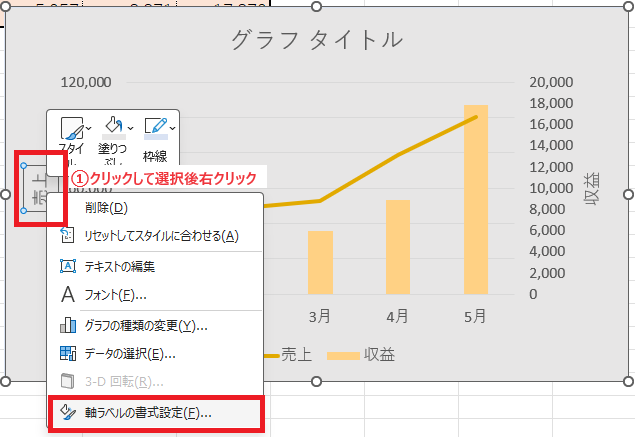
エクセルで軸入れ替えを行う基本的な方法は、チャートの「軸のプロパティ」を編集することで行われます。まず、チャートを選択し、「チャートツール」タブの「レイアウト」グループで「軸」をクリックします。軸のプロパティウィンドウが開きます。このウィンドウで、軸の入れ替えが可能です。軸入れ替えを行うには、# 軸のプロパティウィンドウで「軸のオプション」を選択し、「軸の位置」を変更することで行われます。
軸入れ替えを行う際には、チャートの種類やデータの構造に応じて、適切な軸の位置を選択する必要があります。例えば、縦軸と横軸を入れ替える場合、データの系列が縦軸に沿って表示されるように設定する必要があります。軸入れ替えを行うことで、チャートの視認性が向上し、データの分析が容易になります。
また、軸入れ替えを行う際には、チャートのタイトルやラベルも適切に更新する必要があります。軸入れ替えを行うと、チャートのレイアウトが変更されるため、タイトルやラベルが正しく表示されるように調整する必要があります。
軸入れ替えの高度な技巧:VBAマクロの使用
エクセルの軸入れ替え機能は、データの視覚化や分析において非常に有効です。しかし、基本的な方法では不十分な場合があります。そのような場合、VBAマクロを使用することで、軸入れ替えの高度な技巧を実現することができます。
VBAマクロを使用するには、VBAエディターでマクロを記述し、実行する必要があります。まず、エクセルで「開発」タブを開き、「Visual Basic」をクリックしてVBAエディターを開きます。次に、VBAエディターで新しいモジュールを作成し、軸入れ替えのマクロを記述します。マクロを記述したら、実行することで軸入れ替えが可能です。
VBAマクロを使用することで、軸入れ替えの自動化が可能になります。例えば、複数のチャートで軸入れ替えを行う場合、VBAマクロを使用することで、自動的に軸入れ替えが行われます。これにより、作業時間が大幅に短縮されます。さらに、VBAマクロを使用することで、軸入れ替えのカスタマイズも可能になります。例えば、特定の条件に基づいて軸入れ替えを行う場合、VBAマクロを使用することで、カスタマイズされた軸入れ替えが可能になります。
軸入れ替えの利点と効果
エクセルで軸入れ替えを行うことで、チャートの視認性が大幅に向上します。特に、複数のデータ系列が存在するチャートでは、軸入れ替えによって、データの比較が容易になります。# エクセルの軸入れ替え機能は、データの視覚化や分析において非常に有効です。この機能を使用することで、縦軸と横軸を入れ替えることができます。
軸入れ替えを行うことで、データの傾向やパターンがより明確にわかります。また、軸入れ替えによって、データの異常値や外れ値をより容易に発見することができます。これにより、データの分析や解釈がより正確になります。
さらに、軸入れ替えは、チャートのデザインやレイアウトをより柔軟に変更できるようになります。例えば、軸入れ替えによって、チャートのタイトルやラベルをより適切な位置に配置することができます。これにより、チャートの全体的な見栄えが向上します。
軸入れ替えの注意点と制限
エクセルで軸入れ替えを行う際には、注意点と制限が存在します。まず、チャートの種類によっては、軸入れ替えができない場合があります。例えば、散布図や棒グラフなど、軸入れ替えができないチャートもあります。また、軸入れ替えを行うと、チャートのレイアウトが崩れる場合もあります。
# エクセルのバージョンによっても、軸入れ替えの方法が異なる場合があります。特に、古いバージョンのエクセルでは、軸入れ替えの機能が制限されている場合があります。したがって、エクセルのバージョンを確認することが重要です。
軸入れ替えを行う際には、データの整理も重要です。データが整理されていない場合、軸入れ替えを行っても、チャートの視認性が向上しない場合があります。したがって、データの整理を行った後、軸入れ替えを行うことが推奨されます。
まとめ
エクセルで軸入れ替えを行う方法は、基本的な方法とVBAを使用する方法の2つがあります。基本的な方法では、チャートの「軸のプロパティ」を編集することで行われます。まず、チャートを選択し、「チャートツール」タブの「レイアウト」グループで「軸」をクリックします。軸のプロパティウィンドウが開きます。このウィンドウで、軸の入れ替えが可能です。
軸入れ替えの高度な技巧として、VBAを使用する方法があります。この方法では、VBAエディターでマクロを記述し、実行することで軸入れ替えが可能です。VBAを使用することで、複雑な軸入れ替えを行うことができます。
軸入れ替えの利点として、チャートの視認性が向上します。特に、複数のデータ系列が存在するチャートでは、軸入れ替えによって、データの比較が容易になります。ただし、チャートの種類によっては、軸入れ替えができない場合があります。例えば、散布図や棒グラフなど、軸入れ替えができないチャートもあります。
まとめ
エクセルで軸入れ替えを行う方法は基本的な方法とVBAを使用する方法があります。どちらの方法でも、チャートの視認性を向上させることができます。ただし、チャートの種類によっては、軸入れ替えができない場合があります。
よくある質問
エクセルで軸入れ替えとは何ですか?
エクセルで軸入れ替えとは、グラフの軸を入れ替えることです。グラフの X軸 と Y軸 を入れ替えることで、データの見え方を変えることができます。軸入れ替えは、グラフの種類によっては自動で行われる場合もありますが、ユーザーが手動で行うこともできます。軸入れ替えを行うことで、データの傾向や特徴をより明確に把握することができます。
エクセルで軸入れ替えを行う方法は何ですか?
エクセルで軸入れ替えを行う方法は、基本的には2つあります。1つは、グラフの 軸の設定 を変更する方法です。グラフの設定を変更することで、X軸とY軸を入れ替えることができます。もう1つは、 VBA を使用する方法です。VBAを使用することで、グラフの軸を自動で入れ替えることができます。どちらの方法も、グラフの種類やデータの特徴に応じて選択することができます。
軸入れ替えを行う際に注意すべき点は何ですか?
軸入れ替えを行う際に注意すべき点は、データの スケール と 単位 です。軸入れ替えを行うと、データのスケールや単位が変わる場合があります。そのため、データの特徴や傾向を正確に把握するには、スケールや単位を注意深く確認する必要があります。また、軸入れ替えを行うと、グラフの 見え方 が変わる場合があります。そのため、グラフの見え方を確認し、必要に応じて調整する必要があります。
VBAを使用して軸入れ替えを行うには、どのようなコードを書く必要がありますか?
VBAを使用して軸入れ替えを行うには、 Chart オブジェクトの Axis プロパティを使用する必要があります。具体的には、 Chart.Axes(xlCategory).HasTitle = True などのコードを書く必要があります。また、軸入れ替えを行うには、 Chart.Axes(xlCategory).AxisTitle.Text = "X軸" などのコードを書く必要があります。コードを書く際には、グラフの種類やデータの特徴に応じて調整する必要があります。
コメントを残す
コメントを投稿するにはログインしてください。
関連ブログ記事