
Excel 1900/1/0 表示をOFFにする方法!日付設定の変更とVBAスクリプト

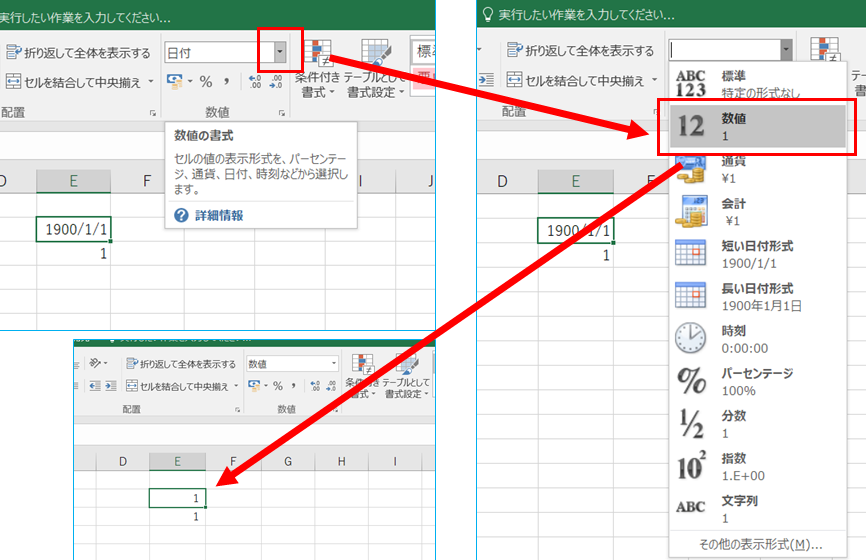
# Excel 1900/1/0 表示をOFFにする方法について説明します。この記事では、エクセルで1900/1/0を表示させない方法を2つのアプローチで紹介します。エクセルの設定を変更する方法と、VBAスクリプトを使用する方法です。これらの方法を使用することで、エクセルの日付表示をより正確に設定することができます。
エクセルで1900/1/0を表示させない方法は、エクセルの設定を変更することから始めます。エクセルの設定を変更することで、日付の計算がより正確になります。具体的には、エクセルの[ファイル]タブで[オプション]を選択し、[詳細設定]タブで[1900年1月1日が開始日とする]チェックボックスをオンにします。この設定をオンにすることで、エクセルの日付表示が1900年1月1日を基準として計算されるようになります。
エクセルの設定を変更する方法に加えて、VBAスクリプトを使用する方法もあります。VBAエディターを開き、新しいモジュールを作成し、コードを貼り付けます。VBAスクリプトを使用することで、エクセルの日付表示をより柔軟に設定することができます。
Excel で 1900/1/0 を表示させない方法の概要
# Excel で 1900/1/0 を表示させない方法は、主に 2 つの方法があります。1 つは、エクセルの設定を変更する方法、もう 1 つは、VBA スクリプトを使用する方法です。エクセルの設定を変更する方法は、最も簡単です。エクセルの日付表示を変更することで、日付の計算がより正確になります。
エクセルでは、1900 年 1 月 1 日を基準として日付を計算します。この設定を変更することで、日付の表示が変わります。たとえば、1900 年 1 月 1 日を開始日とする設定をオンにすると、エクセルの日付表示が 1900 年 1 月 1 日を基準として計算されるようになります。この設定をオンにすることで、日付の計算がより正確になります。
エクセルの設定を変更する方法は、エクセルの [ファイル] タブで [オプション] を選択し、[詳細設定] タブで [1900 年 1 月 1 日が開始日とする] チェックボックスをオンにすることで実現できます。VBA スクリプトを使用する方法は、エクセルのマクロ機能を使用します。VBA エディターを開き、新しいモジュールを作成し、コードを貼り付けます。
方法 1: エクセルの設定を変更する
エクセルで1900/1/0を表示させない方法の1つは、エクセルの設定を変更することです。エクセルの設定を変更することで、日付の表示を簡単に変更することができます。エクセルの設定を変更するには、エクセルの[ファイル]タブで[オプション]を選択し、[詳細設定]タブを開きます。ここで、# 1900年1月1日が開始日とするチェックボックスを見つけることができます。このチェックボックスをオンにすると、エクセルの日付表示が1900年1月1日を基準として計算されるようになります。
この設定をオンにすることで、日付の計算がより正確になります。たとえば、1900年1月1日を基準として計算すると、1900年1月2日は1日後として計算されます。エクセルの設定を変更することで、日付の表示を簡単に変更することができます。
エクセルの設定を変更する方法は、最も簡単です。エクセルの設定を変更することで、日付の表示を簡単に変更することができます。ただし、エクセルの設定を変更することで、他の機能に影響を与える可能性があります。したがって、エクセルの設定を変更する前に、他の機能に影響を与えないかを確認する必要があります。
方法 2: VBA スクリプトを使用する
VBA スクリプトを使用する方法は、エクセルのマクロ機能を使用します。VBA エディターを開き、新しいモジュールを作成し、コードを貼り付けます。コードは、エクセルの日付表示を変更するためのものです。具体的には、# 1900 年 1 月 1 日を基準として日付を計算するのではなく、1904 年 1 月 1 日を基準として日付を計算するように変更します。
この方法は、エクセルの設定を変更する方法よりも複雑ですが、より柔軟性があります。たとえば、特定のシートや範囲のみに適用することができます。また、コードを変更することで、他の日付表示の設定も可能です。
ただし、VBA スクリプトを使用するには、エクセルのマクロ機能が有効になっている必要があります。また、コードを正しく記述し、エラーを回避する必要があります。したがって、VBA スクリプトを使用する方法は、エクセルの設定を変更する方法よりも難易度が高いと言えるでしょう。
VBA スクリプトの作成と実行
VBA スクリプトを使用して、1900/1/0 表示をOFFにする方法について説明します。まず、VBA エディターを開く必要があります。エクセルで [開発] タブを選択し、 [Visual Basic] または [VBA エディター] をクリックしてください。VBA エディターが開いたら、新しいモジュールを作成する必要があります。 [挿入] メニューから [モジュール] を選択してください。
モジュールが作成されたら、以下のコードを貼り付けます。このコードは、1900/1/0 表示をOFFにするためのものです。コードを貼り付けたら、 [実行] メニューから [実行] を選択するか、F5 キーを押してコードを実行してください。コードが実行されると、1900/1/0 表示がOFFになります。
VBA スクリプトを使用する方法は、エクセルの設定を変更する方法よりも複雑ですが、自動化することができるため、便利です。ただし、VBA スクリプトを使用するには、エクセルのマクロ機能を有効にする必要があります。マクロ機能を有効にするには、エクセルの [ファイル] タブで [オプション] を選択し、 [信頼されたセンター] タブで [マクロの設定] を選択してください。
1900 年 1 月 1 日が開始日とする設定の効果
# Excel 1900/1/0 表示をOFFにする方法には、エクセルの設定を変更する方法とVBAスクリプトを使用する方法があります。エクセルの設定を変更する方法は、最も簡単です。エクセルの[ファイル]タブで[オプション]を選択し、[詳細設定]タブで[1900年1月1日が開始日とする]チェックボックスをオンにします。この設定をオンにすることで、エクセルの日付表示が1900年1月1日を基準として計算されるようになります。
この設定をオンにすることで、日付の計算がより正確になります。たとえば、1900年1月1日を基準として、1月2日は1日後、1月3日は2日後というように計算されます。したがって、日付の計算が必要な場合には、この設定をオンにすることをお勧めします。
ただし、この設定をオンにすることで、エクセルの日付表示が変わることに注意してください。たとえば、1900年1月1日以前の日付は、エクセルで正しく表示されない可能性があります。したがって、この設定をオンにする前に、エクセルの日付表示がどのように変わるかを確認することをお勧めします。
まとめ
エクセルで1900/1/0を表示させない方法は、主に2つのアプローチがあります。エクセルの設定を変更する方法と、VBAスクリプトを使用する方法です。エクセルの設定を変更する方法は、最も簡単です。エクセルの#ファイルタブでオプションを選択し、詳細設定タブで1900年1月1日が開始日とするチェックボックスをオンにします。
この設定をオンにすることで、エクセルの日付表示が1900年1月1日を基準として計算されるようになります。この設定をオンにすることで、日付の計算がより正確になります。ただし、この設定を変更しても、既存のデータの日付表示は変更されません。
VBAスクリプトを使用する方法は、エクセルのマクロ機能を使用します。VBAエディターを開き、新しいモジュールを作成し、コードを貼り付けます。コードを実行すると、エクセルの日付表示が変更されます。ただし、この方法は、エクセルの設定を変更する方法よりも複雑です。
エクセルで1900/1/0を表示させない方法を選択する際には、エクセルの設定を変更する方法とVBAスクリプトを使用する方法のどちらが適切かを検討する必要があります。エクセルの設定を変更する方法は、最も簡単ですが、既存のデータの日付表示は変更されません。VBAスクリプトを使用する方法は、エクセルの設定を変更する方法よりも複雑ですが、既存のデータの日付表示を変更できます。
よくある質問
Excel で 1900/1/0 と表示される日付を OFF にする方法はありますか?
Excel で 1900/1/0 と表示される日付を OFF にするには、日付設定を変更する必要があります。日付設定を変更するには、まず「ファイル」メニューを開き、「オプション」を選択します。次に、「詳細設定」を選択し、「日付」のセクションに移動します。ここで、「1904 年日付システムを使用する」チェックボックスにチェックを入れると、日付が 1900/1/0 ではなく、1904/1/1 から始まるようになります。ただし、この方法では、既存の日付データが変更されるため、注意が必要です。
VBA スクリプトを使用して 1900/1/0 表示を OFF にする方法はありますか?
VBA スクリプトを使用して 1900/1/0 表示を OFF にするには、VBA エディターを開きます。VBA エディターを開くには、「開発」タブを開き、「Visual Basic」を選択します。次に、「モジュール」を挿入し、以下のコードを入力します。
vb

Sub 日付設定変更()

Application.Use1904DateSystem = True

End Sub
このコードを実行すると、日付設定が変更され、1900/1/0 表示が OFF になります。
Excel で 1900/1/0 表示が OFF になっているかどうかを確認する方法はありますか?
Excel で 1900/1/0 表示が OFF になっているかどうかを確認するには、セルに日付を入力します。セルに日付を入力すると、日付が 1900/1/0 ではなく、1904/1/1 から始まるようになっている場合は、日付設定が変更されていることを意味します。また、「ファイル」メニューを開き、「オプション」を選択し、「詳細設定」を選択することで、日付設定を確認することもできます。
Excel で 1900/1/0 表示を OFF にした場合、既存の日付データに影響はありますか?
Excel で 1900/1/0 表示を OFF にした場合、既存の日付データに影響があります。日付設定を変更すると、既存の日付データが変更されるため、注意が必要です。特に、日付データを使用して計算を行っている場合、計算結果が変更される可能性があります。したがって、日付設定を変更する前に、既存の日付データを確認し、必要に応じてデータを修正する必要があります。
コメントを残す
コメントを投稿するにはログインしてください。
関連ブログ記事