
エクセルVBAマクロのエラー解決方法:原因と対策のまとめ

# エクセルVBAマクロのエラー解決方法:原因と対策のまとめ
エクセルVBAマクロを使用する際、エラーが発生することはよくあります。エラーの原因はさまざまですが、構文エラー、実行時エラー、コンパイルエラーなどが一般的です。この記事では、エクセルVBAマクロのエラー解決方法について説明し、エラーの原因と対策をまとめます。
エラーが発生した場合、エラーメッセージを確認することが第一歩です。エラーメッセージには、エラーの原因と解決策が示されています。コードの記述ミスをチェックし、デバッグ機能を活用することも重要です。さらに、参照設定とセキュリティ設定を確認することで、エラーを解決できる場合があります。
エラーの種類によって解決策は異なりますが、一般的な手順としてはエラーメッセージを確認し、コードをレビューし、デバッグ機能を利用し、オンラインリソースを活用し、専門家に相談することができます。この記事では、これらの手順について詳しく説明します。
エクセルVBAマクロのエラーの種類
エクセルVBAマクロのエラーは、主に構文エラー、実行時エラー、コンパイルエラーの3種類に分けられます。構文エラーは、コードの記述ミスによって発生し、VBAエディターがコードを解釈できない場合に発生します。実行時エラーは、コードの実行中に発生し、データの不正や予期しない動作によって発生します。コンパイルエラーは、コードのコンパイル時に発生し、コードの記述ミスや参照設定の不正によって発生します。
エラーメッセージを確認することで、エラーの原因を特定することができます。エラーメッセージには、エラー番号とエラーの説明が含まれており、エラーの原因を特定するための重要な情報となります。コードの記述ミスをチェックすることも重要です。コードの記述ミスは、エラーの原因となることが多いため、コードをレビューし、エラーの原因を特定する必要があります。
エラーの解決策は、エラーの種類によって異なりますが、一般的な手順としては、エラーメッセージを確認し、コードをレビューし、デバッグ機能を利用し、オンラインリソースを活用し、専門家に相談することができます。エラーの解決策を特定することで、エラーを解決し、VBAマクロを正常に動作させることができます。
エラーの原因と対策
エクセルVBAマクロのエラー解決方法を理解するには、まずエラーの原因を把握する必要があります。エラーの原因は、構文エラー、実行時エラー、コンパイルエラーなどさまざまです。構文エラーは、コードの記述ミスによって発生し、実行時エラーは、コードの実行中に発生するエラーです。コンパイルエラーは、コードのコンパイル時に発生するエラーです。
エラーの原因を把握したら、次にエラーメッセージを確認する必要があります。エラーメッセージには、エラーの原因と解決策が記載されています。エラーメッセージを確認することで、エラーの原因を特定し、解決策を講じることができます。また、コードの記述ミスをチェックすることも重要です。コードの記述ミスは、エラーの原因となることが多いため、コードをレビューし、ミスを修正する必要があります。
エラー解決のために、デバッグ機能を活用することもできます。デバッグ機能を使用することで、コードの実行をステップバイステップで確認し、エラーの原因を特定することができます。また、参照設定を確認し、セキュリティ設定を確認することも重要です。参照設定やセキュリティ設定が不正な場合、エラーが発生する可能性があります。
エラーメッセージの確認と解釈
エクセルVBAマクロでエラーが発生した場合、まずエラーメッセージを確認する必要があります。エラーメッセージには、エラーの原因や解決策に関する情報が含まれています。エラーメッセージを確認することで、エラーの原因を特定し、適切な対策を講じることができます。
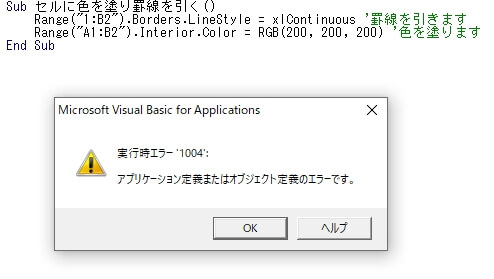
エラーメッセージの確認方法は、エクセルのバージョンや設定によって異なりますが、一般的には、エラーが発生したときに表示されるダイアログボックスにエラーメッセージが表示されます。また、VBAエディターの「デバッグ」ウィンドウや「即時ウィンドウ」にもエラーメッセージが表示される場合があります。
エラーメッセージを確認したら、エラーの原因を解釈する必要があります。エラーメッセージには、エラーの原因や解決策に関する情報が含まれているため、エラーメッセージを注意深く読み、エラーの原因を特定することができます。たとえば、エラーメッセージに「#NAME?」と表示されている場合、セルに指定された名前が見つからないことを意味します。この場合、セルに指定された名前を確認し、名前が正しいことを確認する必要があります。
コードの記述ミスとデバッグ
エクセルVBAマクロのエラー解決方法として、まずコードの記述ミスをチェックすることが重要です。コードの記述ミスは、構文エラー、変数の未宣言、データ型の不一致などさまざまな原因で発生します。コードをレビューし、エラーメッセージを確認することで、コードの記述ミスを特定することができます。
コードの記述ミスを特定したら、デバッグ機能を活用してエラーを解決します。VBAエディターには、デバッグツールとしてブレークポイント、ステップ実行、ウォッチウィンドウなどが用意されています。これらのツールを使用して、コードの実行を追跡し、変数の値を確認することで、エラーの原因を特定することができます。
# デバッグ中には、コードの実行を一時停止し、変数の値を確認することができます。また、ステップ実行を使用して、コードの実行を1行ずつ追跡することができます。これにより、エラーの原因を特定し、コードを修正することができます。
参照設定とセキュリティ設定の確認
参照設定とセキュリティ設定の確認は、エクセルVBAマクロのエラー解決において非常に重要なステップです。参照設定が不正確である場合、VBAコードが正常に動作しない可能性があります。たとえば、参照設定が古いバージョンのライブラリを指している場合、コードが新しいバージョンのライブラリを使用している場合、エラーが発生する可能性があります。
セキュリティ設定もまた、エクセルVBAマクロのエラー解決において重要な要素です。セキュリティ設定が厳しすぎると、VBAコードが正常に動作しない可能性があります。たとえば、マクロの実行が許可されていない場合、コードが実行されない可能性があります。したがって、参照設定とセキュリティ設定を確認し、必要に応じて設定を変更することが重要です。
# エラーメッセージを確認し、コードの記述ミスをチェックし、デバッグ機能を活用することで、参照設定とセキュリティ設定に関するエラーを解決できます。また、オンラインリソースを活用し、専門家に相談することも有効な手段です。
エラーの解決策とトラブルシューティング
エクセルVBAマクロのエラー解決には、エラーメッセージを確認することが重要です。エラーメッセージには、エラーの原因や解決策に関する情報が含まれています。エラーメッセージを確認することで、エラーの原因を特定し、適切な解決策を選択できます。
エラーの解決策としては、コードの記述ミスをチェックすることが重要です。VBAコードの記述ミスは、エラーの原因となることが多いです。コードをレビューし、エラーの原因となる記述ミスを修正することで、エラーを解決できます。また、デバッグ機能を活用することも重要です。デバッグ機能を使用することで、エラーの原因を特定し、解決策を選択できます。
エラーの解決策としては、参照設定を確認することも重要です。参照設定が不正である場合、エラーが発生することがあります。参照設定を確認し、必要な参照を追加することで、エラーを解決できます。また、セキュリティ設定を確認することも重要です。セキュリティ設定が厳しすぎる場合、エラーが発生することがあります。セキュリティ設定を確認し、必要な設定を変更することで、エラーを解決できます。
VBAでExcelのエラーを無視する方法
VBAでExcelのエラーを無視する方法としては、On Error Resume Next ステートメントを使用することができます。このステートメントを使用すると、エラーが発生してもマクロの実行が停止されず、次の行に進みます。ただし、この方法はエラーを完全に無視することになるため、エラーが発生した原因を把握できず、不具合の原因となってしまう可能性があります。
したがって、可能な限り、エラーが発生したときに対応するコードを記述することが推奨されます。たとえば、エラーが発生したときにエラーメッセージを表示したり、エラーの原因をログに記録したりすることができます。これにより、エラーが発生した原因を把握し、適切な対策を講じることができます。
また、On Error Resume Next ステートメントを使用する場合は、必ず On Error GoTo 0 ステートメントを使用してエラー処理を元に戻す必要があります。これにより、エラーが発生したときに正常なエラー処理が行われるようになります。
まとめ
エクセルVBAマクロのエラー解決方法は、エラーの原因を特定し、適切な対策を講じることが重要です。エラーの原因は構文エラー、実行時エラー、コンパイルエラーなどさまざまです。エラーメッセージを確認し、コードの記述ミスをチェックし、デバッグ機能を活用することでエラーを解決できます。
エラーの種類によって解決策は異なりますが、一般的な手順としてはエラーメッセージを確認し、コードをレビューし、デバッグ機能を利用し、オンラインリソースを活用し、専門家に相談することができます。さらに、VBAでExcelのエラーを無視する方法としてはOn Error Resume Nextステートメントを使用することができます。ただし、すべてのエラーを無視しないでください。可能な限り、エラーが発生したときに対応するコードを記述してください。
エクセルVBAマクロのエラー解決には、セキュリティ設定の確認も重要です。マクロの実行が許可されていない場合、エラーが発生する可能性があります。セキュリティ設定を確認し、必要に応じて設定を変更することでエラーを解決できます。エクセルVBAマクロのエラー解決には、参照設定の確認も重要です。参照設定が正しくない場合、エラーが発生する可能性があります。参照設定を確認し、必要に応じて設定を変更することでエラーを解決できます。
よくある質問
エクセルVBAマクロのエラーの原因は何ですか?
エクセルVBAマクロのエラーは、コードの文法ミスやオブジェクトの参照ミスなど、さまざまな原因によって発生します。たとえば、変数の宣言が不足している場合や、ループ処理が正しく設定されていない場合など、コードの記述ミスが原因となることがあります。また、マクロのセキュリティ設定が厳しすぎる場合や、アドインのコンフリクトが発生している場合も、エラーが発生する可能性があります。エラーの原因を特定するには、エラーメッセージを注意深く読み、コードを再確認する必要があります。
エクセルVBAマクロのエラーを解決する方法は何ですか?
エクセルVBAマクロのエラーを解決するには、まずエラーメッセージを注意深く読み、エラーの原因を特定する必要があります。次に、コードを再確認し、文法ミスやオブジェクトの参照ミスなどを修正します。必要に応じて、デバッグツールを使用して、コードの実行をステップバイステップで確認することもできます。また、オンラインのリソースやコミュニティを活用して、同様のエラーを経験した他のユーザーの解決方法を参考にすることもできます。
エクセルVBAマクロのエラーを防止する方法は何ですか?
エクセルVBAマクロのエラーを防止するには、コードの品質を高めることが重要です。コードを記述する際には、文法ルールに従い、オブジェクトの参照を正しく設定する必要があります。また、テストを実施して、コードが正しく動作することを確認することも重要です。さらに、コードの保守を容易にするために、コメントを記述し、コードの構造を整理することも推奨されます。
エクセルVBAマクロのエラー解決に役立つツールは何ですか?
エクセルVBAマクロのエラー解決に役立つツールとして、デバッグツールが挙げられます。デバッグツールを使用すると、コードの実行をステップバイステップで確認し、エラーの原因を特定することができます。また、コード分析ツールを使用して、コードの品質を評価し、潜在的なエラーを検出することもできます。さらに、オンラインのリソースやコミュニティを活用して、同様のエラーを経験した他のユーザーの解決方法を参考にすることもできます。
コメントを残す
コメントを投稿するにはログインしてください。
関連ブログ記事