
エクセル条件付き書式:重複項目に色を付ける方法

# エクセル条件付き書式:重複項目に色を付ける方法
この記事では、エクセルで条件付き書式を使用して、重複した項目に色を付ける方法を紹介します。エクセルを使用する際に、重複したデータを特定し、色を付けることで、データの管理と分析を容易にすることができます。
条件付き書式は、エクセルの強力な機能の一つであり、データの特定の条件に基づいて、セルの書式を自動的に変更することができます。この記事では、条件付き書式を使用して、重複した項目に色を付ける方法をステップバイステップで解説します。
エクセル条件付き書式の概要
エクセル条件付き書式は、セルの値に基づいてセルの書式を自動的に変更する機能です。条件付き書式を使用することで、データの分析や整理が容易になります。条件付き書式は、セルの値、式、または関数に基づいて適用されます。
エクセル条件付き書式を使用することで、重複した項目を特定し、色を付けることができます。条件付き書式のルールを設定することで、重複した項目を検出することができます。ルールを適用することで、重複する項目が色付きになります。
条件付き書式は、データの分析や整理に役立ちます。たとえば、データの重複を検出したり、データの範囲を指定したりすることができます。また、条件付き書式を使用することで、データの見栄えを良くすることもできます。
重複項目に色を付ける方法
エクセルで重複した項目に色を付ける方法を紹介します。条件付き書式を使用することで、重複した項目を特定し、色を付けることができます。まず、重複する項目が含まれる範囲を選択し、条件付き書式のルールを追加します。
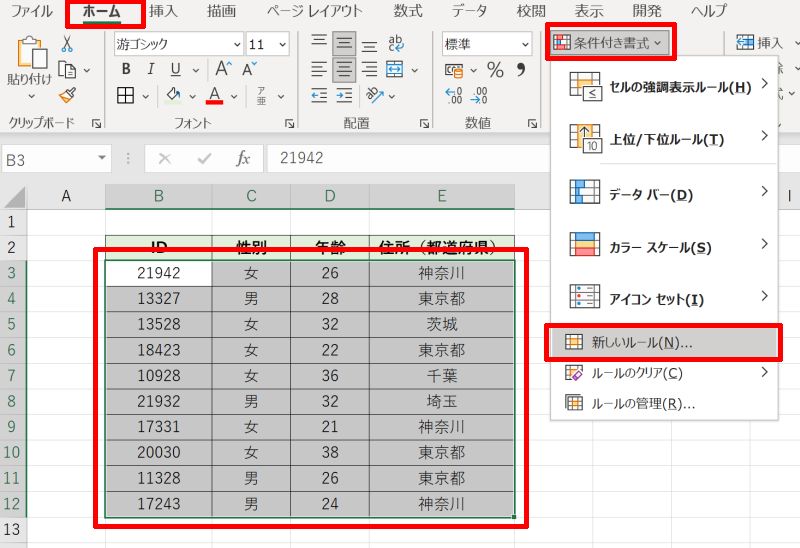
条件付き書式のルールを追加するには、選択した範囲にカーソルを合わせ、ホームタブの「条件付き書式」をクリックします。次に、「新しいルール」をクリックし、「値が重複している形式」を選択します。ここで、重複する項目を検出するルールを設定し、色を付けるように指定します。
色を指定するには、ルールの書式タブで色を選択し、適用するように設定します。例えば、重複する項目に赤色を付ける場合は、書式タブで赤色を選択し、「OK」をクリックします。ルールを適用することで、重複する項目が赤色になります。最後に、ルールが正しく適用されているか確認します。
条件付き書式のルールを追加する
条件付き書式を使用して重複項目に色を付けるには、まず条件付き書式のルールを追加する必要があります。エクセルのホームタブにある「条件付き書式」ボタンをクリックし、「新しいルール」を選択します。すると、条件付き書式のルールを設定するためのダイアログボックスが表示されます。
このダイアログボックスでは、ルールの種類を選択する必要があります。重複項目に色を付けるには、「値の重複」を選択します。次に、ルールを適用する範囲を選択します。重複項目が含まれるセル範囲を選択し、「OK」をクリックします。
ルールの設定が完了したら、ルールを適用するために「書式」タブをクリックします。ここで、重複項目に適用する色を選択できます。色を選択し、「OK」をクリックすると、ルールが適用され、重複項目に色が付きます。
ルールの設定と色の指定
ルールの設定と色の指定は、条件付き書式を使用する上で重要なステップです。エクセルで重複した項目に色を付けるには、まず条件付き書式のルールを設定する必要があります。ルールの設定には、重複する項目を検出するための条件を指定する必要があります。
条件付き書式のルールを設定するには、エクセルのホームタブにある条件付き書式のボタンをクリックし、# ルールの作成を選択します。次に、ルールの種類を選択し、重複する項目を検出するための条件を指定します。条件を指定するには、セルの値や式を使用することができます。
色の指定は、ルールの書式タブで行います。書式タブでは、色、フォント、罫線などの書式を指定することができます。重複する項目に色を付けるには、色を選択し、適用するように設定します。色を指定することで、重複する項目が一目でわかります。
ルールの適用と確認
ルールの適用と確認は、条件付き書式を使用する上で非常に重要なステップです。ルールを適用することで、重複する項目が色付きになります。まず、条件付き書式のルールを追加した後、ルールを適用する範囲を選択します。次に、ルールを適用するように設定し、適用ボタンをクリックします。
ルールが適用されると、重複する項目が指定した色で表示されます。ただし、ルールが正しく適用されているか確認する必要があります。確認するには、条件付き書式のルールを編集し、ルールの適用範囲を確認します。ルールが正しく適用されていない場合は、ルールの設定を再度確認し、必要に応じて修正します。
ルールの適用と確認が完了したら、条件付き書式を使用して重複する項目に色を付けることができます。この機能は、データの分析と管理に非常に役立ちます。たとえば、顧客リストで重複する名前を検出する場合や、注文リストで重複する注文番号を検出する場合などに使用できます。
まとめ
エクセル条件付き書式を使用することで、重複した項目を特定し、色を付けることができます。条件付き書式は、セルの値に基づいてセルの書式を自動的に変更する機能です。この機能を使用することで、重複した項目を簡単に特定することができます。
エクセルで重複した項目に色を付けるには、まず重複する項目が含まれる範囲を選択する必要があります。次に、条件付き書式のルールを追加し、重複する項目を検出するルールを設定します。ルールの書式タブで色を選択し、適用するように設定します。ルールを適用することで、重複する項目が色付きになります。
条件付き書式を使用することで、重複した項目を特定し、色を付けることができます。これにより、データの分析と管理が容易になります。条件付き書式は、エクセルの強力な機能の一つであり、データの分析と管理に役立ちます。
# を使用して、条件付き書式のルールを指定することもできます。たとえば、 =COUNTIF(A:A,A1)>1 という式を使用して、重複する項目を検出することができます。この式は、セル A1 の値が範囲 A:A 内で重複している場合に TRUE を返します。
まとめ
エクセル条件付き書式を使用することで、重複した項目を特定し、色を付けることができます。条件付き書式は、データの分析と管理に役立つ強力な機能です。
よくある質問
エクセル条件付き書式で重複項目に色を付ける方法は?
エクセル条件付き書式で重複項目に色を付ける方法は、条件付き書式 機能を使用します。まず、条件付き書式を適用したいセル範囲を選択し、ホームタブの 条件付き書式 ボタンをクリックします。次に、 新しいルール を選択し、 値の重複 を選択します。ここで、 重複する値 または 一意の値 を選択し、色を選択して、 OK をクリックします。これで、選択したセル範囲内で重複する値に指定した色が適用されます。
エクセル条件付き書式で重複項目に色を付ける際に、どのような条件を設定できますか?
エクセル条件付き書式で重複項目に色を付ける際に、値の重複 または 一意の値 を条件として設定できます。 値の重複 を選択すると、選択したセル範囲内で重複する値に色が適用されます。 一意の値 を選択すると、選択したセル範囲内で一意の値に色が適用されます。また、 重複する値 または 一意の値 の条件に加えて、 等しい または 等しくない などの演算子を使用して、より複雑な条件を設定することもできます。
エクセル条件付き書式で重複項目に色を付ける際に、色の選択はどうすればよいですか?
エクセル条件付き書式で重複項目に色を付ける際に、色の選択は 色の選択 ダイアログボックスで行います。 色の選択 ダイアログボックスでは、 テーマの色 または 標準の色 から色を選択できます。また、 RGB 値を直接入力して、カスタムの色を指定することもできます。選択した色は、条件付き書式のルールに適用されます。
エクセル条件付き書式で重複項目に色を付けた後、条件を変更したい場合はどうすればよいですか?
エクセル条件付き書式で重複項目に色を付けた後、条件を変更したい場合は、 条件付き書式 機能を再度使用します。変更したいセル範囲を選択し、ホームタブの 条件付き書式 ボタンをクリックします。次に、 ルールの管理 を選択し、変更したいルールを選択します。ここで、 ルールの編集 を選択し、条件を変更して、 OK をクリックします。これで、選択したセル範囲内で条件が更新されます。
コメントを残す
コメントを投稿するにはログインしてください。
関連ブログ記事