
エクセルで罫線が印刷されない一部がある場合の原因と解決策

エクセルで罫線が印刷されない問題は、多くのユーザーが経験する一般的な問題です。この問題は、罫線の設定や印刷設定に問題があることが原因です。この記事では、エクセルで罫線が印刷されない一部がある場合の原因と解決策について説明します。
エクセルで罫線が印刷されない問題は、罫線の表示が無効になっているか、罫線の色が白色に設定されていることが原因です。また、罫線の太さや罫線の印刷範囲も問題の原因となることがあります。この記事では、これらの問題の原因と解決策について詳しく説明します。
エクセルで罫線が印刷されない問題を解決するには、罫線の再設定やプリントアレイアウトの確認、印刷設定の確認などの方法があります。また、エクセルの設定や印刷機の問題も考えられます。この記事では、これらの方法について詳しく説明します。
エクセルで罫線が印刷されない問題の原因
エクセルで罫線が印刷されない問題は、罫線の表示設定が無効になっているか、罫線の色が白色に設定されていることが原因です。罫線の表示設定が無効になっている場合、エクセル上では罫線が表示されていても、印刷時に罫線が印刷されません。また、罫線の色が白色に設定されている場合、白色の罫線は白色の背景と同化してしまい、印刷時に罫線が印刷されません。
また、罫線の太さも問題の原因となることがあります。罫線の太さが非常に細い場合、印刷時に罫線が印刷されないことがあります。さらに、罫線の印刷範囲も問題の原因となることがあります。罫線の印刷範囲が正しく設定されていない場合、罫線の一部が印刷されないことがあります。
エクセルの設定や印刷機の問題も考えられます。エクセルの設定が正しくされていない場合、罫線が印刷されないことがあります。また、印刷機の問題も罫線が印刷されない原因となることがあります。
罫線が印刷されない問題の解決策
エクセルで罫線が印刷されない問題は、罫線の表示が無効になっているか、罫線の色が白色に設定されていることが原因です。この問題を解決するには、罫線の表示を有効にする必要があります。エクセルの「ホーム」タブの「フォント」グループにある「罫線」ボタンをクリックし、「罫線の表示」を選択してください。
また、罫線の色が白色に設定されている場合も、罫線が印刷されません。エクセルの「ホーム」タブの「フォント」グループにある「罫線」ボタンをクリックし、「罫線の色」を選択して、色を変更してください。罫線の太さも確認する必要があります。罫線の太さが細すぎると、印刷されない場合があります。
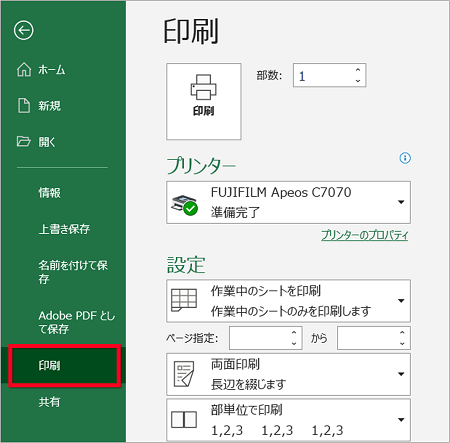
エクセルのプリントアレイアウトも確認する必要があります。エクセルの「ページレイアウト」タブの「プリントアレイアウト」グループにある「罫線」ボタンをクリックし、「罫線の表示」を選択してください。また、印刷設定も確認する必要があります。エクセルの「ファイル」タブの「印刷」ボタンをクリックし、「印刷設定」を選択してください。
罫線の一部が印刷されない問題の解決策
罫線の一部が印刷されない問題を解決するには、罫線の再設定を行う必要があります。まず、罫線が印刷されていないセルを選択し、ホームタブの「罫線」グループで罫線のスタイルを選択します。罫線の色や太さを変更することで、罫線が印刷されるようになる場合があります。
また、プリントアレイアウトの確認も重要です。罫線が印刷されていないセルが、ページの端やヘッダー、フッターに位置している場合、罫線が印刷されない可能性があります。プリントアレイアウトを確認し、罫線が印刷されるようにレイアウトを調整する必要があります。
さらに、印刷設定の確認も必要です。印刷機の設定や用紙のサイズ、印刷の向きなどが、罫線の印刷に影響を与える場合があります。印刷設定を確認し、罫線が印刷されるように設定を調整する必要があります。
罫線の一部が印刷されない問題を予防する方法
罫線の一部が印刷されない問題を予防するには、罫線の設定を確認することが重要です。エクセルでは、罫線の表示が無効になっている場合や、罫線の色が白色に設定されている場合、罫線が印刷されないことがあります。したがって、罫線の設定を確認し、必要に応じて罫線の表示を有効にしたり、罫線の色を変更したりする必要があります。
また、プリントアレイアウトを確認することも重要です。エクセルでは、プリントアレイアウトを設定することで、印刷される範囲を指定できます。プリントアレイアウトを確認し、必要に応じて印刷範囲を調整する必要があります。
さらに、印刷設定を確認することも重要です。エクセルでは、印刷設定を変更することで、印刷される内容を指定できます。印刷設定を確認し、必要に応じて印刷オプションを調整する必要があります。
まとめ
エクセルで罫線が印刷されない問題は、罫線の表示が無効になっているか、罫線の色が白色に設定されていることが原因です。この問題を解決するには、罫線の表示を有効にする必要があります。エクセルの「ホーム」タブの「フォント」グループにある「罫線」ボタンをクリックし、「罫線の表示」を有効にします。
また、罫線の色が白色に設定されている場合も、罫線が印刷されません。エクセルの「ホーム」タブの「フォント」グループにある「罫線」ボタンをクリックし、「罫線の色」を変更します。罫線の色を黒色や他の色に変更すると、罫線が印刷されるようになります。
エクセルの設定や印刷機の問題も考えられます。エクセルの「ファイル」タブの「印刷」オプションを確認し、印刷機の設定を確認します。印刷機のドライバーを更新する必要がある場合もあります。罫線の一部が印刷されない問題を解決するには、罫線の再設定、プリントアレイアウトの確認、印刷設定の確認などの方法があります。
よくある質問
エクセルで罫線が印刷されない一部がある場合の原因は何ですか?
エクセルで罫線が印刷されない一部がある場合の原因は、印刷設定やページレイアウトの問題が多いです。たとえば、印刷設定で罫線の印刷がオフになっている場合や、ページレイアウトで罫線がページの境界に重なっている場合などです。また、エクセルのバージョンやプリンターの設定も原因となることがあります。エクセルのバージョンが古い場合や、プリンターの設定が正しくない場合などです。
エクセルで罫線が印刷されない一部がある場合の解決策は何ですか?
エクセルで罫線が印刷されない一部がある場合の解決策は、印刷設定やページレイアウトを確認することです。印刷設定で罫線の印刷がオフになっている場合は、オンにする必要があります。また、ページレイアウトで罫線がページの境界に重なっている場合は、罫線の位置を調整する必要があります。さらに、エクセルのバージョンやプリンターの設定も確認する必要があります。エクセルのバージョンが古い場合は、最新のバージョンにアップデートする必要があります。また、プリンターの設定が正しくない場合は、正しい設定に変更する必要があります。
エクセルで罫線が印刷されない一部がある場合に、罫線の印刷設定を確認する方法は何ですか?
エクセルで罫線が印刷されない一部がある場合に、罫線の印刷設定を確認する方法は、「ページレイアウト」タブの「罫線」グループで確認することです。「ページレイアウト」タブの「罫線」グループで、罫線の印刷設定がオンになっているかどうかを確認することができます。また、罫線の種類や色も確認することができます。
エクセルで罫線が印刷されない一部がある場合に、ページレイアウトを確認する方法は何ですか?
エクセルで罫線が印刷されない一部がある場合に、ページレイアウトを確認する方法は、「ページレイアウト」タブの「ページ設定」グループで確認することです。「ページレイアウト」タブの「ページ設定」グループで、ページのサイズや向き、余白などを確認することができます。また、罫線の位置も確認することができます。
コメントを残す
コメントを投稿するにはログインしてください。
関連ブログ記事