
エクセルでセル結合とフィルターを同時に使う方法とメリット

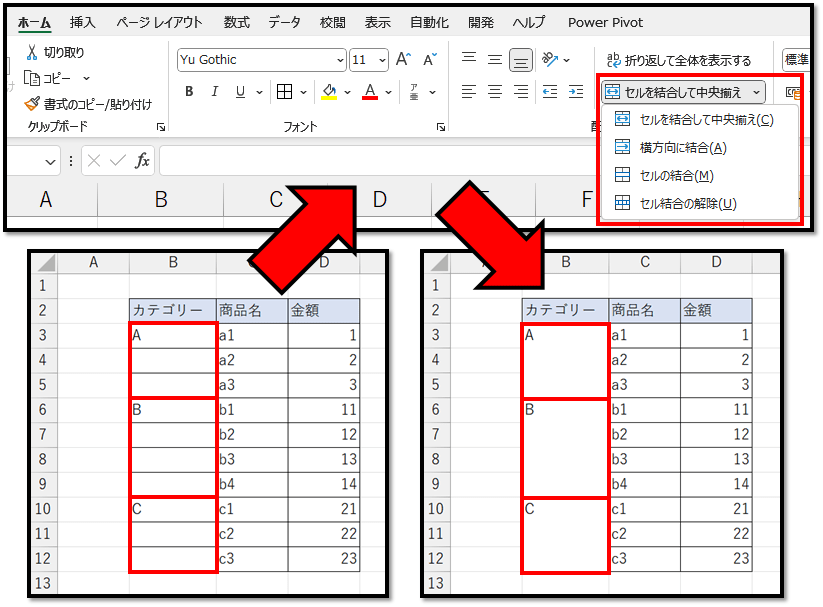
この記事では、エクセルでセルの結合とフィルターを同時に使う方法について解説します。セルの結合とフィルターを同時に使うことで、データの分析や整理が効率的に行えるようになります。具体的には、セルの結合によってデータをまとめて表示し、フィルターによって必要なデータだけを抽出する方法を学びます。
セルの結合とフィルターは、エクセルでデータを分析する上で非常に重要な機能です。セルの結合によって、複数のセルを1つのセルにまとめることができ、データの表示が簡素化されます。一方、フィルターによって、必要なデータだけを抽出し、不要なデータを除外することができます。
この記事では、セルの結合とフィルターを同時に使う方法の基本から、応用まで解説します。エクセルの初心者から上級者まで、誰でもこの記事を参考にして、セルの結合とフィルターを同時に使う方法を学ぶことができます。
セルの結合方法
セルの結合は、エクセルでデータを整理するために使用される機能です。セルの結合を行うには、まず結合したいセルを選択し、ホームタブのセルグループにあるセルの結合ボタンをクリックします。次に、結合するセルの範囲を選択し、OKボタンをクリックします。セルの結合を行うと、選択したセルが1つのセルに結合され、データの整理が容易になります。
セルの結合を行う際には、セルの結合の種類を選択することができます。セルの結合の種類には、左寄せ、中央寄せ、右寄せがあります。左寄せは、結合したセルの左側にデータを寄せることになります。中央寄せは、結合したセルの中央にデータを寄せることになります。右寄せは、結合したセルの右側にデータを寄せることになります。
セルの結合を行うと、セルのフォーマットも変更されます。セルのフォーマットには、セルの幅、セルの高さ、セルの色などがあります。セルの結合を行うと、これらのフォーマットが変更され、データの表示が変わります。
フィルターの適用方法
フィルターの適用方法は、データの分析や整理に役立つ機能です。フィルターを適用することで、特定の条件に合致するデータのみを表示することができます。フィルターを適用するには、まずデータを選択し、次に「データ」タブの「フィルター」ボタンをクリックします。フィルターの条件を設定するには、フィルターのドロップダウンメニューから条件を選択します。
フィルターの条件には、等しい、等しくない、大きい、小さいなどの条件があります。また、フィルターの条件を複数設定することもできます。例えば、特定の列に特定の値が含まれるデータのみを表示したい場合、フィルターの条件を「含む」に設定し、値を入力します。
フィルターを適用すると、データがフィルターの条件に合致するもののみが表示されます。フィルターを解除するには、フィルターのボタンを再度クリックします。フィルターの適用方法は、データの分析や整理に役立つ機能です。特に、セル結合とフィルターを同時に使うことで、データの分析や整理が効率的に行えるようになります。
セルの結合とフィルターを同時に使う方法
エクセルでセルの結合とフィルターを同時に使う方法は、データの分析や整理を効率的に行うために非常に役立ちます。まず、セルの結合方法から始めましょう。セルの結合は、セルを結合 することで、データをまとめて表示することができます。セルの結合は、「ホーム」タブ の 「セルを結合」 ボタンをクリックすることで実行できます。
セルの結合が完了したら、フィルターを適用することができます。フィルターは、データを絞り込む ことで、必要なデータのみを表示することができます。フィルターは、「データ」タブ の 「フィルター」 ボタンをクリックすることで実行できます。フィルターを適用することで、データを効率的に分析することができます。
セルの結合とフィルターを同時に使うには、まずセルの結合を行い、次にフィルターを適用する必要があります。ただし、フィルターを適用する前に、セルの結合が完了していることを確認する必要があります。セルの結合とフィルターを同時に使うことで、データの分析や整理を効率的に行うことができます。さらに、プルダウンリスト を作成することで、フィルターを簡単に適用することができます。
プルダウンリストを作成する方法
プルダウンリストを作成するには、まずセルを選択し、データ タブの データ検証 をクリックします。次に、データ検証 ウィンドウで リスト を選択し、ソース フィールドにリストのデータ範囲を指定します。リストのデータ範囲は、セル範囲 または 名前付き範囲 を指定できます。
プルダウンリストを作成することで、ユーザーは簡単にデータを選択できるようになります。また、プルダウンリストは、データの入力を制限することで、データの整合性を維持するのに役立ちます。さらに、プルダウンリストは、フィルターと組み合わせることで、データの分析や整理を効率的に行えるようになります。
プルダウンリストを作成する際には、データ検証 のオプションを使用して、リストのデータ範囲を指定する必要があります。また、プルダウンリストを作成するセルには、データ検証 のルールが適用されるため、ユーザーは指定されたリストのデータ範囲内でのみデータを入力できるようになります。
結合したセルを含む範囲内にフィルタを作成する方法
セル結合とフィルターを同時に使う場合、結合したセルを含む範囲内にフィルタを作成する必要があります。まず、フィルターを適用したい範囲を選択し、データタブのフィルターボタンをクリックします。次に、フィルターの条件を設定し、OKボタンをクリックしてフィルターを適用します。
ただし、結合したセルを含む範囲内にフィルターを作成する場合、セル結合の設定に注意する必要があります。結合したセルは、フィルターの条件に基づいてデータがフィルターされる際に、データの整合性が損なわれる可能性があります。したがって、結合したセルを含む範囲内にフィルターを作成する場合は、セル結合の設定を確認し、必要に応じてセル結合を解除する必要があります。
また、結合したセルを含む範囲内にフィルターを作成する場合、フィルターの条件を設定する際に注意する必要があります。結合したセルは、フィルターの条件に基づいてデータがフィルターされる際に、データの精度が損なわれる可能性があります。したがって、結合したセルを含む範囲内にフィルターを作成する場合は、フィルターの条件を慎重に設定する必要があります。
セルの結合とフィルターを同時に使うメリットとデメリット
エクセルでセルの結合とフィルターを同時に使うことで、データの分析や整理が効率的に行えるようになります。セルの結合により、複数のセルを1つのセルにまとめることができ、データの見通しが良くなります。一方、フィルターを使用することで、特定の条件に基づいてデータを絞り込むことができ、必要な情報を素早く見つけることができます。
セルの結合とフィルターを同時に使うことで、データの分析や整理がより効率的に行えるようになります。たとえば、セルの結合により複数のセルを1つのセルにまとめた後、フィルターを使用して特定の条件に基づいてデータを絞り込むことができます。これにより、必要な情報を素早く見つけることができ、データの分析や整理がより効率的に行えるようになります。
ただし、セルの結合とフィルターを同時に使う場合には、データの整合性に注意する必要があります。セルの結合により、データの見通しが良くなりますが、データの整合性が損なわれる場合があります。したがって、セルの結合とフィルターを同時に使う場合には、データの整合性に注意し、必要な情報を正確に取得する必要があります。
一般的に使用される関数
エクセルでセル結合とフィルターを同時に使う場合、VLOOKUP 関数や INDEX/MATCH 関数がよく使用されます。これらの関数は、結合したセル内のデータを検索し、関連するデータを返すために使用されます。たとえば、VLOOKUP 関数を使用して、結合したセル内のデータを検索し、対応する値を返すことができます。
また、IF 関数や IFERROR 関数もよく使用されます。これらの関数は、結合したセル内のデータを条件に基づいて処理するために使用されます。たとえば、IF 関数を使用して、結合したセル内のデータが特定の条件を満たす場合にのみ、特定の値を返すことができます。
さらに、SUMIFS 関数や AVERAGEIFS 関数もよく使用されます。これらの関数は、結合したセル内のデータを条件に基づいて合計または平均するために使用されます。たとえば、SUMIFS 関数を使用して、結合したセル内のデータが特定の条件を満たす場合にのみ、合計値を返すことができます。
学ぶために必要なスキル
エクセルでセル結合とフィルターを同時に使う方法を学ぶには、基本的なエクセルの操作スキルが必要です。具体的には、セルの選択、コピー、貼り付け、セルの結合、フィルターの適用などの基本的な操作ができる必要があります。また、関数の使用や条件付き書式の設定も必要なスキルです。
さらに、データの分析や整理を行うには、データの選択やデータの並べ替えなどのスキルも必要です。エクセルのショートカットキーを覚えることも、作業の効率化に役立ちます。例えば、Ctrl+Cでコピー、Ctrl+Vで貼り付け、Ctrl+Zで元に戻すなどのショートカットキーを覚えることで、作業のスピードを上げることができます。
また、エクセルの関数や条件付き書式を使用するには、基本的なプログラミングの概念を理解する必要があります。具体的には、IF文やループなどの基本的なプログラミングの概念を理解する必要があります。ただし、エクセルの関数や条件付き書式は、プログラミングの知識がなくても使用できるように設計されています。
まとめ
エクセルでセル結合とフィルターを同時に使う方法を学ぶことで、データの分析や整理が効率的に行えるようになります。セルの結合は、データのグループ化や見出しを作成するのに役立ちます。一方、フィルターは、特定の条件に基づいてデータを絞り込むことができます。
セルの結合とフィルターを同時に使うことで、データの分析や整理がより効率的に行えるようになります。たとえば、セルの結合を使用してデータをグループ化し、フィルターを使用して特定の条件に基づいてデータを絞り込むことができます。これにより、データの分析や整理がより迅速かつ正確に行えるようになります。
また、セルの結合とフィルターを同時に使うことで、データの可視性が向上します。セルの結合を使用してデータをグループ化し、フィルターを使用して特定の条件に基づいてデータを絞り込むことで、データの全体像がより明確にわかります。これにより、データの分析や整理がより効率的に行えるようになります。
セルの結合とフィルターを同時に使う方法は、データの分析や整理に役立ちます。データの分析や整理が必要な場合には、セルの結合とフィルターを同時に使う方法を検討してください。
よくある質問
エクセルでセル結合とフィルターを同時に使う方法はありますか?
エクセルでセル結合とフィルターを同時に使う方法は、セル結合 を行った後、フィルターを適用することです。まず、セル結合を行いたいセルを選択し、「ホーム」タブ の 「セル結合」 ボタンをクリックします。次に、フィルターを適用したいセル範囲を選択し、「データ」タブ の 「フィルター」 ボタンをクリックします。フィルターを適用すると、セル結合されたセルもフィルターの対象になります。ただし、セル結合されたセルはフィルターの条件に一致しない場合、フィルターの結果から除外されます。
セル結合とフィルターを同時に使うメリットは何ですか?
セル結合とフィルターを同時に使うメリットは、データの可視性 を向上させることです。セル結合により、関連するデータを一つのセルにまとめることができ、フィルターにより、必要なデータのみを表示することができます。これにより、データの分析や整理が容易になります。また、セル結合とフィルターを同時に使うことで、データの冗長性 を減らすことができます。セル結合により、重複するデータを一つのセルにまとめることができ、フィルターにより、必要なデータのみを表示することができます。
セル結合とフィルターを同時に使う場合の注意点はありますか?
セル結合とフィルターを同時に使う場合の注意点は、セル結合の範囲 に注意することです。セル結合を行った後、フィルターを適用すると、セル結合されたセルもフィルターの対象になります。ただし、セル結合されたセルはフィルターの条件に一致しない場合、フィルターの結果から除外されます。したがって、セル結合の範囲を注意深く設定する必要があります。また、フィルターの条件 に注意することも重要です。フィルターの条件を正しく設定しない場合、必要なデータがフィルターの結果から除外される可能性があります。
セル結合とフィルターを同時に使う場合のエラーはどのように解決しますか?
セル結合とフィルターを同時に使う場合のエラーは、エラーメッセージ を確認することです。エラーメッセージにより、エラーの原因を特定することができます。エラーの原因がセル結合の範囲やフィルターの条件である場合、セル結合の範囲 を再設定したり、フィルターの条件 を再設定したりすることで、エラーを解決することができます。また、データのバックアップ を取ることも重要です。データのバックアップを取ることで、エラーが発生した場合に、データを復元することができます。
コメントを残す
コメントを投稿するにはログインしてください。
関連ブログ記事