
Excelで区分線が表示されない原因と解決方法まとめ

# Excelで区分線が表示されない原因と解決方法まとめ
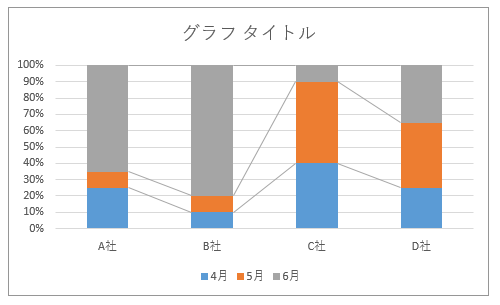
Excelを使用する際に、グラフや表に区分線が表示されない問題が発生することがあります。この問題は、Excelの初心者から上級者まで、多くのユーザーが遭遇する一般的な問題です。この記事では、Excelで区分線が表示されない原因と解決方法について詳しく説明します。
区分線が表示されない問題は、グラフや表の見栄えを損ない、データの分析や理解を困難にする可能性があります。したがって、この問題を解決することは、Excelを効果的に使用するために非常に重要です。この記事では、区分線が表示されない原因を探り、解決方法を紹介します。
この記事では、Excelの設定、ファイルの損傷、グラフのプロパティなど、区分線が表示されない原因を詳しく説明します。また、表のレイアウトを確認し、区分線の設定を確認し、列のサイズを確認するなど、解決方法についても詳しく説明します。
Excelで区分線が表示されない原因
Excelで区分線が表示されない問題は、多くのユーザーが遭遇する一般的な問題です。この問題の原因は、Excelの設定、ファイルの損傷、グラフのプロパティなどが挙げられます。特に、Excelのバージョンが古い場合や、ファイルが他のソフトウェアからインポートされた場合には、区分線が表示されない問題が発生する可能性があります。
また、表のレイアウトが不正確である場合も、区分線が表示されない問題が発生する可能性があります。たとえば、セルの幅や高さが不正確である場合、区分線が表示されないことがあります。さらに、グラフのプロパティが不正確である場合も、区分線が表示されない問題が発生する可能性があります。
# Excelの設定が原因である場合、区分線の表示設定を確認する必要があります。区分線の表示設定は、Excelのオプションから変更することができます。オプションから「詳細設定」を選択し、「区分線」を選択することで、区分線の表示設定を変更することができます。
Excelの設定による問題
Excelで区分線が表示されない問題は、多くの場合、Excelの設定に起因しています。# Excelの設定で、区分線の表示が無効になっている可能性があります。区分線の表示を有効にするには、まず「ホーム」タブを開き、「フォント」グループの「境界線」ボタンをクリックします。次に、「境界線」ダイアログボックスで、「区分線」タブを選択し、「区分線の表示」チェックボックスにチェックを入れてください。
また、Excelの設定で、シートのレイアウトが変更されている可能性があります。シートのレイアウトが変更されていると、区分線が表示されない場合があります。シートのレイアウトを元に戻すには、「ホーム」タブを開き、「レイアウト」グループの「シートのレイアウト」ボタンをクリックします。次に、「シートのレイアウト」ダイアログボックスで、「レイアウトのリセット」ボタンをクリックしてください。
さらに、Excelのバージョンが古い場合も、区分線が表示されない問題が発生する可能性があります。Excelのバージョンを更新することで、問題を解決することができます。
ファイルの損傷による問題
Excelで区分線が表示されない問題は、ファイルの損傷が原因である場合があります。ファイルの損傷は、# エラーが発生したときにファイルが保存されたり、ファイルが正常に閉じられなかったりしたときに発生する可能性があります。このような場合、ファイルを修復することで問題を解決することができます。
ファイルの修復は、Excelの組み込み機能を使用して行うことができます。ファイルを開き、[ファイル] メニューから [オープン] を選択し、[修復] をクリックします。Excelはファイルを修復しようとしますが、修復できない場合は、ファイルの内容を新しいファイルにコピーして、問題を解決することができます。
ファイルの損傷が原因である場合、ファイルを修復することで問題を解決することができますが、ファイルの内容が失われる可能性もあります。したがって、ファイルを修復する前に、ファイルのバックアップを取ることが重要です。
グラフのプロパティによる問題
グラフのプロパティは、Excelで区分線が表示されない問題の原因となることがあります。グラフのプロパティを確認するには、グラフを選択し、右クリックメニューから「グラフのプロパティ」を選択します。グラフのプロパティウィンドウで、「線」を選択し、区分線の設定を確認します。区分線の色や線種が正しく設定されていない場合、区分線が表示されない可能性があります。
また、グラフのプロパティウィンドウで、「軸」を選択し、軸の設定を確認することも重要です。軸の設定が不正確な場合、区分線が表示されない可能性があります。軸の設定を確認し、必要に応じて設定を変更することで、区分線が表示されるようになる可能性があります。
グラフのプロパティによる問題を解決するには、グラフのプロパティウィンドウで設定を変更するだけでなく、グラフ自体を再作成する必要がある場合もあります。グラフを再作成することで、区分線が表示されるようになる可能性があります。
Excelで区分線が表示されない解決方法
Excelで区分線が表示されない問題は、多くのユーザーが遭遇する一般的な問題です。この問題の原因は、Excelの設定、ファイルの損傷、グラフのプロパティなどが挙げられます。問題を解決するためには、表のレイアウトを確認し、区分線の設定を確認し、列のサイズを確認する必要があります。
区分線が表示されない問題は、Excelのバージョンによっても発生する可能性があります。古いバージョンのExcelを使用している場合、新しいバージョンにアップグレードすることで問題を解決できる場合があります。また、ファイルの互換性の問題も原因となる可能性があります。ファイルを別の形式で保存し、再度開いてみることで問題を解決できる場合があります。
# Excelの設定を確認することで、区分線が表示されない問題を解決できる場合があります。具体的には、区分線の色やスタイルを確認し、必要に応じて変更することで問題を解決できる場合があります。また、VBAを使用して、区分線を表示するコードを記述することで問題を解決できる場合があります。
表のレイアウトの確認
Excelで区分線が表示されない問題を解決するためには、まず表のレイアウトを確認する必要があります。表のレイアウトが正しく設定されていない場合、区分線が表示されない可能性があります。特に、セルの結合や行の高さ、列の幅が不適切に設定されている場合に問題が発生することがあります。したがって、表のレイアウトを確認し、必要に応じて調整する必要があります。
# 表のレイアウトを確認する際には、セルの結合や行の高さ、列の幅に注意する必要があります。セルの結合が不適切に設定されている場合、区分線が表示されない可能性があります。また、行の高さや列の幅が不適切に設定されている場合も、区分線が表示されない可能性があります。したがって、これらの設定を確認し、必要に応じて調整する必要があります。
表のレイアウトを確認し、調整した後も区分線が表示されない場合は、区分線の設定を確認する必要があります。区分線の設定が正しく設定されていない場合、区分線が表示されない可能性があります。区分線の設定を確認し、必要に応じて調整する必要があります。
区分線の設定の確認
区分線の設定の確認は、Excelで区分線が表示されない問題を解決するための重要なステップです。Excelのデフォルト設定では、区分線は表示されますが、ユーザーが意図的に設定を変更した場合や、ファイルの損傷などにより設定が変更された場合、区分線が表示されないことがあります。
# を使用してセルを選択し、ホームタブの「フォント」グループにある「境界線」ボタンをクリックすると、区分線の設定を確認できます。区分線の設定が「なし」に設定されている場合、区分線は表示されません。区分線の設定を「すべて」に変更すると、区分線が表示されるようになります。
また、区分線の色や線種も設定できます。区分線の色を白や背景色と同じ色に設定すると、区分線が表示されないように見えることがあります。区分線の線種を変更すると、区分線の表示が変わります。区分線の設定を確認し、必要に応じて設定を変更することで、区分線が表示されるようになります。
列のサイズの確認
Excelで区分線が表示されない問題を解決するためには、列のサイズを確認することが重要です。列のサイズが小さすぎると、区分線が表示されない場合があります。列のサイズを調整するには、列ヘッダーの境界線をドラッグしてサイズを変更するか、# 列の幅を自動調整する機能を使用します。列の幅を自動調整する機能は、ホームタブのセルグループの「列の幅を自動調整」ボタンをクリックすることで実行できます。
また、列のサイズを確認する際には、隣接する列のサイズも確認する必要があります。隣接する列のサイズが大きすぎると、区分線が表示されない場合があります。列のサイズを調整することで、区分線が正しく表示されるようになります。
列のサイズを確認することで、Excelで区分線が表示されない問題を解決できる場合があります。ただし、問題が解決されない場合は、他の要因を確認する必要があります。
Excelのバージョンの確認
Excelで区分線が表示されない問題が発生した場合、まずはExcelのバージョンを確認する必要があります。Excelのバージョンによって、区分線の表示方法が異なる場合があります。特に、# Excel 2013以前のバージョンでは、区分線の表示に問題があることが知られています。したがって、Excelのバージョンを確認し、最新のバージョンにアップデートすることをお勧めします。
また、Excelのバージョンを確認するには、Excelを起動し、「ファイル」メニューから「アカウント」を選択し、「製品情報」をクリックします。ここで、Excelのバージョン情報が表示されます。バージョン情報を確認し、最新のバージョンにアップデートする必要がある場合は、Microsoftの公式ウェブサイトからダウンロードしてください。
Excelのバージョンをアップデートしても、区分線が表示されない問題が解決しない場合は、他の原因を探る必要があります。次の段落では、表のレイアウトと区分線の設定を確認する方法について説明します。
互換性の問題の確認
Excelで区分線が表示されない問題は、互換性の問題が原因である場合があります。Excelファイルは、古いバージョンのExcelで作成された場合、区分線が表示されないことがあります。# Excel 2007以前のバージョンでは、区分線の表示に問題があることが知られています。したがって、Excelファイルを新しいバージョンのExcelで開いてみることで、問題が解決する可能性があります。
また、ファイルの形式も問題の原因となることがあります。Excelファイルは、.xls、.xlsx、.xlsmなどの形式がありますが、古い形式のファイルは新しいバージョンのExcelで開いた場合、区分線が表示されないことがあります。ファイルの形式を新しい形式に変換することで、問題が解決する可能性があります。
互換性の問題を解決するには、Excelファイルを新しいバージョンのExcelで開いてみること、ファイルの形式を新しい形式に変換すること、互換性モードを使用することなどが有効です。
VBAを使用した解決方法
VBA を使用して、区分線が表示されない問題を解決することができます。Visual Basic for Applications(VBA)は、Excelのマクロを記述するためのプログラミング言語です。VBAを使用して、区分線の表示を強制することができます。
まず、VBAエディターを開きます。VBAエディターを開くには、Excelの「開発」タブをクリックし、「Visual Basic」をクリックします。次に、VBAエディターで新しいモジュールを作成し、以下のコードを記述します。
コードを記述したら、「実行」ボタンをクリックして、コードを実行します。コードが実行されると、区分線が表示されます。
この方法は、区分線が表示されない問題を解決するための有効な方法です。ただし、VBAを使用するには、Excelのマクロを有効にする必要があります。マクロを有効にするには、Excelの「ファイル」タブをクリックし、「オプション」をクリックし、「セキュリティセンター」をクリックします。次に、「マクロの設定」をクリックし、「すべてのマクロを有効にする」を選択します。
シートのコピーによる解決方法
シートのコピーによる解決方法は、Excelで区分線が表示されない問題を解決するための有効な方法です。シートをコピーすることで、元のシートの設定やプロパティが引き継がれ、区分線が表示されるようになります。
この方法は、シートの設定やプロパティが原因で区分線が表示されない場合に有効です。シートをコピーすることで、元のシートの設定やプロパティがリセットされ、区分線が表示されるようになります。また、シートのコピーは、元のシートのデータやフォーマットが保持されるため、作業の効率が向上します。
シートのコピーを行うには、元のシートを選択し、# ホームタブの「コピー」をクリックします。次に、新しいシートを選択し、# ホームタブの「貼り付け」をクリックします。シートのコピーが完了したら、区分線が表示されるかどうかを確認します。
まとめ
Excelで区分線が表示されない問題は、多くのユーザーが遭遇する一般的な問題です。この問題の原因は、Excelの設定、ファイルの損傷、グラフのプロパティなどが挙げられます。問題を解決するためには、表のレイアウトを確認し、区分線の設定を確認し、列のサイズを確認し、Excelのバージョンを確認し、互換性の問題を確認する必要があります。
区分線が表示されない問題は、Excelのバージョンによっても発生する可能性があります。古いバージョンのExcelを使用している場合、新しいバージョンにアップグレードすることで問題を解決できる可能性があります。また、ファイルの互換性の問題も原因となる可能性があります。ファイルを別の形式で保存することで問題を解決できる可能性があります。
# を使用してセルを指定する場合、セルの位置が正しく指定されていないと区分線が表示されない可能性があります。セルの位置を確認し、正しく指定することで問題を解決できる可能性があります。また、VBAを使用してセルのプロパティを変更することで問題を解決できる可能性があります。
区分線が表示されない問題は、シートのプロパティによっても発生する可能性があります。シートのプロパティを確認し、必要に応じて変更することで問題を解決できる可能性があります。また、シートのコピーを行うことで問題を解決できる可能性があります。
よくある質問
Excelで区分線が表示されない原因は何ですか?
Excelで区分線が表示されない原因は、セル内のデータの形式や表示設定に問題があることが多いです。たとえば、セル内のデータがテキスト形式で入力されている場合、区分線が表示されないことがあります。また、表示設定で区分線の表示がオフになっている場合も、区分線が表示されません。さらに、セルの高さや幅が狭すぎると、区分線が表示されないことがあります。したがって、区分線が表示されない場合には、これらの点を確認する必要があります。
Excelで区分線を表示する方法は何ですか?
Excelで区分線を表示する方法は、セル内のデータの形式を確認し、表示設定を変更することです。まず、セル内のデータが数値形式で入力されていることを確認します。次に、表示設定で区分線の表示をオンにします。さらに、セルの高さや幅を調整して、区分線が表示されるようにします。また、区分線のスタイルを変更することもできます。たとえば、区分線の色や太さを変更することができます。
Excelで区分線が表示されない場合に確認すべき設定は何ですか?
Excelで区分線が表示されない場合に確認すべき設定は、表示設定とセル内のデータの形式です。表示設定では、区分線の表示がオフになっていないことを確認します。また、セル内のデータの形式では、データがテキスト形式で入力されていないことを確認します。さらに、セルの高さや幅が狭すぎないことを確認します。また、区分線のスタイルが正しく設定されていることを確認します。
Excelで区分線を表示するショートカットキーはありますか?
Excelで区分線を表示するショートカットキーは、Alt + O + Bです。このショートカットキーを押すと、区分線の表示がオンになります。また、Ctrl + 1を押すと、区分線のスタイルを変更することができます。ただし、ショートカットキーはExcelのバージョンによって異なる場合があるため、確認する必要があります。
コメントを残す
コメントを投稿するにはログインしてください。
関連ブログ記事