
Excelで結合セルをフィルタリングする方法と注意点

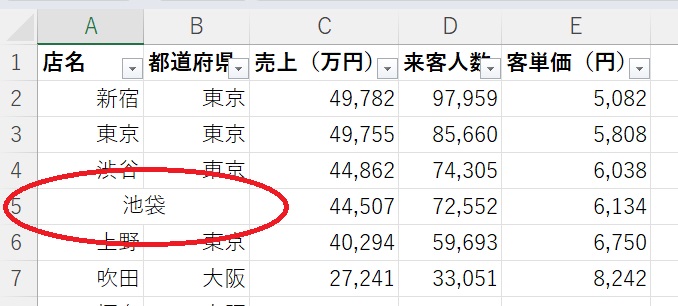
# Excelで結合セルをフィルタリングする方法と注意点
Excelを使用してデータを管理する際、結合セルをフィルタリングする必要が生じることがあります。結合セルとは、複数のセルを1つのセルに結合したものであり、データの分析や整理に役立ちます。しかし、結合セルをフィルタリングする際には、注意点がいくつかあります。この記事では、Excelで結合セルをフィルタリングする方法と注意点について解説します。
Excelのフィルタ機能を使用して、結合セルを効率的にフィルタリングすることができます。結合セル範囲を選択し、「データ」タブの「フィルタ」ボタンをクリックすることで、フィルタ条件を設定し、不要なセルを除去することができます。結合セルをフィルタリングすることで、データの質が向上し、不要な情報が除去され、データの分析が容易になります。
また、フィルタをかけることで、特定の条件に基づいてSortやFilterが可能になり、作業効率が向上します。ただし、フィルタをかけるColumnがUniqueかどうかを確認する必要があります。また、結合セルがBlankのものをFilterでHideする場合、BlankのCellがHiddenになるため、DataのLossが避けられません。
結合セルをフィルタリングする方法
Excelで結合セルをフィルタリングする方法は、Excelの機能を使用して、結合セルを効率的にフィルタリングすることができます。まず、結合セル範囲を選択し、「データ」タブの「フィルタ」ボタンをクリックします。次に、フィルタ条件を設定し、不要なセルを除去します。結合セルをフィルタリングすることで、データの質が向上し、不要な情報が除去され、データの分析が容易になります。
また、フィルタをかけることで、特定の条件に基づいてSortやFilterが可能になり、作業効率が向上します。ただし、フィルタをかけるColumnがUniqueかどうかを確認する必要があります。結合セルが重複している場合、フィルタをかけると、重複したセルがすべて表示されない可能性があります。
フィルタをかける際には、データのLossを避けるために、注意が必要です。結合セルがBlankのものをFilterでHideする場合、BlankのCellがHiddenになるため、DataのLossが避けられません。したがって、フィルタをかける前に、データのバックアップを取ることが推奨されます。
フィルタ条件の設定
フィルタ条件の設定は、結合セルをフィルタリングする上で非常に重要なステップです。フィルタ条件を設定することで、不要なセルを除去し、必要なデータのみを抽出することができます。# を使用してフィルタ条件を設定する場合、フィルタ条件に一致するデータのみが表示されます。
フィルタ条件の設定方法は、フィルタをかける列を選択し、「データ」タブの「フィルタ」ボタンをクリックしてフィルタ条件を設定することです。フィルタ条件には、等しい、等しくない、大きい、小さいなどの条件を設定することができます。また、フィルタ条件に複数の条件を設定することも可能です。
フィルタ条件を設定する際には、フィルタをかける列がユニークであるかどうかを確認する必要があります。ユニークでない列にフィルタをかけると、予期しない結果が生じる可能性があります。また、フィルタ条件を設定する際には、データの形式に注意する必要があります。例えば、日付データの場合、フィルタ条件を設定する際には日付の形式に注意する必要があります。
結合セルをフィルタリングする注意点
結合セルをフィルタリングする際には、データの整合性と一貫性を保つために注意が必要です。# 結合セルをフィルタリングすることで、データの質が向上し、不要な情報が除去され、データの分析が容易になります。しかし、フィルタをかけることで、特定の条件に基づいてSortやFilterが可能になり、作業効率が向上します。
フィルタをかける際には、フィルタをかけるColumnがUniqueかどうかを確認する必要があります。重複した値が含まれるColumnにフィルタをかけると、意図しない結果が生じる可能性があります。また、結合セルがBlankのものをFilterでHideする場合、BlankのCellがHiddenになるため、DataのLossが避けられません。
さらに、フィルタリングする際には、データのフォーマットと構造を考慮する必要があります。たとえば、日付や時刻のデータをフィルタリングする場合、フォーマットが正しく設定されていないと、意図しない結果が生じる可能性があります。したがって、フィルタリングする前に、データのフォーマットと構造を確認する必要があります。
フィルタをかける際の注意事項
フィルタをかける際には、# 結合セルが含まれる列がユニークであるかどうかを確認する必要があります。ユニークでない列にフィルタをかけると、予期しない結果が生じる可能性があります。また、結合セルがブランクのものをフィルタで隠す場合、ブランクのセルが隠されるため、データの損失が避けられません。
フィルタをかける際には、データの整合性に注意する必要があります。フィルタをかけると、データの一部が隠されるため、データの分析や加工に影響を及ぼす可能性があります。したがって、フィルタをかける前に、データのバックアップを取ることをお勧めします。
さらに、フィルタをかける際には、フィルタ条件を正確に設定する必要があります。フィルタ条件が不正確であると、予期しない結果が生じる可能性があります。フィルタ条件を設定する際には、データの特性と分析目的を考慮する必要があります。
結合セルフィルタリングの利点
結合セルフィルタリングの利点は、データの分析と管理を容易にすることです。Excelのフィルタ機能を使用して、結合セルを効率的にフィルタリングすることができます。結合セルをフィルタリングすることで、データの質が向上し、不要な情報が除去され、データの分析が容易になります。また、フィルタをかけることで、特定の条件に基づいてSortやFilterが可能になり、作業効率が向上します。
# を使用してフィルタ条件を設定することで、特定のデータを抽出することができます。たとえば、特定の文字列を含むセルを抽出したり、特定の値以上のセルを抽出したりすることができます。フィルタ条件を設定することで、データをより細かく分析することができます。
また、結合セルフィルタリングは、データの管理にも役立ちます。不要なデータを除去することで、データのサイズを削減し、データの管理を容易にすることができます。さらに、フィルタをかけることで、特定の条件に基づいてデータを分類することができます。これにより、データの分析と管理がより効率的になります。
まとめ
Excelで結合セルをフィルタリングする方法は、データの分析と管理に非常に役立ちます。結合セルをフィルタリングすることで、不要な情報を除去し、データの質を向上させることができます。また、フィルタをかけることで、特定の条件に基づいてSortやFilterが可能になり、作業効率が向上します。
ただし、フィルタをかけるColumnがUniqueかどうかを確認する必要があります。結合セルがBlankのものをFilterでHideする場合、BlankのCellがHiddenになるため、DataのLossが避けられません。したがって、フィルタリングする前にデータのバックアップを取ることが推奨されます。
フィルタリングの条件を設定する際には、# を含むセルを除去するかどうかを検討する必要があります。# を含むセルは、エラー値や不正なデータを表すことがあります。フィルタリングの条件を正しく設定することで、不要な情報を除去し、データの分析が容易になります。
まとめ
Excelで結合セルをフィルタリングする方法は、データの分析と管理に非常に役立ちます。ただし、フィルタをかけるColumnがUniqueかどうかを確認し、データのバックアップを取ることが重要です。フィルタリングの条件を正しく設定することで、不要な情報を除去し、データの分析が容易になります。
よくある質問
Excelで結合セルをフィルタリングする方法は?
Excelで結合セルをフィルタリングするには、オートフィルタ機能を使用します。まず、フィルタリングしたいセル範囲を選択し、データタブのフィルタボタンをクリックします。次に、フィルタリング条件を設定し、OKボタンをクリックすると、指定した条件に合致するセルが表示されます。ただし、結合セルをフィルタリングする場合、フィルタ機能は結合セル全体を評価するため、結合セル内の個々のセルをフィルタリングすることはできません。
結合セルをフィルタリングする際の注意点は?
結合セルをフィルタリングする際には、フィルタ機能が結合セル全体を評価するため、結合セル内の個々のセルをフィルタリングすることはできません。また、結合セルに空白が含まれている場合、フィルタリング結果が正確でない可能性があります。したがって、結合セルをフィルタリングする前に、結合セル内のデータを確認し、必要に応じて空白を削除する必要があります。
結合セルをフィルタリングする方法で最も効率的な方法は?
結合セルをフィルタリングする方法で最も効率的な方法は、Power Queryを使用することです。Power Queryは、データを操作し、フィルタリングするための強力なツールです。Power Queryを使用することで、結合セルを簡単にフィルタリングし、必要なデータを抽出することができます。
結合セルをフィルタリングした後、元のデータに戻す方法は?
結合セルをフィルタリングした後、元のデータに戻すには、フィルタを解除する必要があります。フィルタを解除するには、データタブのフィルタボタンをクリックし、フィルタの解除を選択します。すると、元のデータが表示されます。ただし、フィルタリングしたデータを保存したい場合は、別のシートにコピーする必要があります。
コメントを残す
コメントを投稿するにはログインしてください。
関連ブログ記事