
Excelリンク編集解除できない?5つの対策を紹介します

# Excelリンク編集解除できない?5つの対策を紹介します
Excelを使用する際に、リンクの編集を解除できないという問題に遭遇することがあります。この問題は、ドキュメントの内容を更新することができなくなり、仕事の効率が低下する原因となります。この記事では、リンクの編集を解除できない場合の対策について説明します。
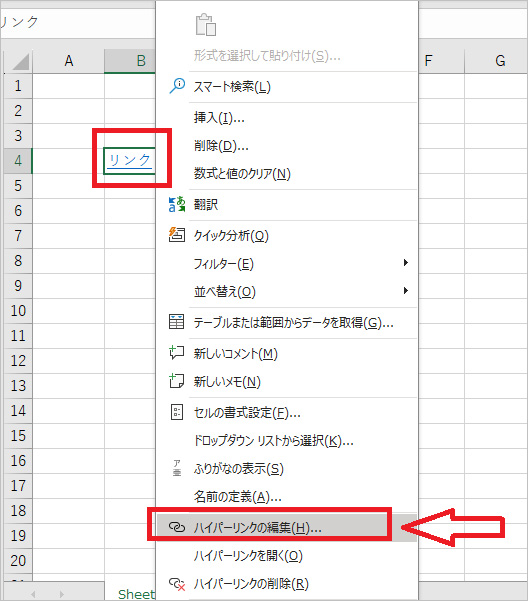
リンクの編集を解除できない場合、まずリンクのプロパティを確認する必要があります。リンクを右クリックし、「ハイパーリンク」を選択することで、リンクのプロパティを確認することができます。リンクのプロパティを確認することで、リンクの編集を解除できない原因を特定することができます。
また、ワークシートの保護が有効になっている場合も、リンクの編集を解除できないことがあります。レビュータブで「ワークシートの保護解除」を選択することで、ワークシートの保護を解除することができます。ワークシートの保護を解除することで、リンクの編集を解除できるようになります。
リンク編集解除できない原因と影響
Excelでリンクの編集を解除できない場合、ドキュメントの内容を更新することができなくなり、仕事の効率が低下します。リンクの編集が解除できない原因としては、リンクのプロパティが正しく設定されていないことや、ワークシートが保護されていることなどがあります。リンクの編集が解除できないと、データの更新や修正ができなくなり、ビジネス上の問題につながる可能性があります。
リンクの編集が解除できない場合、ユーザーはリンクを更新したり、削除したりすることができなくなります。これにより、ドキュメントの内容が古くなり、正確性が低下します。さらに、リンクの編集が解除できないと、セキュリティ上の問題も発生する可能性があります。たとえば、リンクが不正なサイトにリダイレクトされる場合、ユーザーのコンピュータがウイルスに感染する可能性があります。
したがって、リンクの編集を解除できない場合の対策を知ることは非常に重要です。次の段落では、リンクの編集を解除できない場合の対策について説明します。
対策1:リンクのプロパティを確認する
リンクの編集を解除できない場合、まずリンクのプロパティを確認する必要があります。リンクを右クリックし、「ハイパーリンク」を選択すると、リンクのプロパティが表示されます。ここで、リンクのアドレスやテキストを確認し、編集することができます。リンクのプロパティを確認することで、リンクの編集が解除できない原因を特定することができます。
リンクのプロパティを確認する際には、リンクの種類も確認する必要があります。リンクは、# アンカー、メールアドレス、ファイルへのリンクなど、さまざまな種類があります。リンクの種類によって、編集方法が異なる場合があります。したがって、リンクの種類を確認し、適切な編集方法を選択する必要があります。
リンクのプロパティを確認し、編集方法を選択したら、リンクの編集を解除することができます。ただし、リンクの編集を解除できない場合、他の対策を試す必要があります。次の対策では、ワークシートの保護を解除する方法について説明します。
対策2:ワークシートの保護を解除する
ワークシートの保護を解除することで、リンクの編集を解除できる場合があります。ワークシートの保護は、Excelのセキュリティ機能の一つで、ワークシートの内容を変更できないようにします。ワークシートの保護を解除するには、レビュータブで「ワークシートの保護解除」を選択します。保護解除のパスワードを入力する必要がある場合があります。
ワークシートの保護を解除すると、リンクの編集が可能になります。ただし、ワークシートの保護を解除すると、ワークシートの内容が変更される可能性があるため、注意が必要です。ワークシートの保護を解除する前に、ワークシートの内容をバックアップすることをお勧めします。
ワークシートの保護を解除しても、リンクの編集が解除できない場合があります。その場合は、他の対策を試してください。ワークシートの保護を解除することで、リンクの編集を解除できるかどうかを確認することができます。
対策3:Excelの設定を確認する
Excelの設定を確認することで、リンクの編集を解除できない問題を解決できる場合があります。Excelの設定を確認するには、ファイルタブで「オプション」を選択し、「高度なオプション」までスクロールダウンします。ここで、# セキュリティ関連の設定や、ファイルの保存方法などの設定を確認します。特に、ファイルの保存方法の設定で、ファイルを読み取り専用で保存する設定になっていないかを確認します。読み取り専用で保存されている場合、リンクの編集を解除できない可能性があります。
また、Excelの設定で、外部リンクの自動更新を無効にしている場合も、リンクの編集を解除できない可能性があります。この設定を有効にすることで、リンクの編集を解除できるようになります。ただし、外部リンクの自動更新を有効にすることで、セキュリティリスクが増大する可能性があるため、注意が必要です。
Excelの設定を確認することで、リンクの編集を解除できない問題の原因を特定し、解決策を見つけることができます。ただし、Excelの設定を変更する前に、現在の設定をバックアップすることをお勧めします。
対策4:VBAスクリプトを使用する
VBAスクリプトを使用することで、リンクの編集を解除することができます。VBAスクリプトは、Excelのマクロ機能を使用して、自動的にリンクの編集を解除することができます。まず、デベロッパータブで「Visual Basic」を選択し、VBAエディターを開きます。次に、新しいモジュールを作成し、以下のコードを入力します。
注意: VBAスクリプトを使用するには、Excelのマクロ機能を有効にする必要があります。
コードを入力したら、モジュールを保存し、VBAエディターを閉じます。次に、リンクを選択し、右クリックして「マクロの実行」を選択します。すると、リンクの編集が解除されます。VBAスクリプトを使用することで、リンクの編集を解除することができ、時間と労力を節約することができます。
対策5:3rdパーティーツールを使用する
# Excelリンク編集解除できない場合、3rdパーティーツールを使用することができます。3rdパーティーツールは、Excelの機能を拡張し、リンクの編集を解除することができます。インターネット上で適切なツールを探しダウンロードする必要があります。
3rdパーティーツールを使用するには、まずツールをダウンロードし、インストールする必要があります。次に、Excelを開き、ツールを起動します。ツールのインターフェイスで、リンクの編集を解除するオプションを選択し、実行します。リンクの編集が解除され、ドキュメントの内容を更新することができます。
ただし、3rdパーティーツールを使用するには注意が必要です。ツールの安全性と信頼性を確認する必要があります。また、ツールの使用方法を理解する必要があります。誤った使用方法により、データが損失したり、システムが不安定になったりする可能性があります。
まとめ
Excelでリンクの編集を解除できない場合、ドキュメントの内容を更新することができなくなり、仕事の効率が低下します。リンクの編集が解除できない原因は様々ですが、対策としてはリンクのプロパティを確認することから始めます。リンクを右クリックし、「ハイパーリンク」を選択すると、リンクのプロパティを確認することができます。
リンクのプロパティを確認しても編集を解除できない場合、ワークシートの保護が有効になっている可能性があります。レビュータブで「ワークシートの保護解除」を選択することで、ワークシートの保護を解除することができます。ワークシートの保護を解除しても編集を解除できない場合、Excelの設定を確認する必要があります。ファイルタブで「オプション」を選択し、「高度なオプション」までスールダウンすると、Excelの設定を確認することができます。
さらに、VBAスクリプトを使用することでリンクの編集を解除することができます。デベロッパータブで「Visual Basic」を選択することで、VBAスクリプトを使用することができます。ただし、VBAスクリプトを使用するには、プログラミングの知識が必要です。プログラミングの知識がない場合は、3rdパーティーツールを使用することができます。インターネット上で適切なツールを探しダウンロードすることで、リンクの編集を解除することができます。
# Excelリンク編集解除できない場合の対策は、リンクのプロパティを確認することから始め、ワークシートの保護を解除し、Excelの設定を確認し、VBAスクリプトを使用し、3rdパーティーツールを使用するまで様々な方法があります。どの方法を選択するかは、ユーザーのニーズとスキルレベルによって異なります。
まとめ
Excelでリンクの編集を解除できない場合、様々な対策を試すことができます。リンクのプロパティを確認し、ワークシートの保護を解除し、Excelの設定を確認し、VBAスクリプトを使用し、3rdパーティーツールを使用することで、リンクの編集を解除することができます。どの方法を選択するかは、ユーザーのニーズとスキルレベルによって異なります。
よくある質問
Excelリンク編集解除できない原因は何ですか?
Excelリンク編集解除できない原因は、ファイルの読み取り専用属性が設定されていることや、ファイルが他のユーザーによってロックされていることなどが考えられます。また、ファイルのパスが長すぎることや、ファイル名に特殊文字が含まれていることなども原因となり得ます。ファイルの読み取り専用属性を解除するには、ファイルを右クリックして「プロパティ」を選択し、「読み取り専用」のチェックボックスを外す必要があります。
Excelリンク編集解除する方法はありますか?
Excelリンク編集解除する方法はいくつかあります。まず、リンクを編集モードで開く方法があります。これは、リンクを右クリックして「編集モードで開く」を選択することで実行できます。また、リンクをコピーして新しいファイルを作成する方法もあります。これは、リンクをコピーして新しいファイルを作成し、リンクを貼り付けることで実行できます。
Excelリンク編集解除できない場合にデータを回復する方法はありますか?
Excelリンク編集解除できない場合にデータを回復する方法はいくつかあります。まず、バックアップファイルからデータを回復する方法があります。これは、バックアップファイルからデータをコピーして元のファイルに貼り付けることで実行できます。また、データをテキストファイルとしてエクスポートする方法もあります。これは、データをテキストファイルとしてエクスポートし、テキストファイルからデータをコピーして元のファイルに貼り付けることで実行できます。
Excelリンク編集解除するためのツールはありますか?
Excelリンク編集解除するためのツールはいくつかあります。まず、Microsoft Excelの組み込みツールがあります。これは、Microsoft Excelに組み込まれたツールであり、リンクを編集モードで開くことができます。また、サードパーティーのツールもあります。これは、サードパーティーによって開発されたツールであり、リンクを編集モードで開くことができます。
コメントを残す
コメントを投稿するにはログインしてください。
関連ブログ記事