
【Excel】アドインタブが表示されない原因と解決策:設定、更新、VBAの対処法

# 【Excel】アドインタブが表示されない原因と解決策:設定、更新、VBAの対処法
Excelを使用する際に、アドインタブが表示されない問題が発生することがあります。この問題は、Excelの設定、Officeの更新、VBAの問題、Add-inの問題、PCの問題など、さまざまな原因によって発生する可能性があります。この記事では、アドインタブが表示されない問題の原因と解決策について詳しく説明します。
アドインタブは、Excelの機能を拡張するために使用されるインターフェイスです。アドインタブを使用することで、Excelの機能をより効果的に活用することができます。しかし、アドインタブが表示されない場合、Excelの機能を十分に活用することができません。
この記事では、アドインタブが表示されない問題の解決策について説明します。Excelの設定を変更する、Officeの更新を確認する、VBAのコードを修正する、Add-inを削除または更新する、PCのスペックを上げるなど、さまざまな解決策について詳しく説明します。また、Excelのアドインタブの有効化方法、設定方法、エクセルの分析タブの表示方法なども説明します。
アドインタブが表示されない原因
アドインタブが表示されない問題は、Excelを使用する際に発生する一般的な問題です。アドインタブは、Excelの機能を拡張するために使用される追加機能です。しかし、設定や環境の問題により、アドインタブが表示されない場合があります。
アドインタブが表示されない原因として、Excelの設定が挙げられます。Excelの設定で、アドインタブを非表示に設定している場合、アドインタブは表示されません。また、Officeの更新が不完全である場合も、アドインタブが表示されない場合があります。さらに、VBAのコードに問題がある場合も、アドインタブが表示されない可能性があります。
アドインタブが表示されない原因は、Add-inの問題にも関係しています。Add-inが正しくインストールされていない場合や、Add-inのバージョンが古い場合、アドインタブが表示されない場合があります。また、PCのスペックが不足している場合も、アドインタブが表示されない可能性があります。アドインタブが表示されない問題を解決するには、これらの原因を1つずつ確認する必要があります。
Excelの設定が原因の場合の解決策
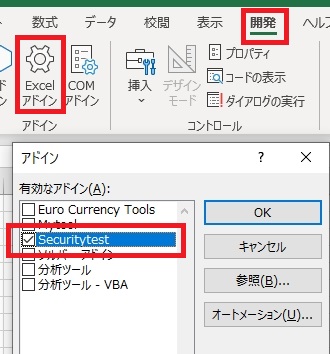
Excelの設定が原因でアドインタブが表示されない場合、まずはExcelの設定を確認する必要があります。Excelの設定でアドインタブを有効にしていない場合、アドインタブは表示されません。# アドインタブを有効にするには、Excelの「ファイル」メニューから「オプション」を選択し、「アドイン」のセクションに移動します。ここで、「アドインの管理」をクリックし、「アドインの有効化」を選択します。
また、Excelの設定でアドインタブを表示するためのオプションが無効になっている場合も、アドインタブは表示されません。この場合、「ファイル」メニューから「オプション」を選択し、「詳細設定」のセクションに移動します。ここで、「アドインタブを表示する」をチェックし、「OK」をクリックします。
これらの設定を変更することで、アドインタブが表示されるようになります。ただし、Excelの設定だけが原因でアドインタブが表示されないわけではありません。Officeの更新やVBAの問題など、他の要因も関係している可能性があります。
Officeの更新が原因の場合の解決策
Officeの更新が原因でアドインタブが表示されない場合、まずはOfficeの更新履歴を確認する必要があります。Officeの更新履歴を確認することで、どの更新が問題の原因となっているかを特定することができます。確認した後、問題のある更新をアンインストールするか、Officeを最新バージョンに更新することで問題を解決することができます。
また、Officeの更新が原因でアドインタブが表示されない場合、# アドインの互換性の問題も考えられます。Officeの更新によって、アドインの互換性が失われた可能性があります。その場合、アドインを更新するか、互換性のあるバージョンに変更する必要があります。
Officeの更新が原因でアドインタブが表示されない場合、Officeの設定をリセットすることも有効な解決策です。Officeの設定をリセットすることで、Officeの初期設定に戻すことができます。これにより、問題のある設定がリセットされ、アドインタブが表示されるようになる可能性があります。
VBAの問題が原因の場合の解決策
VBAの問題が原因でアドインタブが表示されない場合、VBAのコードにエラーがある可能性があります。エラーのあるコードを修正することで、アドインタブを正常に表示できるようになります。まず、VBAエディターを開き、コードを確認します。エラーのある部分を修正し、コードを保存します。
# VBAエディターを開く方法は、Excelの「開発」タブにある「Visual Basic」ボタンをクリックするか、キーボードの「Alt + F11」キーを押すことで開くことができます。VBAエディターが開いたら、コードを確認し、エラーのある部分を修正します。
コードを修正した後、Excelを再起動し、アドインタブが正常に表示されるかどうかを確認します。正常に表示されない場合は、他の原因を探す必要があります。
Add-inの問題が原因の場合の解決策
アドインタブが表示されない問題は、Add-inの問題が原因である場合もあります。ExcelのAdd-inは、Excelの機能を拡張するために使用されるプログラムです。しかし、Add-inのインストールや更新に失敗した場合、またはAdd-inの設定が不正な場合、アドインタブが表示されない問題が発生することがあります。
このような場合の解決策としては、まずAdd-inを削除してみることができます。Excelの「ファイル」メニューから「オプション」を選択し、「アドイン」をクリックします。次に、問題のあるAdd-inを選択し、「削除」をクリックします。Add-inを削除したら、Excelを再起動してみてください。
また、Add-inの更新が必要な場合もあります。Excelの「ファイル」メニューから「アカウント」を選択し、「Officeの更新」をクリックします。次に、「更新の確認」をクリックして、最新の更新をインストールしてください。更新が完了したら、Excelを再起動してみてください。
PCの問題が原因の場合の解決策
PCの問題が原因でアドインタブが表示されない場合、スペック不足やソフトウェアの競合が考えられます。スペック不足の場合、PCのスペックを上げることで問題を解決できる可能性があります。具体的には、メモリを増設したり、CPUをアップグレードしたりすることで、Excelの動作が軽快になり、アドインタブが表示されるようになる可能性があります。
また、ソフトウェアの競合が原因の場合、他のソフトウェアを終了することで問題を解決できる可能性があります。特に、他のOfficeアプリケーションやリソースを大量に消費するソフトウェアが動作しているときは、Excelの動作が重くなり、アドインタブが表示されない可能性があります。
# アドインタブが表示されない問題は、PCのスペックやソフトウェアの競合に起因することが多いです。したがって、PCのスペックを上げたり、ソフトウェアの競合を解消することで問題を解決できる可能性があります。
アドインタブの有効化方法と設定方法
アドインタブの有効化方法と設定方法について説明します。アドインタブは、Excelの追加機能を利用するために必要なタブです。ただし、初期設定ではアドインタブが表示されない場合があります。
アドインタブを有効化するには、Excelの「ファイル」メニューから「オプション」を選択し、「アドイン」のセクションに移動します。ここで、「アドインの管理」をクリックし、「COM アドイン」のチェックボックスにチェックを入れて、「OK」をクリックします。これで、アドインタブが表示されるはずです。
アドインタブの設定方法については、Excelのバージョンによって異なります。一般的には、「ファイル」メニューから「オプション」を選択し、「アドイン」のセクションに移動します。ここで、アドインの設定を変更することができます。たとえば、アドインを追加または削除したり、アドインの更新を確認したりすることができます。
# アドインタブの設定が完了したら、Excelを再起動して設定を反映させます。アドインタブが表示されない場合は、他の原因が考えられます。次のセクションでは、アドインタブが表示されない原因と解決策について説明します。
エクセルの分析タブの表示方法
エクセルの分析タブは、データの分析やグラフの作成に役立つ機能です。ただし、分析タブが表示されない場合があります。分析タブを表示するには、以下の手順を実行します。
エクセルを開き、# 「ファイル」メニューをクリックします。次に、「オプション」を選択し、「リボンをカスタマイズする」をクリックします。ここで、「分析」チェックボックスにチェックを入れて、「OK」をクリックします。これで、分析タブが表示されるはずです。
分析タブが表示されない場合、エクセルの設定やバージョンが原因である可能性があります。エクセルのバージョンを確認し、最新のバージョンに更新することをお勧めします。また、エクセルの設定をリセットすることも効果的です。エクセルの設定をリセットするには、「ファイル」メニューをクリックし、「オプション」を選択します。次に、「リボンをカスタマイズする」をクリックし、「リセット」をクリックします。これで、エクセルの設定がリセットされ、分析タブが表示されるはずです。
まとめ
# 【Excel】アドインタブが表示されない原因と解決策:設定、更新、VBAの対処法
Excelのアドインタブが表示されない問題は、Excelの設定、Officeの更新、VBAの問題、Add-inの問題、PCの問題などが原因として考えられます。アドインタブは、Excelの機能を拡張するために使用されるもので、データの分析やグラフの作成などに役立ちます。ただし、アドインタブが表示されない場合、これらの機能を利用することができません。
アドインタブが表示されない問題の解決策としては、Excelの設定を変更することが挙げられます。具体的には、Excelの「ファイル」メニューから「オプション」を選択し、「アドイン」のタブをクリックして、アドインタブを有効にすることができます。また、Officeの更新を確認することも重要です。Officeの更新により、アドインタブが表示されない問題が解決される場合があります。
VBAの問題も、アドインタブが表示されない原因として考えられます。VBAのコードを修正することで、アドインタブが表示されない問題を解決することができます。ただし、VBAのコードを修正するには、プログラミングの知識が必要です。Add-inの問題も、アドインタブが表示されない原因として考えられます。Add-inを削除または更新することで、アドインタブが表示されない問題を解決することができます。
まとめ
アドインタブが表示されない問題は、Excelの設定、Officeの更新、VBAの問題、Add-inの問題、PCの問題などが原因として考えられます。これらの問題を解決することで、アドインタブを表示させることができます。アドインタブは、Excelの機能を拡張するために使用されるもので、データの分析やグラフの作成などに役立ちます。
よくある質問
Excel でアドインタブが表示されない原因は何ですか?
Excel でアドインタブが表示されない原因は、アドインの設定 が正しく行われていないことや、Excel のバージョン が古いことなどが考えられます。アドインの設定は、Excel の「ファイル」メニューから「オプション」を選択し、「アドイン」をクリックして設定します。さらに、VBA マクロ の設定も影響することがあります。VBA マクロの設定は、「開発」タブから「マクロの設定」を選択して行います。アドインの設定や VBA マクロの設定が正しく行われているにもかかわらず、アドインタブが表示されない場合は、Excel の更新 を行ってみることも効果的です。
アドインタブが表示されない場合の解決策は何ですか?
アドインタブが表示されない場合の解決策としては、まず アドインの設定 を確認することです。アドインの設定が正しく行われていない場合は、アドインを再度インストールする必要があります。さらに、Excel のバージョン が古い場合は、最新のバージョンに更新する必要があります。VBA マクロ の設定も確認する必要があります。VBA マクロの設定が正しく行われていない場合は、VBA マクロを再度設定する必要があります。最後に、Excel の更新 を行ってみることも効果的です。
Excel の更新はどのように行いますか?
Excel の更新は、Microsoft Office の更新 と同じ方法で行います。まず、「ファイル」メニューから「アカウント」を選択し、「更新オプション」をクリックします。次に、「更新の確認」をクリックして、最新の更新を確認します。更新が見つかった場合は、「更新のインストール」をクリックして更新をインストールします。更新が完了したら、Excel を再起動して、アドインタブが表示されるかどうかを確認します。
VBA マクロの設定はどのように行いますか?
VBA マクロの設定は、「開発」タブから行います。まず、「開発」タブをクリックし、「マクロの設定」を選択します。次に、「マクロの設定」ウィンドウが表示されます。このウィンドウで、VBA マクロの有効化 を選択し、「OK」をクリックします。VBA マクロの設定が完了したら、Excel を再起動して、アドインタブが表示されるかどうかを確認します。
コメントを残す
コメントを投稿するにはログインしてください。
関連ブログ記事