
Excelで「クリップボードに問題があります」エラーの解決方法と対策

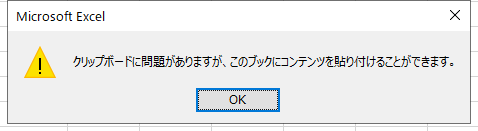
Excel で作業中に「クリップボードに問題があります」というエラーが表示されることはよくあります。このエラーは、クリップボード の容量が不足しているか、データの形式 が正しくない場合に発生します。この記事では、このエラーの原因と解決方法について詳しく説明します。
このエラーは、コピー したデータが大きすぎるか、クリップボード の容量が不足している場合に発生します。また、Excel のバージョンが古い場合や、Windows の設定が正しくない場合にも発生することがあります。したがって、このエラーを解決するには、クリップボード の内容を確認し、不要なデータを削除することから始める必要があります。
この記事では、Excel で「クリップボードに問題があります」エラーの解決方法と対策について詳しく説明します。クリップボード の内容を確認する方法、Excel の設定を確認する方法、Windows の設定を確認する方法などについて説明します。
Excelで「クリップボードに問題があります」エラーの原因
Excelで「クリップボードに問題があります」というエラーが表示される場合、その原因はクリップボードの容量不足やデータの破損などが考えられます。クリップボードは、Windowsの機能であり、データを一時的に保存するための領域です。クリップボードの容量は、Windowsのバージョンやコンピュータのスペックによって異なりますが、一般的には数メガバイト程度です。
クリップボードの容量不足は、大量のデータをコピーした場合や、画像や動画などの大容量ファイルをクリップボードに保存した場合に発生することがあります。また、クリップボードのデータが破損した場合も、同様のエラーが表示されることがあります。データの破損は、コンピュータのクラッシュやソフトウェアのバグなどによって発生することがあります。
このエラーを解決するには、クリップボードの内容を確認し、不要なデータを削除することが必要です。また、Excelの設定を確認し、問題を解決することができます。問題が解決されない場合は、Excelの再インストールやWindowsの再インストールを試みることができます。
クリップボードの内容を確認する方法
Excelで「クリップボードに問題があります」というエラーが表示される場合、クリップボードの内容を確認することが重要です。クリップボードの内容を確認するには、Excelのタスクバーでクリップボードボタンをクリックします。クリップボードボタンをクリックすると、クリップボードの内容が表示されます。ここで、不要なデータがあれば削除し、問題が解決されるかどうかを確認します。
クリップボードの内容を確認することで、問題の原因を特定することができます。たとえば、クリップボードに大量のデータが格納されている場合、Excelが正常に動作しない可能性があります。このような場合、クリップボードの内容を削除することで問題を解決することができます。
また、クリップボードの内容を確認することで、データの整合性を確認することもできます。クリップボードに格納されているデータが正しくない場合、Excelでエラーが発生する可能性があります。したがって、クリップボードの内容を確認し、データの整合性を確認することが重要です。
不要なデータを削除する方法
Excelで「クリップボードに問題があります」というエラーが表示される場合、クリップボードの内容を確認し、不要なデータを削除することを試みることができます。クリップボードの内容を確認するには、Excelのタスクバーでクリップボードボタンをクリックし、クリップボードの内容を確認します。不要なデータがあれば削除し、問題が解決されるかどうかを確認します。
クリップボードの内容を削除するには、クリップボードボタンをクリックし、クリップボードの内容を選択して削除ボタンをクリックします。また、Ctrl + Cを押してクリップボードの内容をコピーし、Ctrl + Vを押してクリップボードの内容を貼り付け、不要なデータを削除することもできます。
クリップボードの内容を削除しても問題が解決されない場合は、Excelの設定を確認し、問題を解決することができます。Excelの設定を確認するには、ファイルメニューをクリックし、オプションを選択してExcelの設定を確認します。
Excelの設定を確認する方法
Excelで「クリップボードに問題があります」というエラーが表示される場合、Excelの設定を確認することが重要です。特に、クリップボードの設定を確認する必要があります。Excelの設定を確認するには、ファイルメニューを開き、オプションを選択します。次に、詳細設定を選択し、クリップボードの設定を確認します。
クリップボードの設定では、クリップボードの内容を保存する方法や、クリップボードの容量を設定することができます。クリップボードの容量が小さすぎると、データをコピーする際にエラーが発生する可能性があります。したがって、クリップボードの容量を増やすことで、エラーを解決することができます。
また、アドインの設定も確認する必要があります。アドインがクリップボードの動作に影響を与えている可能性があります。アドインを無効にすることで、エラーを解決することができます。ただし、アドインを無効にする前に、必要なアドインを確認する必要があります。
再インストールによる解決方法
Excelで「クリップボードに問題があります」というエラーが表示される場合、再インストールによって問題を解決することができます。Excelの再インストールは、Microsoft Officeの再インストールと同様の手順で行うことができます。まず、コントロールパネルを開き、プログラムと機能を選択します。次に、Microsoft Officeを選択し、変更ボタンをクリックします。修復オプションを選択し、オンライン修復を実行します。
再インストールが完了したら、Excelを再起動し、問題が解決されたかどうかを確認します。再インストールによって問題が解決されない場合は、Windowsの再インストールを試みることができます。ただし、Windowsの再インストールは、データの消失につながる可能性があるため、十分に注意して実行する必要があります。
再インストールの前に、データのバックアップを必ず行うことが重要です。データのバックアップは、外部ハードディスクやクラウドストレージを使用して行うことができます。データのバックアップが完了したら、再インストールを実行し、問題が解決されるかどうかを確認します。
まとめ
Excel で「クリップボードに問題があります」というエラーが表示される場合、クリップボード の内容を確認し、不要なデータを削除することを試みることができます。クリップボードの内容を確認するには、Excelのタスクバーでクリップボードボタン をクリックし、クリップボードの内容を確認します。不要なデータがあれば削除し、問題が解決されるかどうかを確認します。
また、Excelの設定 を確認し、問題を解決することができます。Excelの設定で、クリップボードのオプション を確認し、問題が解決されるかどうかを確認します。問題が解決されない場合は、Excelの再インストール やWindowsの再インストール を試みることができます。
ただし、クリップボードの問題 は、システムの問題 である可能性もあります。そのため、システムの更新 やドライバーの更新 を行うことで、問題が解決される可能性があります。問題が解決されない場合は、専門家の助言 を求めることが推奨されます。
よくある質問
Excelで「クリップボードに問題があります」エラーが発生する原因は何ですか?
Excelで「クリップボードに問題があります」エラーが発生する原因は、クリップボードのデータが破損しているか、クリップボードの容量が不足している可能性があります。また、Excelのバージョンが古い場合や、コンピュータのリソースが不足している場合にもこのエラーが発生することがあります。さらに、アドインやマクロの影響によってクリップボードの動作が妨げられている場合も考えられます。
Excelで「クリップボードに問題があります」エラーを解決する方法はありますか?
Excelで「クリップボードに問題があります」エラーを解決する方法として、クリップボードのデータをクリアすることが挙げられます。クリップボードのデータをクリアするには、Windowsキー + Vを押してクリップボードを開き、「すべてクリア」ボタンをクリックします。また、Excelを再起動することでもこのエラーを解決できる場合があります。さらに、Excelのバージョンを更新することや、コンピュータのリソースを増強することでもこのエラーを解決できる可能性があります。
Excelで「クリップボードに問題があります」エラーを防止するための対策はありますか?
Excelで「クリップボードに問題があります」エラーを防止するための対策として、クリップボードの容量を増やすことが挙げられます。クリップボードの容量を増やすには、Windowsの設定からクリップボードの設定を変更します。また、Excelのバージョンを最新に保つことや、コンピュータのリソースを十分に確保することでもこのエラーを防止できる可能性があります。さらに、アドインやマクロの使用を制限することでもこのエラーを防止できる場合があります。
Excelで「クリップボードに問題があります」エラーが発生してもデータは失われますか?
Excelで「クリップボードに問題があります」エラーが発生しても、データが失われることはありません。このエラーは、クリップボードのデータが破損しているか、クリップボードの容量が不足していることを示しているだけです。したがって、データは安全に保存されています。ただし、このエラーを解決しないと、クリップボードの機能が正常に動作しない可能性があります。
コメントを残す
コメントを投稿するにはログインしてください。
関連ブログ記事