
Excelでグラフを昇順に並べる方法:ステップごとの手順と注意点

# Excelでグラフを昇順に並べる方法:ステップごとの手順と注意点
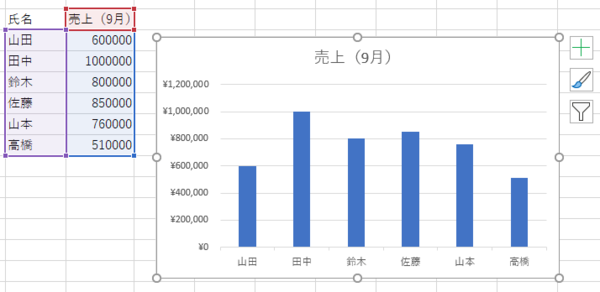
この記事では、Excelでグラフを昇順に並べる方法について詳しく説明します。グラフを昇順に並べるには、データの整理、グラフの作成、グラフの並べ替えという手順を踏む必要があります。ここでは、グラフを昇順に並べるための基本的な手順と注意点について説明し、Excelの表を昇順に並べ替える方法やグラフの系列を並べ替える方法についても触れます。
グラフを昇順に並べることは、データの分析や報告書の作成において非常に重要です。グラフを昇順に並べることで、データの傾向や特徴をより明確に把握することができます。また、グラフを昇順に並べることで、データの比較や分析が容易になります。
この記事では、Excelの初心者でも簡単に理解できるように、グラフを昇順に並べる方法をステップごとに説明します。また、グラフの並べ替え方法や注意点についても詳しく説明します。
Excelでグラフを昇順に並べる方法の概要
Excelでグラフを昇順に並べる方法は、データの整理とグラフの作成、並べ替えの3つのステップで構成されています。まず、データを整理する必要があります。データを整理するには、データを表形式で入力し、列にラベルを付ける必要があります。次に、グラフを作成する必要があります。グラフを作成するには、データを選択し、グラフの種類を選択し、グラフのタイトルとラベルを設定する必要があります。
グラフを作成したら、グラフを昇順に並べ替える必要があります。グラフを昇順に並べ替えるには、グラフのデータを選択し、#昇順に並べ替えるオプションを選択する必要があります。このオプションは、グラフの右クリックメニューまたはグラフのツールバーからアクセスできます。グラフを昇順に並べ替えると、データが昇順に並べ替えられ、グラフが更新されます。
グラフを昇順に並べ替える際には、注意点があります。グラフのデータが複数の系列で構成されている場合、系列ごとに昇順に並べ替える必要があります。また、グラフのデータに空白やエラーがある場合、昇順に並べ替えることができない場合があります。したがって、データを整理し、空白やエラーを修正する必要があります。
ステップ1:データを整理する
グラフを昇順に並べるには、まずデータを整理する必要があります。データを整理するには、Excelの表を使用します。表には、グラフに表示するデータが含まれています。データを整理するには、表の列を昇順に並べ替える必要があります。
# を使用してデータを整理する場合、データの並べ替えに使用する列を選択する必要があります。たとえば、グラフに表示するデータが A 列に含まれている場合、A 列を選択してデータを整理します。データを整理するには、Excel の「データ」タブの「並べ替え」機能を使用します。
データを整理したら、グラフを作成する準備が整います。グラフを作成するには、Excel の「挿入」タブの「グラフ」機能を使用します。グラフを作成するときには、データを整理した列を選択する必要があります。グラフを作成したら、グラフを昇順に並べ替えることができます。
ステップ2:グラフを作成する
グラフを作成するには、まずデータを選択し、次に「挿入」タブの「グラフ」グループからグラフの種類を選択します。データの種類やグラフの目的によって、グラフの種類を選択することができます。たとえば、データが時系列データの場合、折れ線グラフや棒グラフが適しています。
グラフを作成したら、グラフのタイトルや軸のラベルを設定することができます。グラフのタイトルは、グラフの内容を簡潔に説明するもので、軸のラベルは、データの単位や内容を説明するものです。グラフのタイトルや軸のラベルを設定することで、グラフの読みやすさが向上します。
グラフを作成したら、次のステップはグラフを昇順に並べ替えることです。グラフを昇順に並べ替えるには、グラフのデータを並べ替える必要があります。データを並べ替える方法については、次のセクションで説明します。
ステップ3:グラフを昇順に並べ替える
グラフを昇順に並べ替えるには、グラフのデータ系列を選択し、並べ替えを行う必要があります。グラフのデータ系列を選択するには、グラフ上でデータ系列をクリックします。データ系列が選択されたら、右クリックメニューから「データ系列の並べ替え」を選択します。
データ系列の並べ替えダイアログボックスが表示されます。このダイアログボックスでは、データ系列を昇順または降順に並べ替えることができます。昇順に並べ替えるには、「昇順」を選択し、「OK」をクリックします。グラフのデータ系列が昇順に並べ替えられます。
グラフのデータ系列を並べ替える際には、データ系列のラベルも自動的に更新されます。ただし、グラフのタイトルやその他の要素は自動的に更新されないため、必要に応じて手動で更新する必要があります。グラフの並べ替えが完了したら、グラフを確認し、必要に応じて調整を行います。
グラフの並べ替え方法と注意点
グラフの並べ替えは、データの分析や報告において非常に重要なステップです。グラフを昇順に並べることで、データの傾向や特徴をより明確に把握することができます。ただし、グラフの並べ替えにはいくつかの注意点があります。
グラフを昇順に並べるには、まずデータを整理する必要があります。データを整理する際には、# データの並べ替えキーとなる列を選択し、その列を昇順に並べ替える必要があります。データを整理したら、グラフを作成し、グラフを昇順に並べ替えることができます。
グラフを昇順に並べ替える際には、グラフの系列を選択し、系列を昇順に並べ替える必要があります。系列を昇順に並べ替えるには、グラフの系列を選択し、右クリックして「系列の並べ替え」を選択し、昇順に並べ替える必要があります。
Excelの表を昇順に並べ替える方法
Excelの表を昇順に並べ替えるには、まずデータを整理する必要があります。データを整理するには、セル範囲を選択し、データ タブの 並べ替えとフィルター グループの 並べ替え ボタンをクリックします。次に、並べ替え ダイアログボックスで、昇順に並べ替える列を選択し、昇順 ラジオボタンを選択します。
データを整理したら、グラフを作成することができます。グラフを作成するには、挿入 タブの グラフ グループの グラフ ボタンをクリックし、グラフの種類を選択します。グラフを作成したら、グラフを昇順に並べ替えることができます。
グラフを昇順に並べ替えるには、グラフを選択し、デザイン タブの データ グループの 並べ替え ボタンをクリックします。次に、並べ替え ダイアログボックスで、昇順に並べ替える系列を選択し、昇順 ラジオボタンを選択します。
グラフの系列を並べ替える方法
グラフの系列を並べ替えるには、グラフのデータを選択し、グラフの種類に応じて並べ替える方法を選択する必要があります。# グラフの種類によっては、系列の並べ替え方法が異なる場合があります。一般的に、グラフの系列を並べ替えるには、グラフのデータを選択し、右クリックして「データの選択」を選択します。
次に、データの選択ウィンドウで、並べ替えたい系列を選択し、「並べ替え」をクリックします。並べ替えウィンドウで、昇順または降順を選択し、「OK」をクリックすると、系列が並べ替えられます。グラフの種類によっては、系列の並べ替え方法が異なる場合があるため、グラフの種類に応じて並べ替える方法を選択する必要があります。
グラフの系列を並べ替える際には、データの整理が重要です。データが整理されていない場合、グラフの系列を並べ替えることができません。データを整理するには、データを選択し、右クリックして「データの整理」を選択します。データの整理ウィンドウで、データを整理する方法を選択し、「OK」をクリックすると、データが整理されます。
まとめ
Excelでグラフを昇順に並べる方法は、データの整理とグラフの作成、並べ替えの3つのステップに分かれます。まず、データを整理する必要があります。データを整理するには、データをセルに入力し、データの並べ替えを行う必要があります。データの並べ替えは、# を使用して行うことができます。
データを整理したら、グラフを作成する必要があります。グラフを作成するには、データを選択し、グラフの種類を選択し、グラフのタイトルとラベルを設定する必要があります。グラフを作成したら、グラフを昇順に並べ替える必要があります。グラフを昇順に並べ替えるには、グラフのデータを選択し、並べ替えのオプションを選択し、昇順に並べ替える必要があります。
グラフを昇順に並べ替える際には、注意点があります。グラフのデータが正しく整理されていない場合、グラフが正しく並べ替えられない可能性があります。また、グラフの種類によっては、並べ替えの方法が異なる場合があります。したがって、グラフを昇順に並べ替える前に、データの整理とグラフの種類を確認する必要があります。
まとめ
Excelでグラフを昇順に並べる方法は、データの整理とグラフの作成、並べ替えの3つのステップに分かれます。データを整理し、グラフを作成し、グラフを昇順に並べ替えることで、グラフを正しく並べ替えることができます。グラフを昇順に並べ替える際には、注意点がありますが、データの整理とグラフの種類を確認することで、グラフを正しく並べ替えることができます。
よくある質問
Excelでグラフを昇順に並べる方法は?
Excelでグラフを昇順に並べる方法は、グラフのデータを並べ替えることから始めます。まず、グラフのデータが入っているセル範囲を選択し、データ タブの 並べ替え ボタンをクリックします。次に、並べ替え ダイアログボックスで、昇順 を選択し、並べ替え ボタンをクリックします。これで、グラフのデータが昇順に並べ替えられます。ただし、グラフのデータが複数の列にわたっている場合は、データ タブの 並べ替え ボタンの右側の 並べ替えオプション ボタンをクリックし、複数列の並べ替え を選択する必要があります。
グラフのデータを昇順に並べ替えた後、グラフが更新されないのはなぜですか?
グラフのデータを昇順に並べ替えた後、グラフが更新されない場合は、グラフのデータ範囲が正しく設定されていない可能性があります。グラフのデータ範囲を確認するには、グラフを選択し、グラフツール タブの データ グループの データ範囲を選択 ボタンをクリックします。次に、データ範囲を選択 ダイアログボックスで、グラフのデータ範囲を正しく設定し、OK ボタンをクリックします。これで、グラフが更新され、昇順に並べ替えられたデータが反映されます。
Excelでグラフを昇順に並べる方法は、バージョンによって異なるのですか?
Excelでグラフを昇順に並べる方法は、基本的にはバージョンによって異りません。しかし、Excel 2013 以降のバージョンでは、クイック分析 ツールを使用してグラフのデータを昇順に並べ替えることができます。クイック分析 ツールを使用するには、グラフのデータが入っているセル範囲を選択し、クイック分析 ボタンをクリックします。次に、クイック分析 ダイアログボックスで、昇順 を選択し、適用 ボタンをクリックします。これで、グラフのデータが昇順に並べ替えられます。
グラフのデータを昇順に並べ替える際に、注意すべき点はありますか?
グラフのデータを昇順に並べ替える際には、注意すべき点がいくつかあります。まず、グラフのデータが複数の列にわたっている場合は、データ タブの 並べ替え ボタンの右側の 並べ替えオプション ボタンをクリックし、複数列の並べ替え を選択する必要があります。次に、グラフのデータ範囲が正しく設定されていない場合は、グラフが更新されない可能性があります。最後に、グラフのデータを昇順に並べ替える際には、データ タブの 並べ替え ボタンを使用することをお勧めします。
コメントを残す
コメントを投稿するにはログインしてください。
関連ブログ記事