
エクセルでプレビュー表示を活用する方法:作業効率を向上させるテクニック

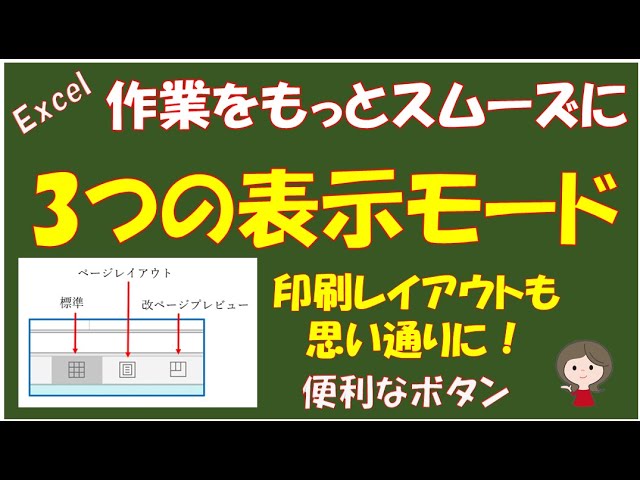
この記事では、エクセルでプレビュー表示を活用する方法について解説します。プレビュー表示は、エクセルでデータを確認したり、分析したりする際に非常に便利な機能です。# エクセルでプレビュー表示を活用する方法:作業効率を向上させるテクニックでは、プレビュー表示の有効化方法、活用方法、カスタマイズ方法などを詳しく紹介します。
プレビュー表示を使用することで、エクセルでの作業効率を大幅に向上させることができます。例えば、チャートやグラフの確認、文字列の確認、数式の確認など、様々な方法で活用できます。また、プレビュー表示をカスタマイズすることで、表示内容を自由に設定できます。
この記事では、プレビュー表示の基本的な使い方から、上級者向けのテクニックまでを網羅しています。エクセルでの作業効率を向上させたい方は、ぜひこの記事を読んでください。
エクセルでプレビュー表示を有効にする方法
エクセルでプレビュー表示を有効にするには、まずエクセルの設定から始めます。エクセルのバージョンによって設定方法が異なる場合がありますが、基本的には「ファイル」メニューから「オプション」を選択し、「詳細設定」タブを開きます。その後、「プレビュー表示」のセクションで「プレビュー表示を有効にする」チェックボックスにチェックを入れることで、プレビュー表示を有効にすることができます。
# エクセルでプレビュー表示を有効にした後、エクセルの画面下部にプレビュー表示のパネルが表示されます。このパネルでは、現在編集中のセルの内容をリアルタイムで確認することができます。例えば、チャートやグラフを作成する際に、プレビュー表示を使用することで、グラフのレイアウトやデザインを簡単に確認することができます。
プレビュー表示を有効にすることで、エクセルでの作業効率を大幅に向上させることができます。特に、複雑な数式やグラフを扱う場合、プレビュー表示を使用することで、データの確認や分析をより簡単に行えるようになります。
プレビュー表示の活用方法
エクセルでプレビュー表示を活用するには、まずプレビュー表示を有効にする必要があります。プレビュー表示は、エクセルの機能の一つで、データの確認や分析をより簡単に行えるようにします。プレビュー表示を有効にすると、セルの内容を編集する前に、セルの内容を確認することができます。
プレビュー表示を活用することで、チャートやグラフの確認、文字列の確認、数式の確認など、様々な方法で活用できます。たとえば、チャートやグラフを作成する際に、プレビュー表示を使用して、データの分布や傾向を確認することができます。また、文字列の確認では、プレビュー表示を使用して、文字列の長さやフォーマットを確認することができます。
プレビュー表示をカスタマイズすることで、表示内容を自由に設定できます。たとえば、プレビュー表示のサイズや位置を変更することができます。また、プレビュー表示の内容を変更することもできます。たとえば、セルの内容を表示する代わりに、セルのコメントを表示することができます。プレビュー表示をカスタマイズすることで、エクセルの機能をより効果的に活用することができます。
チャートやグラフの確認
エクセルでプレビュー表示を活用することで、チャートやグラフの確認が容易になります。# プレビュー表示を使用すると、チャートやグラフのレイアウトやデザインを簡単に確認できます。これにより、チャートやグラフの作成に費やす時間を大幅に短縮できます。また、プレビュー表示ではチャートやグラフのデータも確認できるため、データの正確性を確保することができます。
プレビュー表示では、チャートやグラフのサイズや位置も確認できます。これにより、チャートやグラフを配置する際に生じる問題を事前に解決できます。また、プレビュー表示ではチャートやグラフの色やフォントも確認できるため、デザインの統一性を確保することができます。
プレビュー表示を使用することで、チャートやグラフの確認がより効率的になります。これにより、エクセルでの作業効率が向上し、データの分析や報告がより簡単に行えるようになります。
文字列の確認
エクセルでプレビュー表示を活用することで、文字列の確認が容易になります。セルに入力した文字列が、プレビュー表示で確認できるため、入力ミスを防ぐことができます。また、プレビュー表示では、文字列の長さやフォントの種類も確認できるため、レイアウトの調整も容易になります。
# プレビュー表示では、文字列の折り返しも確認できるため、セルの幅や高さの調整も簡単に行うことができます。さらに、プレビュー表示では、文字列の色やフォントのスタイルも確認できるため、データの見栄えを向上させることができます。
プレビュー表示を使用することで、文字列の確認作業が大幅に効率化されます。データの入力や編集作業で、プレビュー表示を活用することで、ミスを防ぎ、作業効率を向上させることができます。
数式の確認
エクセルで数式を入力する際、プレビュー表示を活用することで、数式の確認が容易になります。数式を入力すると、プレビュー表示でその結果が即座に表示されます。これにより、数式のエラーを素早く発見し、修正することができます。また、プレビュー表示では数式の結果がリアルタイムで更新されるため、数式の変更を反映することができます。
数式の確認にプレビュー表示を活用することで、作業効率を大幅に向上させることができます。例えば、複雑な数式を入力する際、プレビュー表示でその結果を確認しながら入力することができます。これにより、数式のエラーを最小限に抑えることができます。また、プレビュー表示では数式の結果がグラフやチャートとして表示されるため、データの傾向やパターンをより明確に把握することができます。
プレビュー表示を活用することで、数式の確認がより簡単になり、作業効率が向上します。数式の入力や修正に時間を費やすことが少なくなり、データの分析や確認に集中することができます。
プレビュー表示のカスタマイズ
エクセルでプレビュー表示を活用するためには、プレビュー表示のカスタマイズが重要です。カスタマイズすることで、表示内容を自由に設定できます。例えば、プレビュー表示のサイズや位置を変更することができます。また、プレビュー表示の内容を選択することもできます。たとえば、チャートやグラフのみを表示したり、文字列のみを表示したりすることができます。
プレビュー表示のカスタマイズは、エクセルのオプションから行うことができます。オプションを開き、プレビュー表示の設定を選択します。ここで、プレビュー表示のサイズや位置を変更することができます。また、プレビュー表示の内容を選択することもできます。カスタマイズすることで、プレビュー表示をより効果的に活用することができます。
プレビュー表示のカスタマイズは、作業効率を向上させるために重要です。カスタマイズすることで、プレビュー表示をより便利に活用することができます。例えば、頻繁に使用するプレビュー表示を保存することができます。また、プレビュー表示を共有することもできます。カスタマイズすることで、プレビュー表示をより効果的に活用することができます。
プレビュー表示の問題解決方法とTips
# エクセルでプレビュー表示を活用する際に、問題が発生する場合があります。たとえば、プレビュー表示が正常に表示されない場合や、プレビュー表示の内容が期待どおりにならない場合などです。このような問題を解決するには、まずエクセルのバージョンを確認する必要があります。古いバージョンのエクセルを使用している場合、プレビュー表示の機能が正常に動作しない可能性があります。
また、プレビュー表示の問題を解決するには、エクセルの設定を確認することも重要です。エクセルの設定でプレビュー表示の機能が無効になっている場合、プレビュー表示が正常に表示されません。エクセルの設定を確認し、プレビュー表示の機能が有効になっていることを確認する必要があります。
プレビュー表示のTipsとして、プレビュー表示のカスタマイズが挙げられます。エクセルでは、プレビュー表示の内容を自由にカスタマイズすることができます。たとえば、プレビュー表示のフォントや色を変更することができます。また、プレビュー表示のレイアウトを変更することもできます。プレビュー表示のカスタマイズにより、プレビュー表示をより使いやすくすることができます。
プレビュー表示を使用した作業効率の向上
エクセルでプレビュー表示を活用することで、作業効率を大幅に向上させることができます。プレビュー表示は、データの確認や分析をより簡単に行えるようにする機能です。# エクセルでプレビュー表示を有効にすることで、チャートやグラフの確認、文字列の確認、数式の確認など、様々な方法で活用できます。
プレビュー表示を使用することで、データの確認や分析をより迅速に行えるようになります。たとえば、チャートやグラフの確認を行う場合、プレビュー表示を使用することで、データの変化をリアルタイムで確認することができます。また、文字列の確認を行う場合、プレビュー表示を使用することで、データの内容を簡単に確認することができます。
さらに、プレビュー表示をカスタマイズすることで、表示内容を自由に設定できます。たとえば、表示するデータの範囲を指定したり、表示するデータの形式を変更したりすることができます。プレビュー表示をカスタマイズすることで、データの確認や分析をより効率的に行えるようになります。
まとめ
エクセルでプレビュー表示を活用する方法を理解することで、作業効率を大幅に向上させることができます。プレビュー表示は、エクセルでデータを確認する際に非常に便利な機能です。以下では、プレビュー表示を活用する方法について詳しく説明します。
エクセルでプレビュー表示を有効にするには、まず「ファイル」メニューを開き、「オプション」を選択します。次に、「詳細設定」タブを開き、「プレビュー表示」を有効にします。これで、エクセルでプレビュー表示を使用できるようになります。
プレビュー表示を活用することで、チャートやグラフの確認、文字列の確認、数式の確認など、様々な方法でデータを確認することができます。また、プレビュー表示をカスタマイズすることで、表示内容を自由に設定できます。たとえば、プレビュー表示のサイズやレイアウトを変更することができます。
プレビュー表示を使用することで、作業効率を向上させ、データの確認や分析をより簡単に行えるようになります。また、プレビュー表示の問題解決方法やTipsを理解することで、エクセルでの作業をより効率的に行えるようになります。
# を使用して、エクセルで特定のセルや範囲を指定することができます。たとえば、#A1 を使用して、セルA1の値を参照することができます。
まとめ
エクセルでプレビュー表示を活用する方法を理解することで、作業効率を大幅に向上させることができます。プレビュー表示を有効にし、カスタマイズすることで、データの確認や分析をより簡単に行えるようになります。また、プレビュー表示の問題解決方法やTipsを理解することで、エクセルでの作業をより効率的に行えるようになります。
よくある質問
エクセルでプレビュー表示とは何ですか?
エクセルでプレビュー表示とは、セルの内容を編集せずに、セルの内容を一時的に表示する機能です。プレビュー表示 を使用すると、セルの内容を確認したり、データの整合性をチェックしたりすることができます。プレビュー表示は、セルの内容を変更せずに、セルの内容を一時的に表示するため、作業効率 を向上させることができます。
エクセルでプレビュー表示を活用する方法は何ですか?
エクセルでプレビュー表示を活用する方法は、セルの内容を選択 して、プレビュー表示ボタン をクリックすることです。プレビュー表示ボタンは、ホームタブ の 編集グループ にあります。プレビュー表示ボタンをクリックすると、セルの内容が一時的に表示されます。また、ショートカットキー を使用して、プレビュー表示を表示することもできます。
プレビュー表示はどのような場面で活用できますか?
プレビュー表示は、データの整合性をチェック したり、セルの内容を確認 したりする場面で活用できます。たとえば、データを入力した後、プレビュー表示を使用して、データの整合性をチェックすることができます。また、セルの内容を変更する前に、プレビュー表示を使用して、セルの内容を確認することができます。
プレビュー表示にはどのような利点がありますか?
プレビュー表示には、作業効率を向上させる 、データの整合性をチェック する、セルの内容を確認 するなどの利点があります。プレビュー表示を使用すると、セルの内容を変更せずに、セルの内容を一時的に表示することができます。また、プレビュー表示は、ショートカットキー を使用して、表示することができます。
コメントを残す
コメントを投稿するにはログインしてください。
関連ブログ記事