
【Excel】ウィンドウ枠固定ができない原因と解決方法まとめ

# 【Excel】ウィンドウ枠固定ができない原因と解決方法まとめ
エクセルを使用する際、ウィンドウ枠を固定する機能は非常に便利です。しかし、ウィンドウ枠固定ができない場合があります。この記事では、ウィンドウ枠固定ができない原因と解決方法について詳しく解説します。
ウィンドウ枠固定ができない場合、エクセルの操作性や視認性が低下し、作業効率も悪影響を受ける可能性があります。そこで、ウィンドウ枠固定ができない原因を把握し、適切な解決方法を講じることが重要です。この記事では、エクセルのバージョン、設定、Add-inの影響、画面解像度、パフォーマンス問題など、ウィンドウ枠固定ができない原因を分析し、解決方法について詳しく説明します。
ウィンドウ枠固定ができない原因
ウィンドウ枠固定ができない場合、グレーアウトされる要因が複数あります。主な原因としては、Excelのバージョンが古い、Excelの設定が正しくない、Add-inの影響、画面解像度の問題、Excelのパフォーマンス問題などがあります。Excelのバージョンが古い場合、ウィンドウ枠固定の機能が正常に動作しない可能性があります。また、Excelの設定が正しくない場合も、ウィンドウ枠固定の機能が利用できない可能性があります。
# Excelのバージョンが古い場合、最新のバージョンに更新することで問題が解決する可能性があります。また、Excelの設定を確認し、ウィンドウ枠固定の設定を有効にすることで問題が解決する可能性があります。さらに、Add-inの影響が考えられる場合は、Add-inを無効化することで問題が解決する可能性があります。
ウィンドウ枠固定ができない場合、画面解像度の問題も考えられます。画面解像度が低い場合、ウィンドウ枠固定の機能が正常に動作しない可能性があります。したがって、画面解像度を高く設定することで問題が解決する可能性があります。また、Excelのパフォーマンス問題も考えられます。Excelのパフォーマンスを向上させるための対策を実施することで問題が解決する可能性があります。
Excelのバージョンが古い場合の対処方法
Excelのバージョンが古い場合、ウィンドウ枠固定ができない問題が発生することがあります。古いバージョンのExcelでは、ウィンドウ枠固定の機能が正常に動作しない可能性があります。この問題を解決するには、# Excelのバージョンを更新する必要があります。最新のバージョンのExcelでは、ウィンドウ枠固定の機能が改善されており、正常に動作することが期待できます。
Excelのバージョンを更新するには、Microsoftの公式ウェブサイトから最新のバージョンをダウンロードし、インストールする必要があります。更新の際には、現在使用しているバージョンのデータをバックアップすることをお勧めします。更新後、ウィンドウ枠固定の機能が正常に動作するかどうかを確認してください。
また、Excelのバージョンを更新することで、他の機能も改善される可能性があります。例えば、パフォーマンスの向上、セキュリティの強化、機能の追加などが期待できます。したがって、Excelのバージョンを更新することは、ウィンドウ枠固定の問題を解決するだけでなく、全体的なExcelの使用体験を向上させることにもなります。
Excelの設定が正しくない場合の対処方法
Excelの設定が正しくない場合、ウィンドウ枠固定ができない問題が発生することがあります。# ウィンドウ枠固定の設定が有効になっていない場合や、Excelの設定が初期化されていない場合などが考えられます。このような問題に対処するには、Excelの設定を確認し、ウィンドウ枠固定の設定を有効にする必要があります。
まず、Excelの「ファイル」メニューから「オプション」を選択し、「詳細設定」をクリックします。次に、「表示」タブを選択し、「ウィンドウ枠固定」のチェックボックスにチェックが入っていることを確認します。チェックが入っていない場合は、チェックボックスをクリックしてチェックを入れてください。
また、Excelの設定が初期化されていない場合も、ウィンドウ枠固定ができない問題が発生することがあります。このような場合には、Excelの設定を初期化する必要があります。Excelの設定を初期化するには、「ファイル」メニューから「オプション」を選択し、「詳細設定」をクリックします。次に、「リセット」ボタンをクリックして、Excelの設定を初期化します。
Add-inの影響と対処方法
# Excelのウィンドウ枠固定ができない場合、Add-inの影響が考えられます。Add-inは、Excelの機能を拡張するためのプログラムですが、場合によってはExcelの動作に影響を与えることがあります。ウィンドウ枠固定ができない場合、Add-inを無効化してみることができます。
Add-inを無効化するには、Excelの「ファイル」メニューから「オプション」を選択し、「アドイン」タブをクリックします。ここで、インストールされているAdd-inの一覧が表示されます。ウィンドウ枠固定ができない場合、各Add-inを無効化してみて、問題が解決するかどうかを確認します。
また、Add-inを無効化しても問題が解決しない場合、Add-inをアンインストールする必要があるかもしれません。Add-inをアンインストールするには、Windowsの「コントロールパネル」から「プログラムと機能」を選択し、インストールされているAdd-inを選択してアンインストールします。
画面解像度の問題と対処方法
画面解像度の問題は、Excelのウィンドウ枠固定ができない原因のひとつです。低い画面解像度では、ウィンドウ枠固定のボタンが表示されない場合があります。また、画面解像度が低いと、ウィンドウ枠固定の設定が正しく反映されない場合もあります。
この問題に対処するには、画面解像度を高く設定する必要があります。Windowsの場合、ディスプレイ設定から画面解像度を変更できます。Macの場合、システム環境設定からディスプレイ設定を変更できます。画面解像度を高く設定することで、ウィンドウ枠固定のボタンが表示され、ウィンドウ枠固定の設定が正しく反映されるようになります。
また、画面解像度を高く設定することで、Excelのウィンドウ枠固定以外にも、他のアプリケーションの表示も改善されます。したがって、画面解像度を高く設定することは、Excelのウィンドウ枠固定ができない問題を解決するだけでなく、全体的な作業効率の向上にもつながります。
Excelのパフォーマンス問題と対処方法
Excelのパフォーマンス問題は、ウィンドウ枠固定ができない原因のひとつです。Excelのパフォーマンスが低下すると、ウィンドウ枠固定の設定が正常に機能しない場合があります。これは、Excelが大量のデータを処理している場合や、複雑な計算を実行している場合に発生することがあります。
この問題に対処するには、Excelのパフォーマンスを向上させるための対策を実施する必要があります。# データの最適化や、不要なデータの削除、計算の高速化などが有効です。また、Excelの設定を確認し、パフォーマンスを向上させるためのオプションを有効にすることもできます。さらに、コンピュータのスペックを向上させることで、Excelのパフォーマンスを向上させることができます。
Excelのパフォーマンスを向上させることで、ウィンドウ枠固定の設定が正常に機能するようになります。これにより、作業効率の向上、視認性の向上、操作性の向上などが期待できます。
ウィンドウ枠固定の設定方法
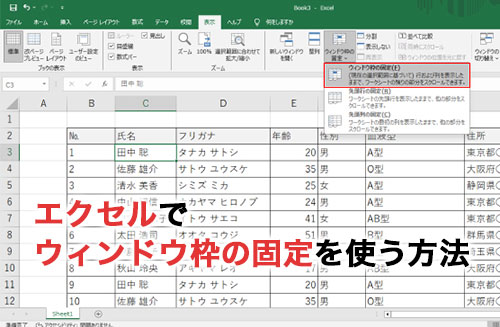
ウィンドウ枠固定の設定方法は、Excelのバージョンによって異なります。一般的には、ウィンドウ枠固定は「表示」タブの「ウィンドウ枠固定」ボタンから設定できます。ただし、Excelのバージョンが古い場合や、特定の設定が有効になっていない場合、ウィンドウ枠固定の設定ができない場合があります。
ウィンドウ枠固定の設定を有効にするには、まず「表示」タブを開きます。次に、「ウィンドウ枠固定」ボタンをクリックして、ウィンドウ枠固定の設定画面を開きます。この画面では、ウィンドウ枠固定の設定を有効または無効にすることができます。ウィンドウ枠固定の設定を有効にすると、ウィンドウ枠が固定され、作業効率の向上、視認性の向上、操作性の向上などが期待できます。
ウィンドウ枠固定の設定ができない場合、Excelの設定が正しくない可能性があります。Excelの設定を確認し、ウィンドウ枠固定の設定を有効にする必要があります。さらに、Add-inの影響や画面解像度の問題もウィンドウ枠固定の設定に影響を与える可能性があります。これらの問題に対処するための方法としては、Add-inを無効化する、画面解像度を高く設定するなどがあります。
ウィンドウ枠固定によるメリット
ウィンドウ枠固定は、Excelの操作性と視認性を向上させる機能です。ウィンドウ枠を固定することで、作業効率の向上、視認性の向上、操作性の向上などが期待できます。具体的には、ウィンドウ枠固定により、行や列のヘッダーが固定され、スクロールしても常に表示されるため、データの確認や編集が容易になります。また、ウィンドウ枠固定により、複数のシートを同時に表示することも可能になり、作業効率が向上します。
ウィンドウ枠固定は、特に大量のデータを扱う場合に有効です。大量のデータをスクロールして探すのは時間がかかりますが、ウィンドウ枠固定により、ヘッダーが固定され、データの確認が容易になります。また、ウィンドウ枠固定により、データの編集も容易になります。データの編集時には、ヘッダーが固定され、編集対象のセルが常に表示されるため、編集ミスを防ぐことができます。
ウィンドウ枠固定は、Excelの基本的な機能ですが、非常に有用な機能です。ウィンドウ枠固定により、作業効率の向上、視認性の向上、操作性の向上などが期待できます。# ウィンドウ枠固定ができない場合、グレーアウトされる要因が複数ありますが、解決方法を知ることで、ウィンドウ枠固定を有効に活用できます。
まとめ
ウィンドウ枠固定ができない原因と解決方法をまとめました。ウィンドウ枠固定ができない場合、グレーアウトされる要因が複数あります。主な原因としては、Excelのバージョンが古い、Excelの設定が正しくない、Add-inの影響、画面解像度の問題、Excelのパフォーマンス問題などがあります。
これらの問題に対処するための方法としては、Excelのバージョンを更新する、Excelの設定を確認し、ウィンドウ枠固定の設定を有効にする、Add-inを無効化する、画面解像度を高く設定する、Excelのパフォーマンスを向上させるための対策を実施するなどがあります。ウィンドウ枠を固定することで、作業効率の向上、視認性の向上、操作性の向上などが期待できます。
ウィンドウ枠固定ができない場合、まずはExcelのバージョンを確認し、最新のバージョンに更新することをお勧めします。また、Excelの設定を確認し、ウィンドウ枠固定の設定を有効にすることも重要です。さらに、Add-inの影響を排除するために、Add-inを無効化することも必要です。画面解像度を高く設定することで、ウィンドウ枠固定の問題を解決できる場合もあります。
ウィンドウ枠固定の問題を解決することで、Excelの使用体験を向上させることができます。ウィンドウ枠固定は、Excelの基本的な機能の一つであり、作業効率の向上、視認性の向上、操作性の向上などに役立ちます。したがって、ウィンドウ枠固定ができない場合、解決方法を探し、問題を解決することが重要です。
よくある質問
Excelでウィンドウ枠固定ができない原因は何ですか?
Excelでウィンドウ枠固定ができない原因は、ウィンドウの分割やズームの設定が原因であることが多いです。ウィンドウの分割が有効になっていると、ウィンドウ枠固定ができない場合があります。また、ズームの設定が100%以外に設定されている場合も、ウィンドウ枠固定ができないことがあります。さらに、アドインやマクロが原因でウィンドウ枠固定ができない場合もあります。アドインやマクロがExcelの動作に影響を与えている場合、ウィンドウ枠固定ができないことがあります。したがって、これらの設定を確認し、必要に応じて変更する必要があります。
ウィンドウ枠固定ができない場合の解決方法は何ですか?
ウィンドウ枠固定ができない場合の解決方法としては、ウィンドウの分割を解除する方法があります。ウィンドウの分割を解除するには、[表示]メニューの[ウィンドウ]を選択し、[ウィンドウの分割]をクリックして解除する必要があります。また、ズームの設定を100%に戻す方法もあります。ズームの設定を100%に戻すには、[表示]メニューの[ズーム]を選択し、ズームの設定を100%に変更する必要があります。さらに、アドインやマクロを無効化する方法もあります。アドインやマクロを無効化するには、[ファイル]メニューの[オプション]を選択し、[アドイン]や[マクロ]の設定を変更する必要があります。
ウィンドウ枠固定ができる条件は何ですか?
ウィンドウ枠固定ができる条件としては、ウィンドウの分割が無効になっていることやズームの設定が100%に設定されていることが挙げられます。また、アドインやマクロが無効化されていることも条件として挙げられます。さらに、Excelのバージョンが最新であることも条件として挙げられます。Excelのバージョンが古い場合、ウィンドウ枠固定ができない場合があります。したがって、Excelのバージョンを最新に更新する必要があります。
ウィンドウ枠固定のショートカットキーは何ですか?
ウィンドウ枠固定のショートカットキーは、Alt + W + Fです。このショートカットキーを使用することで、ウィンドウ枠固定を素早く実行することができます。ただし、このショートカットキーは、Excelのバージョンや設定によって異なる場合があります。したがって、ショートカットキーを使用する前に、Excelのバージョンや設定を確認する必要があります。
コメントを残す
コメントを投稿するにはログインしてください。
関連ブログ記事