
Excelグラフで軸を入れ替える方法:軸交換のテクニックとメリット

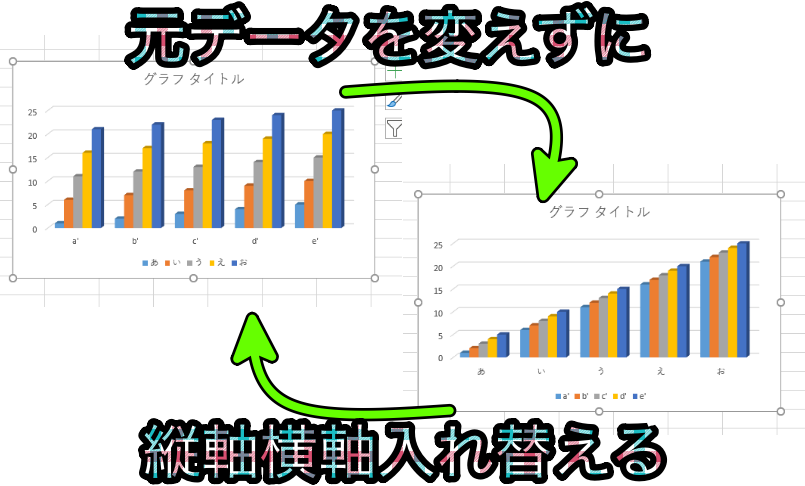
この記事では、Excelグラフで軸を入れ替える方法について解説します。グラフの見栄えや解釈のしやすさを大幅に向上させることができる軸交換のテクニックとメリットについて詳しく説明します。
軸交換は、グラフのX軸とY軸を入れ替える操作です。この操作を実行することで、データの解釈のしやすさが向上し、視覚的な印象が変化します。ただし、軸交換にはデメリットもあり、データの解釈が困難になる場合があります。
この記事では、軸交換のテクニックとメリットについて詳しく説明します。また、双軸グラフや3Dグラフを作成する方法についても解説します。さらに、インタラクティブグラフを作成し、ユーザーが軸交換を自由に選択できるようにする方法についても説明します。
Excelグラフで軸を入れ替える方法
Excelグラフで軸を入れ替える方法は、グラフの見栄えや解釈のしやすさを大幅に向上させることができます。この操作を実行するには、グラフを選択し、チャートツールタブに移動します。チャートツールタブで、デザイングループの軸の入れ替えボタンをクリックします。このボタンをクリックすると、X軸とY軸が入れ替わります。
軸入れ替えの操作は、グラフの種類によって異なる場合があります。例えば、棒グラフや折れ線グラフでは、軸入れ替えの効果が顕著です。一方、円グラフやレーダーチャートでは、軸入れ替えの効果が限定的です。
軸入れ替えの操作は、データの解釈のしやすさを向上させるだけでなく、視覚的な印象も変化させます。例えば、時系列データを扱う場合、軸入れ替えによってデータの傾向が明確になります。一方、カテゴリデータを扱う場合、軸入れ替えによってデータの比較が容易になります。
軸交換のメリットとデメリット
軸交換は、Excelグラフでデータの解釈を容易にするために使用されるテクニックです。軸交換を行うことで、X軸とY軸が入れ替わり、データの解釈がより直感的になります。データ解釈のしやすさが向上するため、グラフの見栄えも向上します。
しかし、軸交換にはデメリットもあります。データの解釈が困難になる場合があり、視覚的な混乱も生じる可能性があります。特に、複雑なデータを扱う場合には、軸交換がデータの解釈をより困難にする可能性があります。したがって、軸交換を行う前に、データの特性と解釈の目的を十分に考慮する必要があります。
軸交換のテクニックを効果的に使用するには、データの解釈の目的と視覚的な表現のバランスを取る必要があります。双軸グラフや3Dグラフなどのグラフの種類を選択し、軸交換を視覚的にわかりやすくすることができます。また、インタラクティブグラフを作成し、ユーザーが軸交換を自由に選択できるようにすることもできます。
軸交換のテクニックと応用
軸交換は、Excelグラフでデータの見栄えや解釈のしやすさを大幅に向上させることができるテクニックです。チャートツールタブで、デザイングループの軸の入れ替えボタンをクリックすることで、X軸とY軸が入れ替わります。この操作は、データの解釈のしやすさを向上させ、視覚的な印象を変化させることができます。
双軸グラフを作成することで、2つの軸を同時に表示することができます。これにより、データの比較や分析が容易になります。また、3Dグラフを作成することで、軸入れ替えを視覚的にわかりやすくすることができます。さらに、インタラクティブグラフを作成することで、ユーザーが軸入れ替えを自由に選択できるようにすることができます。
軸交換のテクニックを応用することで、データの解釈のしやすさを向上させ、視覚的な印象を変化させることができます。また、データの比較や分析を容易にすることができます。ただし、軸交換のデメリットとしては、データの解釈が困難になる場合があり、視覚的な混乱も生じる可能性があります。
まとめ
軸交換は、Excelグラフでデータの解釈を容易にするために使用されるテクニックです。グラフの見栄えや解釈のしやすさを大幅に向上させることができます。軸入れ替えを実行するには、グラフを選択し、チャートツールタブに移動します。チャートツールタブで、デザイングループの軸の入れ替えボタンをクリックします。このボタンをクリックすると、X軸とY軸が入れ替わります。
軸入れ替えのメリットとしては、データの解釈のしやすさが向上し、視覚的な印象が変化し、グラフの見栄えも向上します。ただし、軸入れ替えのデメリットとしては、データの解釈が困難になる場合があり、視覚的な混乱も生じる可能性があります。
双軸グラフや3Dグラフを作成することで、軸入れ替えを視覚的にわかりやすくすることができます。また、インタラクティブグラフを作成し、ユーザーが軸入れ替えを自由に選択できるようにすることもできます。
よくある質問
Excelグラフで軸を入れ替える方法は?
Excelグラフで軸を入れ替える方法は、データの選択から始まります。グラフを作成するデータを選択し、「グラフの種類」を選択します。次に、「軸の交換」を選択し、「データ系列の交換」を選択します。これにより、X軸とY軸が入れ替わります。また、「グラフのレイアウト」を選択し、「軸のタイトル」を選択して、軸のタイトルを変更することもできます。
軸交換のテクニックは?
軸交換のテクニックとして、「データの並べ替え」があります。データを並べ替えることで、グラフの見え方を変えることができます。また、「軸のスケールの調整」も重要です。軸のスケールを調整することで、グラフの見え方を変えることができます。さらに、「グラフの種類の変更」も効果的です。グラフの種類を変更することで、データの見え方を変えることができます。
軸交換のメリットは?
軸交換のメリットとして、「データの見え方の向上」があります。軸を入れ替えることで、データの見え方が向上し、グラフがよりわかりやすくなります。また、「グラフの解釈のしやすさ」も向上します。軸を入れ替えることで、グラフの解釈がしやすくなります。さらに、「データの分析のしやすさ」も向上します。軸を入れ替えることで、データの分析がしやすくなります。
軸交換はどのようなデータに適している?
軸交換は、「2変数のデータ」に適しています。2変数のデータをグラフ化することで、データの関係性をわかりやすく表現できます。また、「時系列データ」にも適しています。時系列データをグラフ化することで、データの変化をわかりやすく表現できます。さらに、「カテゴリデータ」にも適しています。カテゴリデータをグラフ化することで、データの分布をわかりやすく表現できます。
コメントを残す
コメントを投稿するにはログインしてください。
関連ブログ記事