
Excelで区分線を一部削除する方法と注意点まとめ

# Excelで区分線を一部削除する方法と注意点まとめ
この記事では、Excelで区分線を一部削除する方法と注意点について説明します。区分線とは、図形やグラフ上の分割線のことを指します。区分線を削除する理由はいくつかありますが、最も一般的な理由は、図形の見た目を整えるためです。
区分線を削除する方法は、図形編集ソフトウェアを開き、図形を選択し、メニューから「削除」ツールを選択し、選択された区分線を削除することです。ただし、区分線を削除する際には、注意が必要です。特に、図形の意味が変わる可能性がある場合、削除の影響を確認する必要があります。
区分線を削除することで、図形の見た目を整えることができます。また、図形の複雑さを減らすことができます。しかし、区分線を削除した後、図形やグラフの視覚的な調整が必要です。この際、色や線の太さを調整し、情報のわかりやすさを維持することが大切です。
区分線とは何か
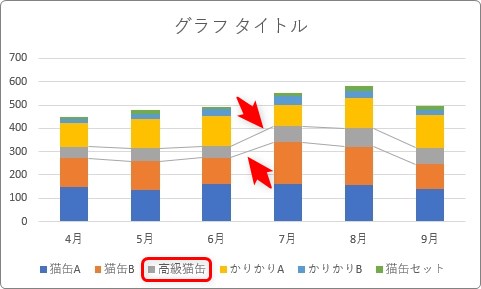
区分線とは、図形やグラフ上の分割線のことを指します。区分線は、データを分類したり、情報を整理するために使用されます。例えば、グラフで複数のデータ系列を表示する場合、区分線を使用して各系列を区別することができます。区分線は、図形の見た目を整える上で重要な役割を果たします。
区分線を削除する理由はいくつかありますが、最も一般的な理由は、図形の見た目を整えるためです。区分線を削除することで、図形の複雑さを減らし、情報のわかりやすさを向上させることができます。ただし、区分線を削除する際には、注意が必要です。特に、図形の意味が変わる可能性がある場合、削除の影響を確認する必要があります。
# を使用して、区分線を一部削除する方法を説明します。Excelでは、区分線を削除するためのツールがいくつかありますが、最も一般的なものは、図形編集ソフトウェアの「削除」ツールです。このツールを使用して、選択された区分線を削除することができます。
区分線を削除する理由と方法
区分線を削除する理由はいくつかありますが、最も一般的な理由は、図形の見た目を整えるためです。図形上の区分線は、データの分割や区別を示すために使用されますが、場合によっては、図形の見た目を複雑にしたり、視覚的なノイズを生み出したりすることがあります。区分線を削除することで、図形の見た目を簡素化し、データの本質をより明確に表現することができます。
区分線を削除する方法は、図形編集ソフトウェアを開き、図形を選択し、メニューから「削除」ツールを選択し、選択された区分線を削除することです。ただし、区分線を削除する際には、注意が必要です。特に、図形の意味が変わる可能性がある場合、削除の影響を確認する必要があります。区分線を削除することで、図形の見た目を整えることができますが、データの正確性や完全性を損なう可能性もあります。
# を使用して、区分線を削除する方法を検索することができます。例えば、# を使用して、「Excel で区分線を削除する方法」と検索すると、関連する情報やチュートリアルが表示されます。また、Excel のヘルプ機能を使用して、区分線を削除する方法についての情報を取得することもできます。
Excelで区分線を一部削除する方法
Excelで区分線を一部削除する方法は、グラフや図形の編集に使用される機能です。区分線とは、グラフや図形上の分割線のことを指します。区分線を削除する理由はいくつかありますが、最も一般的な理由は、グラフや図形の見た目を整えるためです。
区分線を削除するには、グラフや図形を選択し、メニューから「削除」ツールを選択し、選択された区分線を削除する必要があります。ただし、区分線を削除する際には、注意が必要です。特に、グラフや図形の意味が変わる可能性がある場合、削除の影響を確認する必要があります。
グラフや図形の区分線を削除することで、グラフや図形の見た目を整えることができます。また、グラフや図形の複雑さを減らすことができます。ただし、区分線を削除した後、グラフや図形の視覚的な調整が必要です。この際、色や線の太さを調整し、情報のわかりやすさを維持することが大切です。
区分線を削除する際の注意点
区分線を削除する際には、注意が必要です。特に、図形の意味が変わる可能性がある場合、削除の影響を確認する必要があります。区分線は、グラフや図形の意味を伝える上で重要な役割を果たしていることが多いため、削除する際には十分な注意が必要です。
区分線を削除すると、図形の見た目が変わるだけでなく、情報の伝わり方も変わる可能性があります。例えば、グラフの区分線を削除すると、データの傾向や変化がわかりにくくなったり、逆にデータの特徴が強調されたりすることがあります。したがって、区分線を削除する際には、図形の意味が変わらないように十分な注意が必要です。
また、デザイン上の問題で、区分線がなくなると、図形の見栄えが悪化する場合があります。区分線を削除した後、図形やグラフの視覚的な調整が必要です。この際、色や線の太さを調整し、情報のわかりやすさを維持することが大切です。
区分線を削除した後の調整
区分線を削除した後、図形やグラフの視覚的な調整が必要です。この際、色や線の太さを調整し、情報のわかりやすさを維持することが大切です。特に、区分線を削除したことで、図形の意味が変わる可能性がある場合、削除の影響を確認する必要があります。また、デザイン上の問題で、区分線がなくなると、図形の見栄えが悪化する場合があります。
図形の見た目を整えるために、区分線を削除する場合、図形の他の要素とのバランスを考慮する必要があります。たとえば、線の太さや色を調整することで、図形の見た目を整えることができます。また、図形の他の要素を調整することで、区分線を削除したことによる影響を最小限に抑えることができます。
区分線を削除した後の調整は、図形やグラフの種類によって異なります。たとえば、棒グラフの場合、棒の太さや色を調整することで、区分線を削除したことによる影響を最小限に抑えることができます。一方、折れ線グラフの場合、線の太さや色を調整することで、区分線を削除したことによる影響を最小限に抑えることができます。
まとめ
Excelで区分線を一部削除する方法と注意点まとめ
区分線とは、図形やグラフ上の分割線のことを指します。区分線を削除する理由はいくつかありますが、最も一般的な理由は、図形の見た目を整えるためです。区分線を削除するためのツールはいくつかありますが、最も一般的なものは、図形編集ソフトウェアの「削除」ツールです。
区分線を削除する方法は、図形編集ソフトウェアを開き、図形を選択し、メニューから「削除」ツールを選択し、選択された区分線を削除することです。ただし、区分線を削除する際には、注意が必要です。特に、図形の意味が変わる可能性がある場合、削除の影響を確認する必要があります。
区分線を削除する利点はいくつかあります。まず、図形の見た目を整えることができます。次に、図形の複雑さを減らすことができます。区分線を削除する方法は、エクセルのグラフの一部だけ線を消す方法、エクセルの区分線を消す方法、Excelの棒グラフの一部を消す方法などがあります。
区分線を削除する際には、注意が必要です。特に、図形の意味が変わる可能性がある場合、削除の影響を確認する必要があります。また、デザイン上の問題で、区分線がなくなると、図形の見栄えが悪化する場合があります。区分線を削除した後、図形やグラフの視覚的な調整が必要です。この際、色や線の太さを調整し、情報のわかりやすさを維持することが大切です。
まとめ
区分線を一部削除する方法は、図形編集ソフトウェアの「削除」ツールを使用することで実現できます。ただし、区分線を削除する際には、注意が必要です。特に、図形の意味が変わる可能性がある場合、削除の影響を確認する必要があります。また、デザイン上の問題で、区分線がなくなると、図形の見栄えが悪化する場合があります。区分線を削除した後、図形やグラフの視覚的な調整が必要です。この際、色や線の太さを調整し、情報のわかりやすさを維持することが大切です。
よくある質問
Excelで区分線を一部削除する方法はあるのですか?
Excelで区分線を一部削除する方法は、セルを選択し、ホームタブのフォントグループにある境界線ボタンをクリックして、区分線を削除する方法があります。また、セルを選択し、右クリックしてセルの書式設定を選択し、境界線タブで区分線を削除する方法もあります。ただし、区分線を一部削除する場合、セルを選択する際に注意が必要です。
Excelで区分線を一部削除した場合、他のセルに影響はありますか?
Excelで区分線を一部削除した場合、他のセルに影響がある場合があります。区分線を削除したセルと隣接するセルの境界線が連動している場合、区分線を削除すると隣接するセルの境界線も削除される可能性があります。したがって、区分線を一部削除する前に、セルを選択し、境界線の連動を確認する必要があります。
Excelで区分線を一部削除する際に注意すべき点はありますか?
Excelで区分線を一部削除する際に注意すべき点として、セルを選択する際の注意が挙げられます。区分線を一部削除する場合、セルを選択する際に隣接するセルを含めて選択しないように注意する必要があります。また、区分線を削除した後、セルの書式設定を確認して、境界線が正しく設定されていることを確認する必要があります。
Excelで区分線を一部削除した後、元に戻す方法はありますか?
Excelで区分線を一部削除した後、元に戻す方法として、元に戻すボタンを使用する方法があります。元に戻すボタンは、クイックアクセスツールバーにあります。区分線を削除した後、元に戻すボタンをクリックすると、区分線が元に戻ります。また、Ctrl+Zキーを押すことでも、区分線を元に戻すことができます。
コメントを残す
コメントを投稿するにはログインしてください。
関連ブログ記事