
エクセル セル内に点線を挿入する2つの方法と手順

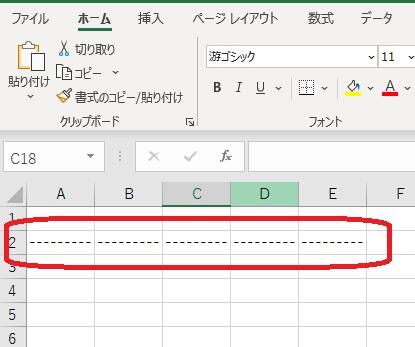
この記事では、エクセル セル内に点線を挿入する方法について説明します。エクセルを使用して表を作成する際、セル内に点線を挿入する必要がある場合があります。点線を挿入することで、表の見やすさや読みやすさを向上させることができます。この記事では、エクセル セル内に点線を挿入する2つの方法と手順について詳しく説明します。
エクセル セル内に点線を挿入する方法は、主に2つの方法があります。1つはボーダー設定を使用する方法で、もう1つは図形グループの水平の点線を使用する方法です。どちらの方法も、エクセル セル内に点線を挿入することができます。
この記事では、エクセル セル内に点線を挿入する方法について詳しく説明します。まず、ボーダー設定を使用する方法について説明し、次に図形グループの水平の点線を使用する方法について説明します。
エクセル セル内に点線を挿入する方法の概要
エクセル セル内に点線を挿入する方法は、主に 2 つの方法があります。1 つは、ボーダー設定を使用する方法で、セルを選択し、ホームタブのボーダー設定ボタンをクリックして、ボーダースタイルを点線に設定します。この方法は、セルの境界線を設定する機能を利用して、セル内に点線を挿入することができます。
もう 1 つは、図形グループの水平の点線を選択し、挿入ボタンをクリックして、図形を水平にドラッグし、セルの真ん中に配置します。この方法は、図形を挿入する機能を利用して、セル内に点線を挿入することができます。どちらの方法も、エクセル セルの真ん中に点線を挿入することができます。
エクセル セル内に点線を挿入する方法は、表やグラフを作成する際に役立ちます。例えば、表のヘッダーとデータの区別を明確にするために、点線を挿入することができます。また、グラフの凡例とデータの区別を明確にするために、点線を挿入することができます。
方法1: ボーダー設定を使用する
# エクセル セルの真ん中に点線を挿入する方法の 1 つは、ボーダー設定を使用する方法です。この方法では、セルを選択し、ホームタブのボーダー設定ボタンをクリックして、ボーダースタイルを点線に設定します。ボーダー設定ボタンは、ホームタブの「フォント」グループ内にあります。
ボーダー設定ボタンをクリックすると、ボーダースタイルの選択メニューが表示されます。このメニューから、点線を選択してください。点線を選択すると、選択したセルのボーダーが点線に変更されます。ボーダーの太さや色も、ボーダー設定ボタンから変更することができます。
この方法は、セルの真ん中に点線を挿入するだけでなく、セルの枠線を設定することもできます。ボーダー設定を使用する方法は、エクセル セルのデザインをカスタマイズするのに便利な方法です。
方法2: 図形グループの水平の点線を使用する
# エクセル セル内に点線を挿入するもう 1 つの方法は、図形グループの水平の点線を使用することです。この方法では、挿入タブの図形グループから水平の点線を選択し、セル内に挿入します。まず、挿入タブをクリックし、図形グループの「形状」をクリックして、図形のメニューを開きます。次に、図形のメニューから「線」を選択し、線のスタイルを「点線」に設定します。
ここで、セル内に点線を挿入するために、図形をドラッグしてセルの真ん中に配置します。図形をドラッグする際には、セルの境界線に合わせて図形を配置することができます。図形を配置したら、図形のサイズを調整してセルの幅に合わせることができます。図形のサイズを調整することで、セル内に点線を挿入することができます。
この方法では、図形の色や線の太さを調整することもできます。図形の色を調整するには、図形を選択し、ホームタブの「図形のスタイル」ボタンをクリックして、図形の色を選択します。線の太さを調整するには、図形を選択し、ホームタブの「図形のスタイル」ボタンをクリックして、線の太さを選択します。
手順の比較と注意点
エクセル セル内に点線を挿入する方法は、主に 2 つの方法があります。ボーダー設定を使用する方法と、図形グループの水平の点線を選択する方法です。どちらの方法も、エクセル セルの真ん中に点線を挿入することができますが、手順と注意点が異なります。
ボーダー設定を使用する方法は、セルを選択し、ホームタブのボーダー設定ボタンをクリックして、ボーダースタイルを点線に設定します。この方法は、セルの境界線を設定するため、セルの真ん中に点線を挿入することができます。しかし、セルの境界線を変更するため、セルのレイアウトが変更される可能性があります。
図形グループの水平の点線を選択する方法は、挿入ボタンをクリックして、図形を水平にドラッグし、セルの真ん中に配置します。この方法は、セルのレイアウトを変更せずに点線を挿入することができますが、図形のサイズと位置を調整する必要があります。したがって、どちらの方法を選択するかは、エクセル セルのレイアウトと目的によって異なります。
まとめ
エクセル セルの真ん中に点線を挿入する方法は、主に 2 つの方法があります。セル内に点線を挿入することで、データを視覚的に分離したり、注目を集めたりすることができます。
エクセル セルの真ん中に点線を挿入する最初の方法は、ボーダー設定を使用する方法です。セルを選択し、ホームタブのボーダー設定ボタンをクリックして、ボーダースタイルを点線に設定します。この方法は、簡単に点線を挿入することができ、セルのレイアウトを変更する必要がありません。
もう 1 つの方法は、図形グループの水平の点線を選択し、挿入ボタンをクリックして、図形を水平にドラッグし、セルの真ん中に配置します。この方法は、より柔軟性があり、点線の長さや位置を自由に調整することができます。
どちらの方法も、エクセル セルの真ん中に点線を挿入することができます。必要に応じて、適切な方法を選択してください。
まとめ
エクセル セルの真ん中に点線を挿入する方法は、ボーダー設定を使用する方法と図形グループの水平の点線を使用する方法の 2 つがあります。どちらの方法も、セル内に点線を挿入することができ、データを視覚的に分離したり、注目を集めたりすることができます。
よくある質問
エクセルでセル内に点線を挿入する方法は何ですか?
エクセルでセル内に点線を挿入する方法は2つあります。ボーダー機能を使用する方法と、シンボル機能を使用する方法です。ボーダー機能を使用する方法は、セルのボーダーを設定することで点線を挿入することができます。シンボル機能を使用する方法は、点線を表すシンボルを挿入することで点線を挿入することができます。どちらの方法も簡単に点線を挿入することができますが、ボーダー機能を使用する方法はより柔軟性があります。
エクセルでセル内に点線を挿入する手順はどうですか?
エクセルでセル内に点線を挿入する手順は、以下のようになります。まず、点線を挿入したいセルを選択します。次に、ホームタブのフォントグループのボーダーボタンをクリックします。ボーダー ボタンをクリックすると、ボーダー設定のダイアログボックスが表示されます。ダイアログボックスで、線種を点線に設定し、線の色を選択します。最後に、OKボタンをクリックすると、点線が挿入されます。
エクセルでセル内に点線を挿入する際に注意すべき点は何ですか?
エクセルでセル内に点線を挿入する際に注意すべき点は、点線の線の幅と線の色です。線の幅が太すぎると、点線が太くなりすぎて、見にくくなります。線の色がセルの背景色と同じだと、点線が見えなくなります。したがって、線の幅と線の色を適切に設定する必要があります。
エクセルでセル内に点線を挿入した後、点線を削除する方法は何ですか?
エクセルでセル内に点線を挿入した後、点線を削除する方法は、以下のようになります。まず、点線を削除したいセルを選択します。次に、ホームタブのフォントグループのボーダーボタンをクリックします。ボーダー ボタンをクリックすると、ボーダー設定のダイアログボックスが表示されます。ダイアログボックスで、線種をなしに設定し、OKボタンをクリックすると、点線が削除されます。
コメントを残す
コメントを投稿するにはログインしてください。
関連ブログ記事