
Excelでグラフに平均値を追加する方法と手順

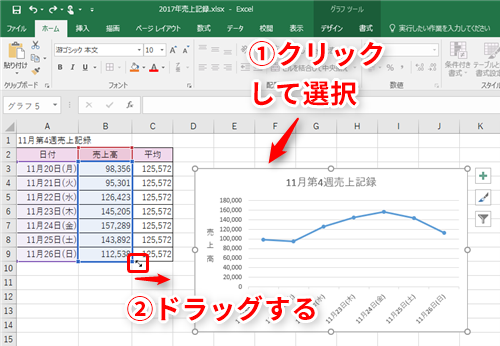
# Excelでグラフに平均値を追加する方法と手順
この記事では、Excelでグラフを作成し、平均値を追加する方法について解説します。グラフに平均値を追加することで、データの傾向や特徴をより明確に把握することができます。
Excelは、データの分析や可視化に非常に便利なツールです。グラフを作成することで、データの関係性や傾向を直感的に理解することができます。しかし、グラフだけではデータの平均値がわからない場合があります。そこで、この記事では、Excelでグラフに平均値を追加する方法を紹介します。
Excelでグラフを作成する方法
Excelでグラフを作成するには、まずデータを入力する必要があります。データを入力したら、グラフを作成するための手順に進みます。グラフを作成するには、データを選択し、「挿入」タブの「グラフ」グループからグラフの種類を選択します。グラフの種類には、棒グラフ、折れ線グラフ、円グラフなどがあります。
グラフを作成したら、グラフのプロパティーを開いて、グラフの設定を変更することができます。グラフのプロパティーでは、グラフのタイトル、軸のラベル、線の色や太さなどを設定できます。グラフのプロパティーを開くには、グラフを右クリックし、「グラフのプロパティー」を選択します。
グラフを作成する際には、データの範囲を指定する必要があります。データの範囲を指定するには、データを選択し、「グラフのプロパティー」でデータの範囲を設定します。データの範囲を設定することで、グラフに表示されるデータを制御できます。
平均値の計算方法
# Excelでグラフに平均値を追加する方法を解説する前に、平均値の計算方法について説明します。平均値は、データの合計をデータの数で割った値です。Excelでは、SUM関数とCOUNT関数を使用して平均値を計算できます。SUM関数は、指定された範囲内の値の合計を返します。COUNT関数は、指定された範囲内の値の数を返します。
平均値の計算式は、=SUM(範囲)/COUNT(範囲)です。たとえば、A1からA10までの範囲内の値の平均値を計算するには、=SUM(A1:A10)/COUNT(A1:A10)という式を使用します。この式をセルに入力すると、平均値が計算されます。
平均値の計算方法を理解したら、次にグラフに平均値を追加する方法について説明します。グラフに平均値を追加するには、グラフのプロパティーを開き、新しいシリーズを追加し、平均値を入力する必要があります。
グラフに平均値を追加する手順
グラフに平均値を追加するには、まずグラフを作成する必要があります。データを入力し、グラフの種類を選択してグラフを作成します。グラフを作成したら、平均値を計算する必要があります。平均値は、SUM 関数と COUNT 関数を使用して計算できます。たとえば、A1 から A10 までのセルにデータがある場合、平均値は =SUM(A1:A10)/COUNT(A1:A10) という式で計算できます。
次に、グラフに平均値を追加する必要があります。グラフのプロパティーを開き、新しいシリーズを追加します。平均値を入力し、グラフに表示されるように設定します。グラフのプロパティーでは、線の色や太さも設定できます。グラフに平均値を追加すると、データの傾向がより明確にわかります。
グラフに平均値を追加することで、データの分析がより容易になります。平均値は、データの中心値を表すため、データの分布がわかります。グラフに平均値を追加する手順は、Excel の基本的な機能を使用するだけなので、誰でも実行できます。
グラフのカスタムと表示方法
グラフに平均値を追加した後、グラフのカスタムと表示方法を設定する必要があります。グラフのプロパティーを開き、線の色や太さを設定することで、グラフの見た目を変更することができます。また、グラフのタイトルや軸のラベルを設定することで、グラフの内容を明確にすることができます。
グラフのカスタムは、グラフのプロパティーを開き、# 線の色や太さを設定することで実現できます。例えば、平均値の線を赤色に設定することで、グラフ上で平均値を明確に表示することができます。また、グラフのタイトルや軸のラベルを設定することで、グラフの内容を明確にすることができます。
グラフの表示方法は、ワークシートにグラフを貼り付けることで実現できます。グラフを貼り付けた後、グラフのサイズや位置を調整することで、ワークシート上でグラフを表示することができます。また、グラフを印刷することで、グラフを紙に印刷することもできます。
まとめ
Excelでグラフに平均値を追加する方法と手順
Excelでグラフを作成する際、平均値を追加することでデータの分析が容易になります。平均値を追加する方法は、グラフの種類やデータの形式によって異なりますが、基本的な手順は同じです。
グラフに平均値を追加するには、まずグラフの作成が必要です。データを入力し、グラフを作成します。次に、平均値を計算する必要があります。平均値は、SUM(range)/COUNT(range)という式を使用して計算できます。ここで、rangeはデータの範囲を表します。
グラフに平均値を追加するには、グラフのプロパティーを開き、新しいシリーズを追加し、平均値を入力します。グラフのプロパティーを開くには、グラフを選択し、右クリックして「グラフのプロパティー」を選択します。新しいシリーズを追加するには、「シリーズの追加」をクリックし、平均値を入力します。
グラフに平均値を追加した後、グラフのカスタムが可能です。グラフのプロパティーを開き、線の色や太さを設定できます。グラフの表示も可能で、ワークシートに貼り付けることができます。
# を使用して、グラフに平均値を追加する方法を解説しました。Excelでグラフに平均値を追加することで、データの分析が容易になります。
まとめ
この記事では、Excelでグラフに平均値を追加する方法を解説しました。グラフに平均値を追加することで、データの分析が容易になります。グラフの作成、平均値の計算、グラフに平均値を追加する方法を説明しました。Excelでグラフに平均値を追加することで、データの分析が容易になります。
よくある質問
Excelでグラフに平均値を追加する方法は何ですか?
Excelでグラフに平均値を追加する方法は、データ分析のためにグラフを作成した後、グラフに平均値を追加する手順を実行することです。まず、グラフを作成するために、データを選択し、グラフツールの「グラフの種類」を選択します。次に、グラフに平均値を追加するために、グラフ要素の「分析」を選択し、「平均値」を選択します。平均値を追加することで、データの傾向や特徴をより明確に把握することができます。
グラフに平均値を追加する手順はどうすればいいですか?
グラフに平均値を追加する手順は、次のとおりです。まず、グラフを作成し、グラフ要素の「分析」を選択します。次に、「平均値」を選択し、平均値の種類を選択します。平均値の種類には、移動平均や指数平滑平均などがあります。平均値を追加することで、データの変動や周期をより明確に把握することができます。
グラフに平均値を追加することで何がわかりますか?
グラフに平均値を追加することで、データの傾向や特徴をより明確に把握することができます。平均値を追加することで、データの中央値や最頻値を把握することができ、データの分布や変動をより明確に把握することができます。また、平均値を追加することで、データの周期やトレンドを把握することができ、データの予測や分析に役立ちます。
グラフに平均値を追加するためのデータの要件は何ですか?
グラフに平均値を追加するためのデータの要件は、数値データであることです。数値データには、整数や小数などがあります。グラフに平均値を追加するには、データが連続的である必要があります。また、データが等間隔である必要があります。等間隔であるとは、データが一定の間隔で測定されたことを意味します。データが等間隔であることで、平均値を追加することができ、データの傾向や特徴をより明確に把握することができます。
コメントを残す
コメントを投稿するにはログインしてください。
関連ブログ記事