
エクセルでアクティブセルに色を付ける5つの方法とショートカットキー

# エクセルでアクティブセルに色を付ける5つの方法とショートカットキー
エクセルを使用する際、アクティブセルに色を付けることは、データの強調や視覚化に役立ちます。この記事では、エクセルでアクティブセルに色を付ける5つの方法とショートカットキーについて紹介します。アクティブセルに色を付ける方法は、Conditional Formatting、VBA Macro、Named Range、Event Handler、User-Defined Functionの5つがあり、これらの方法を使用して、アクティブセルに色を付けることができます。また、アクティブセルの枠の色を変更する方法や、任意のセルに色をつける方法も説明します。
エクセルでアクティブセルに色を付ける際の注意点や、ショートカットキーも説明します。ショートカットキーを使用することで、アクティブセルに色を付ける作業をより効率的に行うことができます。この記事を読むことで、エクセルでアクティブセルに色を付ける方法をマスターし、データの分析や表現に役立てることができます。
エクセルでアクティブセルに色を付ける方法の概要
エクセルでアクティブセルに色を付ける方法は、複数のアプローチがあります。アクティブセルに色を付ける方法は、基本的にはセルの書式を変更することによって実現されます。エクセルでは、条件付き書式、VBA マクロ、名前付き範囲、イベント ハンドラー、ユーザー定義関数など、さまざまな方法を使用してアクティブセルに色を付けることができます。
エクセルでアクティブセルに色を付ける方法を理解するには、エクセルの基本的な概念であるセルの書式とその変更方法を理解する必要があります。セルの書式を変更することで、アクティブセルに色を付けることができます。また、ショートカットキーを使用して、より効率的にアクティブセルに色を付けることができます。
この記事では、エクセルでアクティブセルに色を付ける5つの方法とショートカットキーについて説明します。エクセルの初心者から上級者まで、誰でもアクティブセルに色を付ける方法を理解できるように、詳しく解説します。
方法1:Conditional Formattingを使用する
# エクセルでアクティブセルに色を付ける方法の1つとして、Conditional Formattingを使用する方法があります。Conditional Formattingは、セルの値に基づいてセルの書式を自動的に変更する機能です。この機能を使用して、アクティブセルに色を付けることができます。
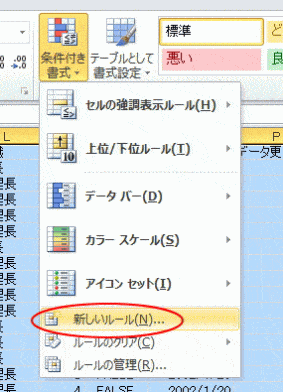
Conditional Formattingを使用するには、まずアクティブセルを選択し、ホームタブの「条件付き書式」ボタンをクリックします。次に、「新しいルール」を選択し、条件を設定します。条件を設定したら、「書式」を選択し、色を選択します。最後に、「OK」をクリックすると、アクティブセルに色が付与されます。
Conditional Formattingを使用する利点は、セルの値に基づいて自動的に色を付けることができることです。ただし、複雑な条件を設定する必要がある場合は、他の方法を使用する必要があります。
方法2:VBA Macroを使用する
VBA Macroを使用して、アクティブセルに色を付けることができます。VBA Macroは、エクセルの自動化に使用されるプログラミング言語です。アクティブセルに色を付けるには、VBA Macroでセルの背景色を変更するコードを記述する必要があります。
# VBA Macroを使用するには、エクセルの開発者タブを開き、Visual Basic Editorを起動する必要があります。Visual Basic Editorでは、モジュールを挿入し、コードを記述することができます。コードを記述したら、モジュールを保存し、エクセルに戻ることで、アクティブセルに色を付けることができます。
VBA Macroを使用する利点は、複雑な条件に基づいてセルの色を変更できることです。たとえば、セルの値が一定の範囲内にある場合にのみ色を付けることができます。また、VBA Macroを使用することで、エクセルの自動化を実現することができます。ただし、VBA Macroを使用するには、プログラミングの知識が必要です。
方法3:Named Rangeを使用する
Named Rangeを使用してアクティブセルに色を付ける方法は、セルに名前を付けて、その名前を使用して色を付ける方法です。まず、セルに名前を付ける必要があります。名前を付けるには、セルを選択し、「式」タブの「名前の定義」ボタンをクリックします。名前の定義ダイアログボックスが表示されますので、名前を入力し、「OK」ボタンをクリックします。
名前を付けたセルに色を付けるには、Conditional Formattingを使用します。Conditional Formattingは、セルの値に基づいて色を付ける機能です。名前を付けたセルを選択し、「ホーム」タブの「条件付き書式」ボタンをクリックします。条件付き書式ダイアログボックスが表示されますので、「新しいルール」をクリックし、「名前を使用してセルを書式設定」オプションを選択します。名前を選択し、色を選択し、「OK」ボタンをクリックします。
この方法は、複数のセルに同じ色を付ける必要がある場合に便利です。名前を付けたセルに色を付けることで、他のセルにも同じ色を付けることができます。また、名前を変更することで、色を変更することもできます。ただし、この方法は、セルに名前を付ける必要があるため、手順が複雑になる場合があります。
方法4:Event Handlerを使用する
Event Handlerを使用して、アクティブセルに色を付ける方法は、VBA Macroを使用する方法に似ていますが、イベントハンドラーを使用して、アクティブセルの変更を検知します。イベントハンドラーは、特定のイベントが発生したときに実行されるコードです。たとえば、セルが選択されたときや、セルの値が変更されたときなどです。
アクティブセルに色を付けるには、Worksheet_SelectionChange イベントハンドラーを使用します。このイベントハンドラーは、セルが選択されたときに実行されます。イベントハンドラー内で、アクティブセルの色を変更するコードを記述します。たとえば、Target.Interior.ColorIndex = 6 と記述すると、アクティブセルの背景色が黄色になります。
イベントハンドラーを使用する方法の利点は、コードを記述する必要があるセルが限定されるため、コードの管理が容易になります。また、イベントハンドラーは自動的に実行されるため、ユーザーが手動でコードを実行する必要がありません。ただし、イベントハンドラーを使用するには、VBA Macroを有効にする必要があります。
方法5:User-Defined Functionを使用する
# エクセルでアクティブセルに色を付ける方法の最後に、User-Defined Functionを使用する方法を紹介します。User-Defined Functionは、エクセルで独自の関数を作成する機能です。この機能を使用して、アクティブセルに色を付ける関数を作成することができます。
User-Defined Functionを使用するには、エクセルの開発タブを開き、Visual Basic Editorを起動する必要があります。Visual Basic Editorで、モジュールを作成し、関数を作成します。関数を作成するには、Functionキーワードを使用して、関数名と引数を定義します。次に、関数内で、アクティブセルに色を付けるコードを記述します。
関数を作成したら、エクセルシートで関数を呼び出すことができます。関数を呼び出すには、関数名と引数を指定して、=関数名(引数)という形式で入力します。関数を呼び出すと、アクティブセルに色が付与されます。User-Defined Functionを使用することで、エクセルでアクティブセルに色を付ける独自の関数を作成することができます。
アクティブセルの枠の色を変更する方法
エクセルでアクティブセルの枠の色を変更する方法を紹介します。アクティブセルの枠の色を変更するには、セルの選択状態を変更する必要があります。セルの選択状態を変更するには、# エクセルの「ホーム」タブの「フォント」グループの「境界線」ボタンをクリックします。次に、「境界線」メニューから「セルの境界線」を選択し、「色」を選択して、枠の色を変更します。
また、ショートカットキーを使用して、アクティブセルの枠の色を変更することもできます。ショートカットキーは、Alt + H + B + C です。このショートカットキーを使用すると、セルの枠の色を変更することができます。
アクティブセルの枠の色を変更する際には、セルの選択状態に注意する必要があります。セルの選択状態が複数のセルにまたがっている場合、枠の色が複数のセルに適用されます。したがって、セルの選択状態を確認してから、枠の色を変更する必要があります。
任意のセルに色をつける方法
# エクセルでアクティブセルに色を付ける方法を紹介する前に、任意のセルに色をつける方法について説明します。エクセルでは、セルの背景色や文字色を変更することができます。セルの背景色を変更するには、セルを選択し、ホームタブの「フォント」グループの「塗りつぶし」ボタンをクリックします。次に、色を選択するダイアログボックスが表示されますので、任意の色を選択してください。
セルの文字色を変更するには、セルを選択し、ホームタブの「フォント」グループの「フォントの色」ボタンをクリックします。次に、色を選択するダイアログボックスが表示されますので、任意の色を選択してください。セルの背景色や文字色を変更することで、エクセルの表をより見やすくすることができます。
また、セルの色を変更するショートカットキーもあります。セルの背景色を変更するには、Alt + H + Hキーを押します。セルの文字色を変更するには、Alt + H + Fキーを押します。これらのショートカットキーを使用することで、セルの色をより効率的に変更することができます。
エクセルでアクティブセルに色を付ける際の注意点
エクセルでアクティブセルに色を付ける際には、いくつかの注意点があります。まず、アクティブセルに色を付ける方法は複数ありますが、方法によってはセルの値やフォーマットが変更される場合があります。したがって、色を付ける前にセルの内容を確認し、必要に応じてバックアップを取ることが重要です。
また、アクティブセルに色を付ける際には、セルのフォーマットが変更される場合があります。例えば、セルの背景色を変更すると、セルのテキストの色も変更される場合があります。したがって、色を付ける前にセルのフォーマットを確認し、必要に応じて調整することが重要です。
さらに、アクティブセルに色を付ける際には、ショートカットキーを使用することができます。ショートカットキーを使用することで、色を付ける作業を効率的に行うことができます。ただし、ショートカットキーを使用する際には、キーボードの設定を確認し、必要に応じて設定を変更することが重要です。
ショートカットキーを使用する
エクセルでアクティブセルに色を付ける際、ショートカットキーを使用することで作業を効率化することができます。ショートカットキーは、エクセルの基本的な機能を素早く実行するためのキーボード操作です。アクティブセルに色を付けるショートカットキーは、Ctrl + Shift + > です。このショートカットキーを使用すると、アクティブセルのフォントサイズを大きくすることができますが、色を付けるにはさらに操作が必要です。
ショートカットキーを使用してアクティブセルに色を付けるには、まずアクティブセルを選択し、次に Alt + O + H を押して「ホーム」タブを開きます。次に、H キーを押して「フォント」グループを開き、Ctrl + Shift + > を押してフォントサイズを大きくします。最後に、Alt + O + H を押して「ホーム」タブに戻り、C キーを押して「セルの色」メニューを開き、色を選択します。
ショートカットキーを使用することで、アクティブセルに色を付ける作業を素早く実行することができますが、ショートカットキーを覚えるには練習が必要です。
まとめ
エクセルでアクティブセルに色を付ける方法は、Conditional Formatting、VBA Macro、Named Range、Event Handler、User-Defined Functionの5つがあります。これらの方法を使用して、アクティブセルに色を付けることができます。
エクセルでアクティブセルに色を付ける際には、セルの選択や色の設定など、いくつかの手順が必要です。まず、アクティブセルを選択し、次に色を設定する必要があります。色の設定は、ツールバーの「ホーム」タブにある「フォント」グループから行うことができます。
また、アクティブセルの枠の色を変更する方法もあります。枠の色を変更するには、「ホーム」タブにある「セルスタイル」グループから行うことができます。任意のセルに色をつける方法もあります。任意のセルに色をつけるには、「ホーム」タブにある「フォント」グループから行うことができます。
ショートカットキーを使用して、アクティブセルに色を付けることもできます。たとえば、# を押すと、アクティブセルの色が変更されます。また、Ctrl + Shift + F を押すと、セルのフォントが変更されます。
まとめ
エクセルでアクティブセルに色を付ける方法は、5つあります。これらの方法を使用して、アクティブセルに色を付けることができます。また、ショートカットキーを使用して、アクティブセルに色を付けることもできます。
よくある質問
エクセルでアクティブセルに色を付ける方法は何種類ありますか?
エクセルでアクティブセルに色を付ける方法は5つあります。セルの背景色を変更する方法、セルの文字色を変更する方法、セルの罫線を変更する方法、セルの塗りつぶしを変更する方法、条件付き書式を使用する方法です。これらの方法を使用することで、エクセルでアクティブセルに色を付けることができます。また、ショートカットキーを使用することで、作業を効率化することができます。
エクセルでアクティブセルに色を付けるショートカットキーは何ですか?
エクセルでアクティブセルに色を付けるショートカットキーは、Alt + H + Hキーです。このキーを押すと、セルの背景色を変更することができます。また、Ctrl + Shift + >キーを押すと、セルの文字色を変更することができます。ショートカットキーを使用することで、エクセルでアクティブセルに色を付ける作業を効率化することができます。
エクセルで条件付き書式を使用してアクティブセルに色を付ける方法はどうですか?
エクセルで条件付き書式を使用してアクティブセルに色を付ける方法は、条件付き書式のルールを設定することです。条件付き書式のルールを設定することで、セルの値に応じて色を付けることができます。たとえば、セルの値が一定の値以上の場合に色を付けることができます。また、条件付き書式のルールを複数設定することで、複雑な条件に応じて色を付けることができます。
エクセルでアクティブセルに色を付ける方法を複数使用することはできますか?
エクセルでアクティブセルに色を付ける方法を複数使用することはできます。たとえば、セルの背景色を変更する方法とセルの文字色を変更する方法を組み合わせることで、セルの背景色と文字色を同時に変更することができます。また、条件付き書式を使用する方法とセルの塗りつぶしを変更する方法を組み合わせることで、セルの値に応じて色を付けることができます。
コメントを残す
コメントを投稿するにはログインしてください。
関連ブログ記事