
Excelグラフで空白セルを除外する5つの方法まとめ

# Excelグラフで空白セルを除外する5つの方法まとめ
Excelでグラフを作成する際、空白セルが含まれると、グラフの表示が不正確になる場合があります。この問題を解決する方法はいくつかあります。この記事では、Excelグラフで空白セルを除外するための5つの方法を紹介します。
Excelグラフで空白セルを除外することは、グラフの正確性を保つために非常に重要です。空白セルが含まれると、グラフの表示が不正確になり、データの分析に影響を及ぼす可能性があります。したがって、空白セルを除外する方法を知ることは、Excelユーザーにとって非常に役立つことです。
この記事では、空白セルを除外するための5つの方法を詳しく説明します。各方法の特徴や使用方法を紹介し、どの方法がどのような状況で最も適しているかを解説します。
Excelグラフで空白セルを除外する必要性
Excelグラフで空白セルを除外する必要性は、グラフの正確性と見やすさを保つためです。空白セルが含まれると、グラフの表示が不正確になり、データの分析や解釈が困難になる場合があります。特に、データの傾向やパターンを把握するためにグラフを使用する場合、空白セルはグラフの全体的な見え方を損なう可能性があります。
# を使用してグラフを作成する際、空白セルを除外する方法を知ることは非常に重要です。空白セルを除外することで、グラフの見やすさと正確性を向上させることができます。また、データの分析や解釈が容易になり、より正確な情報に基づいて決定を下すことができます。
Excelグラフで空白セルを除外する方法は、グラフの設定を変更することから始まります。グラフの設定を変更することで、空白セルを無視するように設定することができます。また、フィルタを適用することで、空白セルを除外することもできます。これらの方法を使用することで、Excelグラフで空白セルを除外することができます。
方法1: 空白セルを削除する
# Excelグラフで空白セルを除外する方法の1つは、空白セルを削除することです。空白セルを削除することで、グラフの表示が不正確になる問題を解決できます。空白セルを削除するには、セルを選択し、右クリックして「削除」を選択します。ただし、この方法は、空白セルが大量にある場合や、データが複雑な場合には、実行が困難になる可能性があります。
空白セルを削除する前に、データのバックアップを取ることをお勧めします。データのバックアップを取ることで、空白セルを削除した後にデータが失われることを防ぐことができます。また、空白セルを削除する前に、データの整合性を確認することも重要です。データの整合性を確認することで、空白セルを削除した後にデータが不正確になることを防ぐことができます。
空白セルを削除する方法は、シンプルで実行が容易ですが、データの整合性を確認することが重要です。データの整合性を確認することで、空白セルを削除した後にデータが不正確になることを防ぐことができます。
方法2: グラフの設定を変更する
グラフの設定を変更することで、空白セルをグラフから除外することができます。グラフを作成した後、グラフを選択し、右クリックメニューから「グラフのデータの選択」を選択します。次に、「データの範囲」タブで、「空白セルを無視する」チェックボックスにチェックを入れることで、空白セルをグラフから除外することができます。
この方法は、グラフの設定を変更するだけで空白セルを除外できるため、簡単に実行できます。また、元のデータに変更を加える必要がないため、データの整合性を維持することができます。
ただし、この方法は、グラフの種類によっては空白セルを除外できない場合があります。そのため、グラフの種類に応じて、他の方法を使用する必要がある場合があります。
方法3: フィルタを適用する
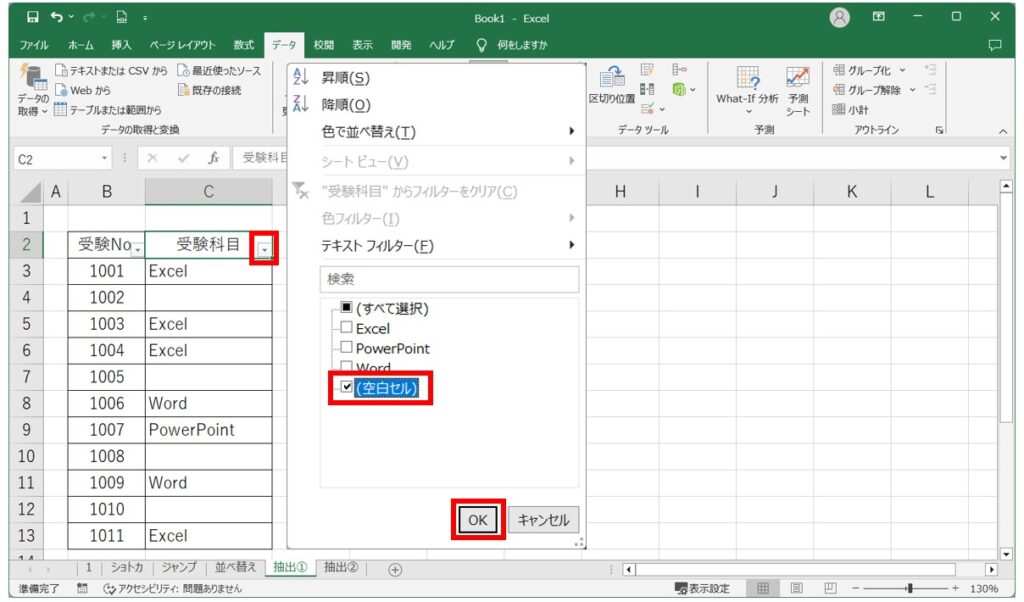
# Excelグラフで空白セルを除外する方法のひとつとして、フィルタを適用する方法があります。フィルタを使用することで、グラフに表示するデータを選択的に制限することができます。まず、データ範囲を選択し、「データ」タブの「フィルタ」をクリックします。次に、フィルタの条件を設定し、空白セルを除外するように設定します。
フィルタを適用すると、グラフに表示されるデータが自動的に更新され、空白セルが除外されます。この方法は、データが頻繁に更新される場合や、複数の条件でデータをフィルタリングする必要がある場合に便利です。また、フィルタを使用することで、データの整理と分析が容易になります。
ただし、フィルタを適用する方法には、データの範囲が広い場合や、複雑な条件でフィルタリングする必要がある場合に、設定が複雑になる可能性があります。したがって、データの特性と分析の目的を考慮して、適切な方法を選択する必要があります。
方法4: VBAスクリプトを使用する
# Excelグラフで空白セルを除外する方法のひとつとして、VBAスクリプトを使用する方法があります。VBAスクリプトを使用することで、グラフのデータ範囲を動的に変更し、空白セルを除外することができます。
この方法を使用するには、まずVBAエディターを開き、グラフのデータ範囲を設定するコードを記述します。コードを記述する際には、グラフのデータ範囲を指定し、空白セルを除外する条件を設定する必要があります。コードを実行すると、グラフのデータ範囲が自動的に更新され、空白セルが除外されます。
VBAスクリプトを使用する方法は、グラフのデータ範囲が頻繁に変更される場合や、複数のグラフを同時に更新する必要がある場合に便利です。ただし、VBAスクリプトを使用するには、Excelのマクロ機能を有効にする必要があります。
方法5: Power Queryを使用する
Power Queryを使用することで、Excelのデータを整形し、空白セルを除外することができます。Power Queryは、Excel 2010以降のバージョンで利用可能な機能です。Power Queryを使用するには、まずデータを選択し、データ タブの クエリの作成 ボタンをクリックします。
クエリ エディターが開いたら、ホーム タブの 行の削除 ボタンをクリックし、空白の行の削除 を選択します。これにより、空白セルが含まれる行が削除されます。次に、ホーム タブの クエリの読み込み ボタンをクリックし、データをシートに読み込みます。
読み込んだデータを使用してグラフを作成すると、空白セルが除外されたグラフが表示されます。Power Queryを使用することで、データの整形と空白セルの除外を自動化することができます。
まとめ
Excelグラフで空白セルを除外する方法は、グラフの正確性を保つために非常に重要です。空白セルが含まれると、グラフの表示が不正確になる場合があります。したがって、空白セルを除外する方法を知っておくことは、Excelユーザーにとって必須の知識です。
グラフの設定を変更することで、空白セルを無視するように設定することができます。この方法は、グラフの種類やデータの構造に応じて、異なる設定が必要になる場合があります。ただし、基本的な設定を変更することで、空白セルを除外することができます。
また、フィルタを適用することで、空白セルを除外することもできます。フィルタを使用することで、特定の条件に基づいてデータを絞り込むことができます。空白セルを除外するフィルタを適用することで、グラフに表示されるデータを制御することができます。
さらに、VBAスクリプトを使用することで、空白セルをグラフから除外することもできます。VBAスクリプトを使用することで、グラフの作成や更新を自動化することができます。空白セルを除外するVBAスクリプトを記述することで、グラフの正確性を保つことができます。
Power Queryを使用することで、データを整形し、空白セルを除外することもできます。Power Queryを使用することで、データの変換や加工を行うことができます。空白セルを除外するためのデータの整形を行うことで、グラフに表示されるデータを制御することができます。
# を使用して、上記の方法を組み合わせることで、Excelグラフで空白セルを除外することができます。これらの方法を使用することで、グラフの正確性を保ち、データの分析や可視化を行うことができます。
まとめ
Excelグラフで空白セルを除外する方法は、グラフの正確性を保つために非常に重要です。グラフの設定を変更すること、フィルタを適用すること、VBAスクリプトを使用すること、Power Queryを使用することなど、さまざまな方法があります。これらの方法を使用することで、グラフに表示されるデータを制御し、データの分析や可視化を行うことができます。
よくある質問
Excelグラフで空白セルを除外する方法は何ですか?
Excelグラフで空白セルを除外する方法は、データの選択やグラフの設定を変更することで実現できます。まず、データの選択で空白セルを含むデータ範囲を選択し、「データの選択」ダイアログボックスで空白セルを除外するオプションを選択します。また、グラフの設定で「グラフのオプション」ダイアログボックスを開き、「データ」タブで空白セルを除外するオプションを選択することもできます。
Excelグラフで空白セルを除外するためのショートカットキーはありますか?
Excelグラフで空白セルを除外するためのショートカットキーはありませんが、「Ctrl + Shift + L」キーでデータの選択ダイアログボックスを開くことができます。その後、空白セルを除外するオプションを選択することで、空白セルを除外することができます。
Excelグラフで空白セルを除外すると、グラフの表示が変わるのですか?
Excelグラフで空白セルを除外すると、グラフの表示が変わります。空白セルを含むデータ範囲を使用すると、グラフ上に空白の部分が表示されますが、空白セルを除外すると、グラフ上の空白の部分が消え、データの連続性が保たれます。
Excelグラフで空白セルを除外する方法は、Excelのバージョンによって異なりますか?
Excelグラフで空白セルを除外する方法は、Excelのバージョンによって異なります。Excel 2013以前のバージョンでは、データの選択ダイアログボックスで空白セルを除外するオプションを選択する必要がありますが、Excel 2016以降のバージョンでは、グラフのオプションダイアログボックスで空白セルを除外するオプションを選択することができます。
コメントを残す
コメントを投稿するにはログインしてください。
関連ブログ記事