
Excelで線が印刷されない問題を解決する5つの方法

# Excelで線が印刷されない問題を解決する5つの方法
Excelを使用して作成した表やグラフを印刷する際、線が印刷されない問題が発生することがあります。この問題は、印刷設定やドキュメントの内容、グリッド線の表示、印刷プレビューの設定、エクセルのバージョンなど、さまざまな要因によって引き起こされる可能性があります。この記事では、Excelで線が印刷されない問題を解決するための5つの方法を紹介します。
印刷設定の問題は、印刷ダイアログボックスで線の印刷を有効にすることで解決できます。ドキュメントの内容の問題は、線の色を変更し、線を描くことで解決できます。グリッド線の表示の問題は、グリッド線を表示することで解決できます。印刷プレビューの問題は、印刷プレビューで線が表示されるように設定することで解決できます。エクセルのバージョンの問題は、エクセルのバージョンを更新することで解決できます。
この記事では、これらの方法を詳しく説明し、Excelで線が印刷されない問題を解決するためのヒントを提供します。
印刷設定の確認
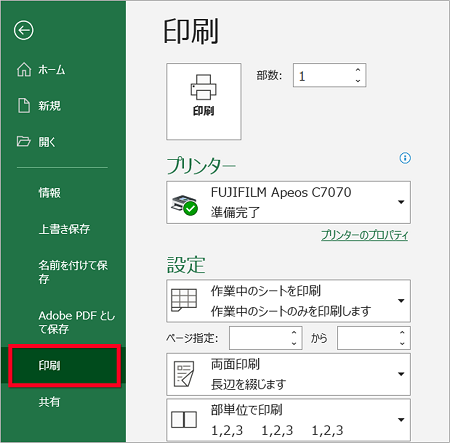
印刷設定の確認は、Excelで線が印刷されない問題を解決するための第一歩です。印刷ダイアログボックスで線の印刷を有効にすることで、印刷設定の問題を解決できます。印刷ダイアログボックスを開くには、# Excelの「ファイル」メニューから「印刷」を選択し、「印刷設定」をクリックします。印刷ダイアログボックスの「ページレイアウト」タブで、「グリッド線を印刷する」チェックボックスにチェックを入れることで、線の印刷を有効にできます。
印刷設定の確認では、他にもページのマージンやヘッダーとフッターの設定も確認する必要があります。これらの設定が不正確な場合、線が印刷されない問題が発生する可能性があります。ページのマージンを確認するには、印刷ダイアログボックスの「ページレイアウト」タブで、「マージン」をクリックします。ヘッダーとフッターの設定を確認するには、印刷ダイアログボックスの「ヘッダーとフッター」タブで、ヘッダーとフッターの設定を確認します。
印刷設定の確認は、Excelで線が印刷されない問題を解決するための基本的なステップです。印刷ダイアログボックスで線の印刷を有効にし、ページのマージンやヘッダーとフッターの設定を確認することで、印刷設定の問題を解決できます。
ドキュメントの内容の確認
# Excelで線が印刷されない問題を解決するには、ドキュメントの内容を確認することが重要です。線が印刷されない原因として、線の色が白色や透明色に設定されている場合があります。この場合、線を描く色を変更することで問題を解決できます。例えば、線の色を黒色に変更することで、線が印刷されるようになります。
また、線の太さやスタイルも印刷に影響を与えることがあります。線の太さが非常に細い場合、印刷時に線が消失する可能性があります。この場合、線の太さを太くすることで問題を解決できます。さらに、線のスタイルが破線や点線の場合、印刷時に線が途切れて表示される可能性があります。この場合、線のスタイルを実線に変更することで問題を解決できます。
ドキュメントの内容を確認することで、線が印刷されない問題の原因を特定し、適切な対策を講じることができます。印刷設定やグリッド線の表示など、他の要因も確認する必要がありますが、ドキュメントの内容を確認することは問題解決の第一歩です。
グリッド線の表示
グリッド線の表示は、エクセルで線が印刷されない問題を解決するための重要なステップです。グリッド線は、エクセルのセルを区切る線であり、印刷時にこれらの線が表示されない場合、表やグラフなどのレイアウトが崩れてしまう可能性があります。グリッド線を表示するには、エクセルの「ページレイアウト」タブを開き、「グリッド線の表示」チェックボックスにチェックを入れる必要があります。
グリッド線を表示することで、印刷時に線が表示されるようになります。ただし、グリッド線の表示設定は、エクセルのバージョンや設定によって異なる場合があります。したがって、エクセルのバージョンや設定を確認し、グリッド線の表示設定を適切に設定する必要があります。
グリッド線の表示は、エクセルで線が印刷されない問題を解決するための基本的なステップです。ただし、グリッド線の表示だけでは、印刷時に線が表示されない問題が完全に解決されるわけではありません。したがって、他の解決方法も併用する必要があります。
印刷プレビューの確認
印刷プレビューの確認は、Excelで線が印刷されない問題を解決するための重要なステップです。印刷プレビューでは、印刷される内容を確認できます。線が印刷されない場合、印刷プレビューで線が表示されていない可能性があります。印刷プレビューで線が表示されるように設定することで、線が印刷されるようにすることができます。
印刷プレビューで線が表示されていない場合、ページレイアウトの設定を確認する必要があります。ページレイアウトの設定で、線の表示を有効にすることができます。また、印刷プレビューで線の色や線の太さを確認することもできます。線の色や線の太さが不適切な場合、線が印刷されない可能性があります。
印刷プレビューの確認は、# Excelで線が印刷されない問題を解決するための基本的なステップです。印刷プレビューで線が表示されるように設定することで、線が印刷されるようにすることができます。
エクセルのバージョン確認
エクセルのバージョン確認は、エクセルで線が印刷されない問題を解決するための重要なステップです。エクセルのバージョンが古い場合、印刷機能が正常に動作しない可能性があります。エクセルのバージョンを確認するには、エクセルのメニューから「ファイル」>「アカウント」>「製品情報」を選択します。ここで、エクセルのバージョン番号が表示されます。
エクセルのバージョンが古い場合、最新バージョンに更新することをお勧めします。更新することで、印刷機能が改善され、線が印刷されない問題が解決される可能性があります。エクセルの更新は、Microsoftの公式ウェブサイトからダウンロードできます。
エクセルのバージョンを更新しても、線が印刷されない問題が解決されない場合は、他の解決方法を試す必要があります。次のセクションでは、印刷設定の確認について説明します。
まとめ
Excelで線が印刷されない問題を解決するには、印刷設定の確認から始める必要があります。印刷ダイアログボックスで線の印刷を有効にすることで、印刷設定の問題を解決できます。具体的には、印刷ダイアログボックスの「ページ設定」タブで「線を印刷する」チェックボックスにチェックを入れることで、線が印刷されるようになります。
印刷設定の問題を解決しても線が印刷されない場合は、ドキュメントの内容を確認する必要があります。線の色が白や透明に設定されている場合、線は印刷されません。線の色を変更し、線を描くことで、ドキュメントの内容の問題を解決できます。
グリッド線の表示も重要な要素です。グリッド線を表示することで、線が印刷されるようになります。グリッド線を表示するには、「表示」タブの「グリッド線」チェックボックスにチェックを入れる必要があります。
印刷プレビューも重要なステップです。印刷プレビューで線が表示されるように設定することで、印刷プレビューの問題を解決できます。印刷プレビューで線が表示されない場合は、印刷設定やドキュメントの内容を再確認する必要があります。
エクセルのバージョンも問題の原因となる可能性があります。エクセルのバージョンを更新することで、エクセルのバージョンの問題を解決できます。エクセルのバージョンを更新するには、「ファイル」タブの「アカウント」セクションで「更新オプション」をクリックする必要があります。
# を使用して検索することで、Excelで線が印刷されない問題を解決するための追加情報を得ることができます。
まとめ
Excelで線が印刷されない問題を解決するには、印刷設定の確認、ドキュメントの内容の確認、グリッド線の表示、印刷プレビューの確認、エクセルのバージョン確認など、さまざまな方法があります。これらの方法を試すことで、Excelで線が印刷されない問題を解決することができます。
よくある質問
Excelで線が印刷されない問題の原因は何ですか?
Excelで線が印刷されない問題は、印刷設定やページレイアウトの問題が原因であることが多いです。具体的には、印刷設定で線を印刷しないように設定されている場合や、ページレイアウトで線がページの境界に隠れている場合などが考えられます。また、プリンタードライバーの問題やExcelのバージョンの問題も原因となる可能性があります。したがって、問題を解決するには、印刷設定やページレイアウトを確認し、プリンタードライバーを更新したり、Excelのバージョンを確認したりする必要があります。
Excelで線が印刷されない問題を解決する方法はありますか?
はい、Excelで線が印刷されない問題を解決する方法はあります。まず、印刷設定を確認し、線を印刷するように設定されていることを確認します。次に、ページレイアウトを確認し、線がページの境界に隠れていないことを確認します。また、プリンタードライバーを更新することで問題を解決できる場合もあります。さらに、Excelのバージョンを確認し、最新のバージョンに更新することで問題を解決できる場合もあります。最後に、印刷プレビューを使用して、印刷される内容を確認することもできます。
Excelで線が印刷されない問題を解決するためにプリンタードライバーを更新する方法はありますか?
はい、Excelで線が印刷されない問題を解決するためにプリンタードライバーを更新する方法はあります。まず、プリンタの製造元のウェブサイトにアクセスし、最新のプリンタードライバーをダウンロードします。次に、ダウンロードしたプリンタードライバーをインストールします。インストールが完了したら、プリンターの設定を確認し、プリンタードライバーが正しくインストールされていることを確認します。最後に、Excelを再起動し、線が印刷されることを確認します。
Excelで線が印刷されない問題を解決するためにページレイアウトを変更する方法はありますか?
はい、Excelで線が印刷されない問題を解決するためにページレイアウトを変更する方法はあります。まず、ページレイアウトを確認し、線がページの境界に隠れていないことを確認します。次に、ページの余白を調整し、線がページの境界に隠れないようにします。また、ページの向きを変更することで線が印刷されるようにすることもできます。さらに、ページのサイズを変更することで線が印刷されるようにすることもできます。最後に、印刷プレビューを使用して、印刷される内容を確認することもできます。
コメントを残す
コメントを投稿するにはログインしてください。
関連ブログ記事