
エクセルでグラフの0を非表示にする方法と設定のコツ

# エクセルでグラフの0を非表示にする方法と設定のコツ
エクセルでグラフを作成する際、データに0の値が含まれていると、グラフ上に0が表示されます。しかし、グラフの見栄えを良くするために、0を非表示にしたい場合があります。この記事では、エクセルでグラフの0を非表示にする方法と設定のコツについて解説します。
グラフの0を非表示にする方法は、グラフの種類によって異なります。棒グラフ、線グラフ、円グラフなど、各種類のグラフに対して、0を非表示にするための設定方法を紹介します。また、データの処理も重要な要素です。0の値を持つデータを除外し、グラフに反映させる方法も解説します。
この記事を読むことで、エクセルでグラフの0を非表示にする方法と設定のコツをマスターし、より見栄えの良いグラフを作成することができます。
グラフの0を非表示にする方法
グラフの0を非表示にする方法は、グラフの種類によって異なります。棒グラフの場合は、軸の最小値を設定することで0を非表示にすることができます。具体的には、グラフの軸の最小値をデータの最小値に設定することで、0を非表示にすることができます。
一方、線グラフの場合は、y軸の最小値を設定することで0を非表示にすることができます。y軸の最小値をデータの最小値に設定することで、0を非表示にすることができます。また、グラフの種類を選択することで、0を表示しないようにすることもできます。たとえば、積み上げ棒グラフやパイチャートなどのグラフの種類を選択することで、0を表示しないようにすることができます。
データの処理も重要で、0の値を持つデータを除外し、グラフに反映させることで、0を表示しないグラフを作成することができます。さらに、TEXT関数やTRIM関数とVALUE関数を組み合わせることで、空白を0と認識させないこともできます。これにより、グラフに表示されるデータをより正確に制御することができます。
グラフの種類による設定の違い
グラフの種類によって、0を非表示にするための設定は異なります。例えば、棒グラフの場合は、軸の最小値を設定することで、0の値を非表示にすることができます。一方、線グラフの場合は、y軸の最小値を設定することで、0の値を非表示にすることができます。
これは、グラフの種類によって、データの表示方法が異なるためです。棒グラフの場合は、データの値を棒の長さで表すため、0の値を非表示にするには、軸の最小値を設定する必要があります。一方、線グラフの場合は、データの値を線の高さで表すため、0の値を非表示にするには、y軸の最小値を設定する必要があります。
したがって、グラフの種類を選択する際には、0を非表示にするための設定も考慮する必要があります。グラフの種類を選択することで、0を表示しないようにすることもできます。例えば、積み上げグラフや円グラフなどのグラフの種類を選択することで、0の値を非表示にすることができます。
データの処理による0の非表示
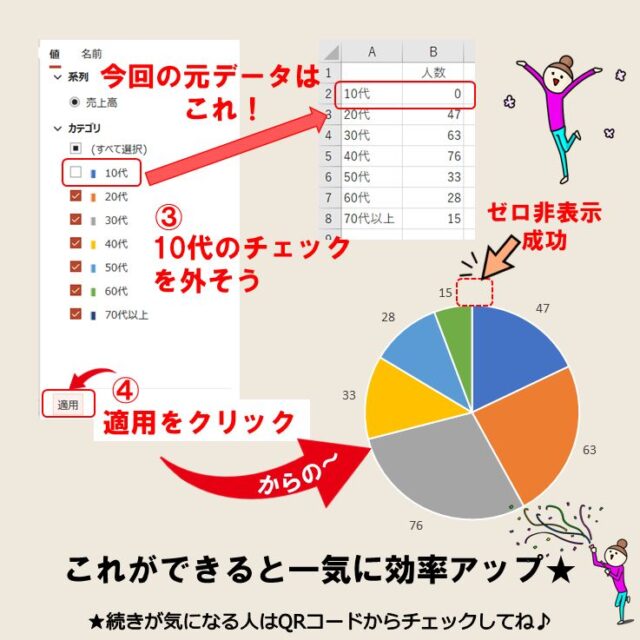
# エクセルでグラフの0を非表示にする方法として、データの処理が重要な役割を果たします。グラフに表示されるデータを加工することで、0の値を持つデータを除外し、グラフに反映させることができます。具体的には、データのフィルタリングやソートを行うことで、0の値を持つデータを除外することができます。
データのフィルタリングを行うには、データのヘッダー行を選択し、フィルターの設定を行います。フィルターの条件を設定することで、0の値を持つデータを除外することができます。さらに、データのソートを行うことで、0の値を持つデータを一括して除外することができます。
データの処理を行うことで、グラフに表示されるデータを制御することができます。0の値を持つデータを除外することで、グラフに表示されるデータの精度を高めることができます。また、データの処理はグラフの種類によって異なる設定を行う必要があるため、グラフの種類に応じてデータの処理を行う必要があります。
関数を使用した0の非表示
# エクセルでグラフの0を非表示にする方法として、関数を使用する方法があります。TEXT関数やTRIM関数とVALUE関数を組み合わせることで、空白を0と認識させないことができます。たとえば、セルに空白がある場合、TEXT関数を使用して空白を文字列として認識させることができます。
TEXT関数を使用することで、空白を0と認識させないようにすることができます。ただし、TEXT関数を使用する場合は、セルの書式設定を変更する必要があります。セルの書式設定を変更することで、空白を0と認識させないようにすることができます。
また、TRIM関数とVALUE関数を組み合わせることで、空白を0と認識させないこともできます。TRIM関数を使用して空白を削除し、VALUE関数を使用して数値に変換することで、空白を0と認識させないようにすることができます。この方法を使用することで、グラフに0を表示しないようにすることができます。
実践例と設定のコツ
グラフの0を非表示にする方法は、グラフの種類によって異なります。棒グラフの場合は、軸の最小値を設定することで0を非表示にすることができます。具体的には、グラフの軸の最小値をデータの最小値に設定することで、0を非表示にすることができます。
一方、線グラフの場合は、y軸の最小値を設定することで0を非表示にすることができます。y軸の最小値をデータの最小値に設定することで、0を非表示にすることができます。また、グラフの種類を選択することで、0を表示しないようにすることもできます。たとえば、積み上げグラフやパイチャートなどのグラフの種類を選択することで、0を表示しないようにすることができます。
データの処理も重要で、0の値を持つデータを除外し、グラフに反映させることで、0を表示しないグラフを作成することができます。さらに、TEXT関数やTRIM関数とVALUE関数を組み合わせることで、空白を0と認識させないこともできます。これらの方法を組み合わせることで、グラフの0を非表示にすることができます。
まとめ
エクセルでグラフを作成する際、0の値を非表示にする方法を知っておくと便利です。グラフの種類やデータの形式によって、0を非表示にする方法は異なります。ここでは、エクセルでグラフの0を非表示にする方法と設定のコツについて解説します。
グラフの0を非表示にするには、グラフの設定を変更する必要があります。棒グラフの場合は、軸の最小値を設定することで0を非表示にすることができます。線グラフの場合は、y軸の最小値を設定することで0を非表示にすることができます。また、グラフの種類を選択することで、0を表示しないようにすることもできます。
データの処理も重要で、0の値を持つデータを除外し、グラフに反映させることで、0を表示しないグラフを作成することができます。さらに、TEXT関数やTRIM関数とVALUE関数を組み合わせることで、空白を0と認識させないこともできます。これらの方法を組み合わせることで、エクセルでグラフの0を非表示にすることができます。
# エクセルでグラフの0を非表示にする方法は、グラフの種類やデータの形式によって異なります。ここでは、エクセルでグラフの0を非表示にする方法と設定のコツについて解説しました。これらの方法を活用することで、エクセルでグラフを作成する際に、0の値を非表示にすることができます。
まとめ
エクセルでグラフの0を非表示にする方法は、グラフの種類やデータの形式によって異なります。グラフの設定を変更し、データの処理を行うことで、0を非表示にすることができます。これらの方法を活用することで、エクセルでグラフを作成する際に、0の値を非表示にすることができます。
よくある質問
エクセルでグラフの0を非表示にする方法はありますか
エクセルでグラフの0を非表示にする方法は、グラフの設定を変更することで実現できます。具体的には、グラフを選択し、右クリックメニューから「グラフの設定」を選択します。次に、「軸」タブを選択し、「軸の表示」セクションで「0を表示しない」チェックボックスにチェックを入れることで、グラフの0を非表示にすることができます。また、数値軸を使用している場合は、「軸の表示」セクションで「0を表示しない」チェックボックスにチェックを入れるとともに、「軸の範囲」を設定することで、グラフの0を非表示にすることができます。
グラフの0を非表示にする設定のコツはありますか
グラフの0を非表示にする設定のコツとして、グラフの種類に応じて設定を変更することが重要です。例えば、棒グラフや折れ線グラフの場合、軸の範囲を設定することで、グラフの0を非表示にすることができます。一方、円グラフの場合、データの範囲を設定することで、グラフの0を非表示にすることができます。また、グラフのレイアウトを変更することで、グラフの0を非表示にすることができます。
エクセルでグラフの0を非表示にする方法は、エクセルのバージョンによって異なりますか
エクセルでグラフの0を非表示にする方法は、エクセルのバージョンによって異なります。Excel 2013以前のバージョンでは、グラフの0を非表示にする方法が異なります。具体的には、グラフの設定を変更することで実現できますが、設定の手順が異なります。一方、Excel 2016以降のバージョンでは、グラフの0を非表示にする方法が統一されています。
グラフの0を非表示にする設定は、グラフのデータに影響を与えますか
グラフの0を非表示にする設定は、グラフのデータに影響を与えません。グラフの0を非表示にする設定は、グラフの表示のみに影響を与えます。具体的には、グラフの0を非表示にする設定を行っても、グラフのデータ自体は変更されません。したがって、グラフの0を非表示にする設定を行っても、データの分析や計算に影響を与えません。
コメントを残す
コメントを投稿するにはログインしてください。
関連ブログ記事