
Excelで動的グラフを作成する方法 | データ入力で自動更新するグラフの秘訣

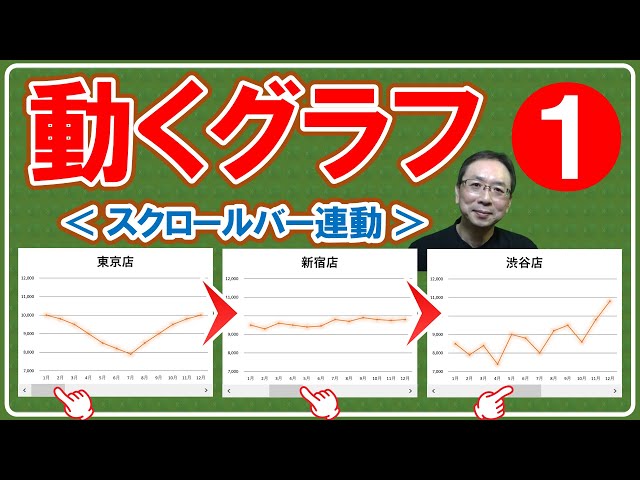
# Excelで動的グラフを作成する方法について解説します。この記事では、Excelの動的グラフの作成方法と、その秘訣を紹介します。動的グラフとは、データの入力だけでグラフが自動的に更新されるグラフです。この機能を使用することで、時間的に変化するデータを視覚的に捉えることができます。
動的グラフを作成するためには、Excelが必要です。特に、最新版のExcelを使用することで、より多くの機能が使えるようになります。また、データの整備も大切です。データが整然と整えられていると、グラフの作成がしやすくなります。動的グラフの作成の秘訣は、適切なデータの整備とExcelの機能の適切な使用です。
この記事では、動的グラフの作成方法をステップバイステップで解説します。まず、データを整備し、Excelのグラフ作成機能を使用します。次に、グラフの更新を自動的に行うように設定します。これらのプロセスを遂行することで、動的グラフを作成することができます。
動的グラフとは何か
# Excelで動的グラフを作成する方法を紹介する前に、まず動的グラフとは何かを理解する必要があります。動的グラフとは、データの入力だけでグラフが自動的に更新されるグラフです。この機能を使用することで、時間的に変化するデータを視覚的に捉えることができます。例えば、売上データやウェブサイトのアクセス数など、日々変化するデータをグラフ化することで、傾向やパターンを簡単に把握することができます。
動的グラフは、データの分析や報告に非常に役立ちます。データの更新が自動的に反映されるため、最新の情報を常に把握することができます。また、グラフの作成が自動化されるため、時間と労力が節約されます。動的グラフを作成するためには、Excelのグラフ作成機能を使用します。特に、最新版のExcelを使用することで、より多くの機能が使えるようになります。
動的グラフを作成するには、データの整備が大切です。データが整然と整えられていると、グラフの作成がしやすくなります。データの整備には、データの入力、整理、分析などが含まれます。データを整備することで、グラフの作成がスムーズに進み、正確な情報を把握することができます。
動的グラフを作成するための準備
動的グラフを作成するためには、まずExcelの基本的な操作に慣れていないと難しいかもしれません。特に、グラフの作成やデータの整備が重要です。# Excelの最新版を使用することで、より多くの機能が使えるようになります。また、データの整備も大切です。データが整然と整えられていると、グラフの作成がしやすくなります。
動的グラフを作成するには、まずデータを整備する必要があります。データの整備とは、データを表形式で整理し、グラフを作成するための準備をすることです。データの整備が完了したら、Excelのグラフ作成機能を使用してグラフを作成します。グラフの作成が完了したら、グラフの更新を自動的に行うように設定します。
動的グラフを作成するための準備として、データの整備とExcelの機能の適切な使用が重要です。データの整備が完了したら、Excelのグラフ作成機能を使用してグラフを作成し、グラフの更新を自動的に行うように設定します。これらのプロセスを遂行することで、動的グラフを作成することができます。
Excelのグラフ作成機能の使用方法
Excelのグラフ作成機能を使用することで、動的グラフを作成することができます。# Excelのグラフ作成機能は、データを視覚的に表現するための強力なツールです。グラフを作成するには、まずデータを選択し、次に「挿入」タブの「グラフ」ボタンをクリックします。グラフの種類を選択し、グラフのレイアウトをカスタマイズすることができます。
グラフを作成した後、データに変更が生じた場合、グラフは自動的に更新されます。ただし、グラフの更新を自動的に行うように設定する必要があります。これは、グラフのデータ範囲を指定し、グラフの更新オプションを設定することで実現できます。グラフのデータ範囲を指定するには、グラフを選択し、次に「グラフツール」タブの「データ範囲」ボタンをクリックします。データ範囲を指定し、グラフの更新オプションを設定することができます。
グラフの更新オプションを設定することで、データに変更が生じた場合、グラフが自動的に更新されるようになります。これにより、時間的に変化するデータを視覚的に捉えることができます。動的グラフを作成するためには、Excelのグラフ作成機能とデータの整備が不可欠です。データが整然と整えられていると、グラフの作成がしやすくなります。
データの整備とグラフの更新の自動化
データの整備は、動的グラフを作成するための重要なステップです。データが整然と整えられていると、グラフの作成がしやすくなります。まず、データを表形式で整理し、列名と行名を明確にします。データの形式は、グラフの種類によって異なります。例えば、折れ線グラフを作成する場合は、データを時系列で整理する必要があります。
データの整備が完了したら、Excelのグラフ作成機能を使用してグラフを作成します。グラフの種類を選択し、データの範囲を指定します。グラフの作成が完了したら、グラフの更新を自動的に行うように設定します。これは、データの入力だけでグラフが自動的に更新されるようにするための重要なステップです。
グラフの更新の自動化は、Excelの「グラフのデータ範囲の更新」機能を使用して実現できます。この機能を使用することで、データの入力だけでグラフが自動的に更新されます。グラフの更新の自動化は、動的グラフを作成するための重要な要素です。これにより、時間的に変化するデータを視覚的に捉えることができます。
動的グラフの作成手順
動的グラフの作成には、Excelのグラフ作成機能を使用します。まず、データを整備する必要があります。データが整然と整えられていると、グラフの作成がしやすくなります。データの整備が完了したら、Excelのグラフ作成機能を使用してグラフを作成します。
グラフを作成する際には、データの範囲を指定する必要があります。データの範囲を指定することで、グラフが自動的に更新されるように設定できます。データの範囲を指定するには、グラフのデータソースを設定する必要があります。データソースを設定することで、グラフが自動的に更新されるように設定できます。
グラフの更新を自動的に行うように設定するには、# 名前付き範囲を使用します。名前付き範囲を使用することで、データの範囲を指定することができ、グラフが自動的に更新されるように設定できます。名前付き範囲を設定するには、データの範囲を選択し、名前を付ける必要があります。名前を付けることで、データの範囲を指定することができ、グラフが自動的に更新されるように設定できます。
動的グラフの活用方法
# Excelの動的グラフは、データの入力だけでグラフが自動的に更新されるため、時間的に変化するデータを視覚的に捉えることができます。この機能を使用することで、データの分析や報告がより効率的になります。例えば、月ごとの売上データをグラフ化することで、売上の変化を一目で確認することができます。また、動的グラフは、データの更新が頻繁に行われる場合にも非常に便利です。
動的グラフの活用方法は、データの分析や報告のほかにも、プレゼンテーションや報告書の作成にも役立ちます。グラフを使用することで、複雑なデータを簡潔に表現することができ、視聴者がデータを理解しやすくなります。また、動的グラフは、データの更新が自動的に行われるため、最新のデータを常に反映することができます。
動的グラフを作成するためには、Excelのグラフ作成機能を使用します。グラフの種類や設定を選択することで、データを効果的に表現することができます。また、データの整備も大切です。データが整然と整えられていると、グラフの作成がしやすくなります。
まとめ
Excelで動的グラフを作成する方法は、データの整備とExcelの機能の適切な使用にあります。動的グラフとは、データの入力だけでグラフが自動的に更新されるグラフです。この機能を使用することで、時間的に変化するデータを視覚的に捉えることができます。
動的グラフを作成するためには、Excelが必要です。特に、最新版のExcelを使用することで、より多くの機能が使えるようになります。また、データの整備も大切です。データが整然と整えられていると、グラフの作成がしやすくなります。データを整備する際には、# データの入力方法やデータの整理方法を考慮する必要があります。
動的グラフの作成の秘訣は、適切なデータの整備とExcelの機能の適切な使用です。まず、データを整備し、Excelのグラフ作成機能を使用します。次に、グラフの更新を自動的に行うように設定します。これらのプロセスを遂行することで、動的グラフを作成することができます。
まとめ
動的グラフを作成する方法は、データの整備とExcelの機能の適切な使用にあります。適切なデータの整備とExcelの機能の使用により、時間的に変化するデータを視覚的に捉えることができます。
よくある質問
Excelで動的グラフを作成するにはどうすればよいですか?
Excelで動的グラフを作成するには、まずデータの範囲を選択し、次に「挿入」タブの「グラフ」グループからグラフの種類を選択します。グラフの種類を選択したら、「グラフのデータの範囲を選択」ダイアログボックスでデータの範囲を指定し、「データを自動更新する」オプションを選択します。これにより、データが更新されるとグラフも自動的に更新されます。さらに、動的グラフの範囲を指定するには、「データの範囲を選択」ダイアログボックスで「動的範囲」オプションを選択し、データの範囲を指定します。これにより、データが追加されるとグラフも自動的に更新されます。
Excelで動的グラフを作成するためのデータの準備はどうすればよいですか?
Excelで動的グラフを作成するためのデータの準備には、データの整理とデータのフォーマットが重要です。データを整理するには、データを表形式で整理し、各列にヘッダーを付ける必要があります。データのフォーマットには、データの種類に応じて、数値、日付、文字列などのフォーマットを使用します。さらに、データに空白セルがある場合は、グラフが正しく表示されない可能性があるため、空白セルを除去する必要があります。
Excelで動的グラフを作成した後、データを更新するにはどうすればよいですか?
Excelで動的グラフを作成した後、データを更新するには、データの範囲を更新する必要があります。データの範囲を更新するには、「データの範囲を選択」ダイアログボックスでデータの範囲を再度指定し、「データを自動更新する」オプションを選択します。これにより、データが更新されるとグラフも自動的に更新されます。さらに、グラフの更新を手動で行うには、「グラフの更新」ボタンをクリックする必要があります。
Excelで動的グラフを作成する際に、グラフの種類を選択する基準は何ですか?
Excelで動的グラフを作成する際に、グラフの種類を選択する基準には、データの種類とグラフの目的が重要です。データの種類に応じて、棒グラフ、折れ線グラフ、円グラフなどのグラフの種類を選択します。グラフの目的には、データの比較、データの推移、データの分布などの目的を考慮してグラフの種類を選択します。さらに、グラフの見やすさも重要な基準であり、グラフが見やすく、理解しやすいようにグラフの種類を選択する必要があります。
コメントを残す
コメントを投稿するにはログインしてください。
関連ブログ記事