
エクセルで二行を一行にまとめる方法 | 関数・VBA・Power Queryの使い方

# エクセルで二行を一行にまとめる方法について解説します。この記事では、エクセルで二行のデータを一行にまとめる方法を紹介します。データの整理や可読性向上のために、エクセルで二行を一行にまとめる必要がある場合があります。
エクセルでは、関数を使用して二行のデータを一行にまとめることができます。例えば、A1セルとB1セルをまとめるには、C1セルに=A1&B1と入力します。この方法は、文字列結合関数を使用することで実現できます。また、VBAやPower Queryを使用することもできます。
この記事では、エクセルで二行を一行にまとめる方法について詳しく解説します。基本的な方法から、より複雑な方法まで紹介します。エクセルで二行を一行にまとめる方法を学ぶことで、データの整理や可読性向上に役立つでしょう。
エクセルで二行を一行にまとめる必要性
エクセルで二行を一行にまとめる必要性は、データの整理や可読性向上のためです。データをまとめることで、情報の把握が容易になり、分析や報告作成がスムーズに進められます。また、データの重複や不整合を防ぐこともできます。
エクセルで二行を一行にまとめる方法は、基本的な関数を使用することから始められます。例えば、A1セルとB1セルをまとめるには、C1セルに=A1&B1と入力します。この方法は、シンプルでわかりやすいですが、データの量が増えると、操作が面倒になる可能性があります。
# エクセルで二行を一行にまとめる方法を理解することで、データの管理や分析がより効率的に行えるようになります。次の段落では、文字列結合関数、VBAマクロ、Power Queryを使用した方法について解説します。
関数を使用して二行を一行にまとめる方法
エクセルで二行を一行にまとめる方法として、最も基本的なのは関数を使用することです。関数を使用することで、複数のセルの値を一つのセルにまとめることができます。例えば、A1セルとB1セルをまとめるには、C1セルに =A1&B1 と入力します。このように、&記号を使用してセルの値を結合することができます。
また、CONCATENATE 関数や TEXTJOIN 関数を使用することもできます。これらの関数を使用することで、複数のセルの値を一つのセルにまとめることができます。ただし、CONCATENATE 関数はExcel 2013以降で使用できるため、古いバージョンのExcelを使用している場合は注意が必要です。
関数を使用して二行を一行にまとめる方法は、データの整理や可読性向上に役立ちます。ただし、元のデータを上書きしないように注意する必要があります。
文字列結合関数の使い方
文字列結合関数を使用することで、エクセルで二行を一行にまとめることができます。文字列結合関数とは、複数の文字列を一つの文字列に結合する関数です。例えば、A1セルとB1セルをまとめるには、C1セルに=A1&B1と入力します。この方法は、簡単で直感的ですが、データの整理や可読性向上に役立ちます。
文字列結合関数を使用する場合、注意点としては、元のデータを上書きしないように注意してください。上書きすると、元のデータが失われ、復元することができなくなります。したがって、必ず新しいセルに結果を出力するようにしてください。
また、文字列結合関数は、複数のセルをまとめることもできます。例えば、A1セルからA3セルまでをまとめるには、C1セルに=A1&A2&A3と入力します。この方法は、データの整理や可読性向上に役立ちます。
VBAを使用して二行を一行にまとめる方法
VBAを使用して二行を一行にまとめる方法は、エクセルの自動化に役立ちます。VBAのコードを使用して、指定されたセルの値を結合し、一行にまとめることができます。まず、エクセルの開発タブを開き、VBAエディターを起動します。次に、モジュールを挿入し、コードを入力します。
コードの例として、Range("A1")とRange("B1")の値を結合し、Range("C1")に表示するコードは、Range("C1").Value = Range("A1").Value & Range("B1").Valueとなります。このコードを実行すると、A1セルとB1セルの値が結合され、C1セルに表示されます。
# を使用して、指定されたセル範囲をループ処理し、値を結合することもできます。たとえば、Forループを使用して、A列の値を結合し、C列に表示するコードは、For i = 1 To 10 Range("C" & i).Value = Range("A" & i).Value & Range("B" & i).Value Next iとなります。このコードを実行すると、A列とB列の値が結合され、C列に表示されます。
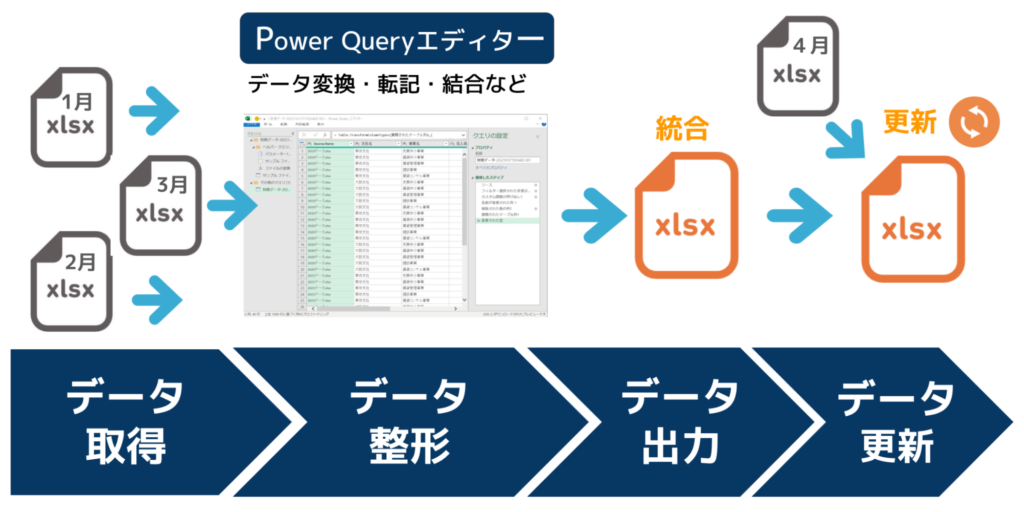
Power Queryを使用して二行を一行にまとめる方法
Power Queryを使用して二行を一行にまとめる方法は、データの整理や可読性向上に役立ちます。Power Queryは、エクセル2010以降のバージョンで利用可能な機能です。Power Queryを使用するには、まずデータを選択し、データ タブの クエリの作成 をクリックします。
次に、Power Query エディターが開きます。ここで、列の追加 タブの カスタム列の追加 をクリックし、列を追加します。追加した列に、結合したい列を選択し、OK をクリックします。次に、ホーム タブの 閉じて読み込み をクリックし、データを読み込みます。
これで、Power Queryを使用して二行を一行にまとめることができました。Power Queryの利点は、データの整理や可読性向上に役立つだけでなく、データの更新も自動的に行われることです。ただし、Power Queryを使用するには、エクセルのバージョンが2010以降である必要があります。
注意点とトラブルシューティング
エクセルで二行を一行にまとめる方法を実行する際には、元のデータを上書きしないように注意することが重要です。上書きしてしまうと、元のデータが失われ、復元することができなくなります。したがって、必ず元のデータを別のシートやファイルにコピーしておくことをお勧めします。
また、データの整理や可読性向上のために二行を一行にまとめる場合、# 番号やコードなどの重要な情報が失われないように注意する必要があります。特に、データをまとめる際に、重要な情報が含まれている列や行を間違えて削除しないように注意してください。
エクセルで二行を一行にまとめる方法を実行する際に、エラーが発生した場合には、エラーの原因を特定する必要があります。エラーの原因は、関数の使用方法が間違っている場合や、データの形式が正しくない場合などです。エラーの原因を特定したら、修正して再度実行してください。
まとめ
エクセルで二行を一行にまとめる方法は、データの整理や可読性向上のために非常に役立ちます。基本的な方法として、関数を使用することができます。例えば、A1セルとB1セルをまとめるには、C1セルに=A1&B1と入力します。この方法は、シンプルでわかりやすいですが、データの量が多い場合には、より効率的な方法が必要になります。
# エクセルの関数を使用することで、データの結合や加工が可能になります。文字列結合関数であるCONCATENATE関数や、テキスト関数であるTEXTJOIN関数などがよく使用されます。これらの関数を使用することで、複数のセルのデータを一つのセルにまとめることができます。
エクセルで二行を一行にまとめる方法として、VBAマクロを使用することもできます。VBAマクロは、繰り返しの作業を自動化することができるため、データの量が多い場合には非常に役立ちます。ただし、VBAマクロを使用するには、エクセルの開発環境を設定する必要があります。
Power Queryを使用することも、エクセルで二行を一行にまとめる方法の一つです。Power Queryは、データの取得や加工が可能になるツールです。Power Queryを使用することで、データの結合や加工が可能になります。
エクセルで二行を一行にまとめる方法を使用する際には、元のデータを上書きしないように注意してください。データのバックアップを取ることが重要です。
よくある質問
エクセルで二行を一行にまとめる方法は何ですか?
エクセルで二行を一行にまとめる方法はいくつかあります。まず、関数を使用する方法があります。たとえば、CONCATENATE関数やTEXTJOIN関数を使用して、二行のテキストを一行にまとめることができます。また、VBAを使用する方法もあります。VBAでは、RangeオブジェクトのValueプロパティを使用して、二行のテキストを一行にまとめることができます。さらに、Power Queryを使用する方法もあります。Power Queryでは、Text.Combine関数を使用して、二行のテキストを一行にまとめることができます。
二行を一行にまとめる関数は何ですか?
二行を一行にまとめる関数はいくつかあります。まず、CONCATENATE関数があります。この関数は、複数のテキストを一行にまとめることができます。たとえば、=CONCATENATE(A1,A2)という式を使用すると、A1セルとA2セルのテキストを一行にまとめることができます。また、TEXTJOIN関数もあります。この関数は、複数のテキストを一行にまとめることができます。たとえば、=TEXTJOIN(" ",TRUE,A1,A2)という式を使用すると、A1セルとA2セルのテキストを一行にまとめることができます。
VBAで二行を一行にまとめる方法は何ですか?
VBAで二行を一行にまとめる方法は、RangeオブジェクトのValueプロパティを使用する方法です。たとえば、Range("A1").Value = Range("A1").Value & Range("A2").Valueというコードを使用すると、A1セルとA2セルのテキストを一行にまとめることができます。また、RangeオブジェクトのTextプロパティを使用する方法もあります。たとえば、Range("A1").Text = Range("A1").Text & Range("A2").Textというコードを使用すると、A1セルとA2セルのテキストを一行にまとめることができます。
Power Queryで二行を一行にまとめる方法は何ですか?
Power Queryで二行を一行にまとめる方法は、Text.Combine関数を使用する方法です。たとえば、=Text.Combine({[Column1],[Column2]}," ")という式を使用すると、Column1列とColumn2列のテキストを一行にまとめることができます。また、Text.Join関数を使用する方法もあります。たとえば、=Text.Join(" ",{[Column1],[Column2]})という式を使用すると、Column1列とColumn2列のテキストを一行にまとめることができます。
コメントを残す
コメントを投稿するにはログインしてください。
関連ブログ記事