
エクセルでテキスト折り返しを解除する方法と注意点

# エクセルでテキスト折り返しを解除する方法と注意点
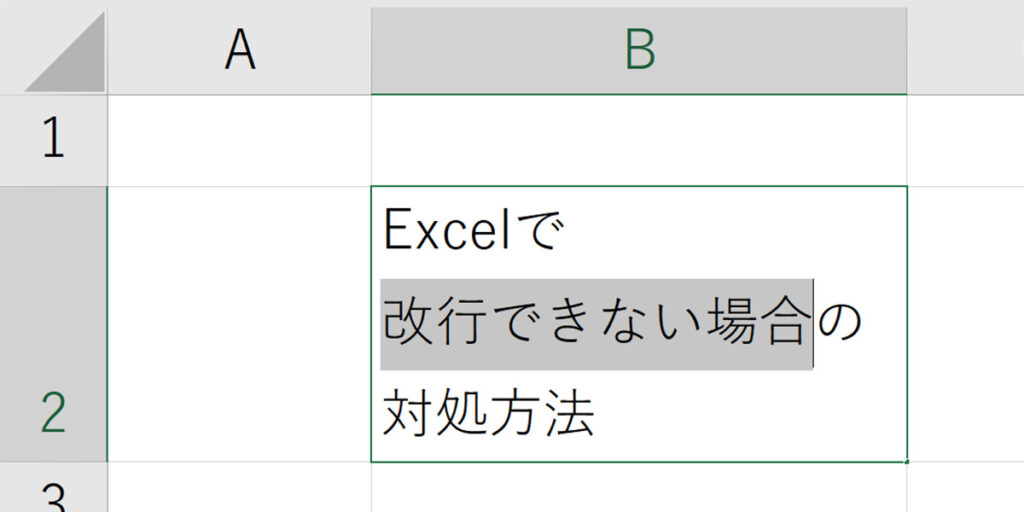
エクセルでテキスト折り返しを解除する方法について説明します。テキスト折り返しとは、セル内でテキストが折り返される機能です。この機能は、長いテキストをセル内に収めるために便利ですが、レポートの印刷やデータの分析時に邪魔になる場合があります。この記事では、エクセルでテキスト折り返しを解除する方法と注意点について詳しく説明します。
エクセルでテキスト折り返しを解除する理由は、レポートの印刷時に折り返しが邪魔になる場合や、データの分析時に折り返しが不要な場合があります。たとえば、レポートの印刷時に折り返しが発生すると、テキストが途中で切れてしまい、読みにくくなります。また、データの分析時に折り返しが発生すると、データの比較や集計が困難になります。
テキスト折り返しとは
テキスト折り返しとは、エクセルのセル内でテキストが折り返される機能です。この機能により、セル内に長いテキストを入力しても、セルの幅に合わせて自動的に折り返されます。テキスト折り返しは、エクセルのデフォルト設定では有効になっています。
テキスト折り返しは、レポートの作成やデータの分析に役立ちますが、場合によっては邪魔になることもあります。たとえば、レポートの印刷時に折り返しが邪魔になる場合や、データの分析時に折り返しが不要な場合があります。そういった場合には、テキスト折り返しを解除する必要があります。
テキスト折り返しを解除するには、HomeタブのAlignmentグループにある「Wrap Text」ボタンをクリックし、チェックを外す必要があります。この操作により、テキスト折り返しが解除され、テキストが1行にまとめられます。ただし、長いテキストが含まれるセルでは、テキスト折り返しを解除するとテキストが見えなくなる可能性があります。
テキスト折り返しを解除する理由
テキスト折り返しを解除する理由として、レポートの印刷時に折り返しが邪魔になる場合や、データの分析時に折り返しが不要な場合があります。特に、レポートの印刷時に折り返しが発生すると、印刷された文書のレイアウトが崩れてしまう可能性があります。また、データの分析時に折り返しが発生すると、データの比較や検索が困難になる可能性があります。
テキスト折り返しを解除することで、これらの問題を解決できます。テキスト折り返しを解除すると、テキストが1行にまとめられ、水平スクロールバーが表示されます。これにより、レポートの印刷時にレイアウトが崩れる心配がなくなり、データの分析時にデータの比較や検索が容易になります。
ただし、テキスト折り返しを解除する前に、# エクセルのバージョンや使用環境に応じて、テキスト折り返しの設定方法が異なる場合があることに注意する必要があります。
テキスト折り返しを解除する方法
エクセルでテキスト折り返しを解除する方法は、非常にシンプルです。HomeタブのAlignmentグループにある「Wrap Text」ボタンをクリックし、チェックを外すことで、テキスト折り返しを解除することができます。このボタンをクリックすると、セル内のテキストが1行にまとめられ、水平スクロールバーが表示されます。
テキスト折り返しを解除することで、レポートの印刷時に折り返しが邪魔になる場合や、データの分析時に折り返しが不要な場合に便利です。ただし、長いテキストが含まれるセルでは、テキスト折り返しを解除するとテキストが見えなくなる可能性があります。したがって、テキスト折り返しを解除する前に、セルの内容を確認することが重要です。
テキスト折り返しを解除した後、セルの幅を調整することで、テキストが見えるようにすることができます。また、テキスト折り返しを解除すると、セル内のテキストのフォーマットが変更される場合があります。したがって、テキスト折り返しを解除した後、セルの内容を再度確認することが必要です。
テキスト折り返しを解除した後の注意点
テキスト折り返しを解除した後、セル内のテキストが1行にまとめられます。ただし、長いテキストが含まれるセルでは、折り返しを解除するとテキストが見えなくなる可能性があります。これは、セルの幅がテキストの長さに合わせて自動的に調整されないためです。したがって、テキスト折り返しを解除する前に、セルの幅を適切に調整する必要があります。
また、テキスト折り返しを解除すると、セル内のテキストが水平スクロールバーで表示される場合があります。これは、セルの幅がテキストの長さに合わせて自動的に調整されないためです。水平スクロールバーを使用してテキストを表示するには、セルの幅を適切に調整する必要があります。
テキスト折り返しを解除する際には、セルの高さも考慮する必要があります。テキスト折り返しを解除すると、セルの高さがテキストの高さに合わせて自動的に調整されないため、セルの高さを適切に調整する必要があります。
まとめ
エクセルでテキスト折り返しを解除する方法は、HomeタブのAlignmentグループにある「Wrap Text」ボタンをクリックし、チェックを外すことです。この方法は、テキスト折り返しが不要な場合や、レポートの印刷時に折り返しが邪魔になる場合に有効です。
テキスト折り返しを解除すると、テキストが1行にまとめられ、水平スクロールバーが表示されます。しかし、長いテキストが含まれるセルでは、折り返しを解除するとテキストが見えなくなる可能性があります。したがって、テキスト折り返しを解除する前に、セルの内容を確認することが重要です。
テキスト折り返しの解除は、データの分析やレポートの作成に役立ちます。しかし、テキストの内容やセルのサイズに応じて、テキスト折り返しを解除するかどうかを判断する必要があります。テキスト折り返しの解除は、エクセルの便利な機能の1つですが、適切に使用することが重要です。
# を使用して、エクセルのテキスト折り返しの解除方法を検索することもできます。エクセルのヘルプ機能やオンラインリソースを活用して、テキスト折り返しの解除方法を学ぶことができます。
まとめ
エクセルでテキスト折り返しを解除する方法は、HomeタブのAlignmentグループにある「Wrap Text」ボタンをクリックし、チェックを外すことです。テキスト折り返しの解除は、データの分析やレポートの作成に役立ちますが、テキストの内容やセルのサイズに応じて、テキスト折り返しを解除するかどうかを判断する必要があります。
よくある質問
エクセルでテキスト折り返しを解除する方法は何ですか?
エクセルでテキスト折り返しを解除するには、セルを選択し、ホームタブの「配置」グループの「セルのテキストの折り返し」ボタンをクリックして、チェックマークを外します。または、セルを選択し、右クリックして「セルの書式設定」を選択し、「配置」タブで「テキストの折り返し」のチェックボックスを外すこともできます。さらに、ショートカットキー「Alt + Enter」を使用して、テキスト折り返しを解除することもできます。
テキスト折り返しを解除すると、セルの内容が見えなくなります。どうすればよいですか?
テキスト折り返しを解除すると、セルの内容が見えなくなりますが、これはセルの幅が狭すぎるためです。セルの幅を広げることで、内容が見えるようになります。セルの幅を広げるには、セルを選択し、ホームタブの「配置」グループの「セルの幅と高さの調整」ボタンをクリックして、セルの幅を広げます。または、セルを選択し、右クリックして「セルの書式設定」を選択し、「配置」タブでセルの幅を広げることもできます。
テキスト折り返しを解除しても、セルの内容が折り返されることがあります。どうすればよいですか?
テキスト折り返しを解除しても、セルの内容が折り返されることがありますが、これはセルの内容に改行文字が含まれているためです。改行文字を削除することで、内容が折り返されなくなります。改行文字を削除するには、セルを選択し、ホームタブの「編集」グループの「検索と置換」ボタンをクリックして、改行文字を検索して削除します。または、セルを選択し、右クリックして「セルの書式設定」を選択し、「編集」タブで改行文字を削除することもできます。
テキスト折り返しを解除すると、セルの内容が他のセルに影響します。どうすればよいですか?
テキスト折り返しを解除すると、セルの内容が他のセルに影響することがありますが、これはセルの内容が他のセルにオーバーフローしているためです。セルの内容を他のセルにオーバーフローしないようにするには、セルの幅を広げるか、セルの内容を編集して、他のセルに影響しないようにします。セルの幅を広げるには、セルを選択し、ホームタブの「配置」グループの「セルの幅と高さの調整」ボタンをクリックして、セルの幅を広げます。または、セルを選択し、右クリックして「セルの書式設定」を選択し、「配置」タブでセルの幅を広げることもできます。
コメントを残す
コメントを投稿するにはログインしてください。
関連ブログ記事