
エクセルでグラフのX軸とY軸を入れ替える方法と手順

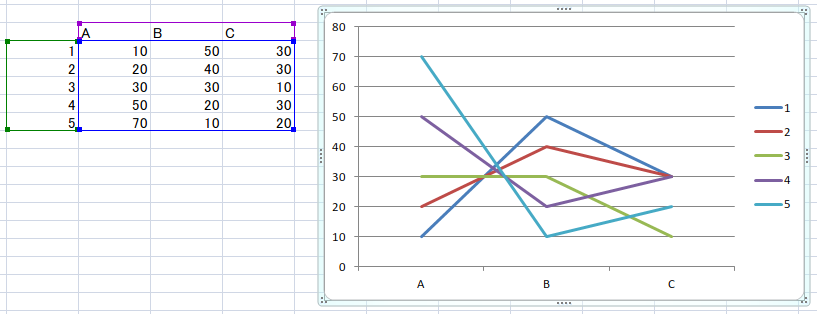
この記事では、エクセルでグラフを作成する際に、X軸とY軸を入れ替える方法と手順について説明します。グラフの軸を入れ替えることは、データの分析や表現をより効果的に行うために重要なステップです。エクセルでは、グラフのデザインをカスタマイズするためのさまざまな機能が提供されており、軸の入れ替えもその一つです。
エクセルでグラフを作成する際に、X軸とY軸を入れ替える必要がある場合があります。たとえば、データの関係をより明確に表現したい場合や、グラフの読みやすさを向上させたい場合などです。軸を入れ替えることで、グラフの表現をより適切に変更することができます。
この記事では、エクセルでグラフのX軸とY軸を入れ替える方法と手順について詳しく説明します。エクセルのグラフ機能を使用して、軸を入れ替える方法を学び、データの分析と表現をより効果的に行うことができるようになります。
グラフを作成する
グラフを作成するには、まずエクセルでデータを選択します。データを選択したら、「挿入」タブに移動し、「グラフ」グループの「グラフの種類」を選択します。ここで、グラフの種類を選択し、グラフを作成します。グラフを作成したら、次のステップに進みます。
グラフを作成する際には、データの選択が重要です。データを正しく選択しないと、グラフが正しく表示されません。データを選択する際には、# を含まないデータを選択する必要があります。データを選択したら、グラフを作成することができます。
グラフを作成したら、グラフを選択し、「グラフのデザイン」タブに移動します。ここで、グラフのデザインをカスタマイズすることができます。グラフのデザインをカスタマイズしたら、次のステップに進みます。
グラフのX軸とY軸を入れ替える手順
グラフのX軸とY軸を入れ替える手順は、グラフを作成した後、グラフを選択し、「グラフのデザイン」タブに移動することから始まります。このタブでは、グラフのレイアウトやデザインを変更することができます。次に、「データ」グループのデータの選択ボタンをクリックし、「系列のスワップボタン」をクリックします。この操作で、X軸とY軸が入れ替わります。
グラフのX軸とY軸を入れ替えることで、データの見方を変えることができます。たとえば、元々X軸に時間、Y軸に数量を表示していたグラフを入れ替えることで、数量ごとの時間の変化を確認することができます。このように、軸を入れ替えることで、データの分析や解釈が容易になります。
グラフのX軸とY軸を入れ替えた後、グラフをカスタマイズし、保存することができます。また、入れ替えた軸を元に戻す方法もあります。グラフのデザインタブで「元に戻す」ボタンをクリックすることで、元の軸に戻すことができます。
グラフの軸を入れ替えた後のカスタマイズ
グラフの軸を入れ替えた後、グラフの見栄えをカスタマイズすることができます。# エクセルのグラフ機能では、軸のラベル、タイトル、色、フォントなどを変更することができます。グラフのデザインを変更することで、グラフの見栄えをより良くすることができます。
軸を入れ替えた後、グラフのデータ系列の色やスタイルを変更することもできます。グラフのデータ系列を選択し、「グラフのデザイン」タブの「データ系列のスタイル」グループで色やスタイルを変更することができます。また、グラフのタイトルや軸のラベルを変更することもできます。
グラフのカスタマイズを行った後、グラフを保存することができます。グラフを保存することで、後でグラフを再利用することができます。また、グラフを他のドキュメントやプレゼンテーションに挿入することもできます。
入れ替えた軸を元に戻す方法
# エクセルでグラフのX軸とY軸を入れ替える方法を紹介しましたが、入れ替えた軸を元に戻す方法もあります。元に戻すには、再び「グラフのデザイン」タブに移動し、「データ」グループの「系列のスワップボタン」をクリックします。この操作で、X軸とY軸が元の位置に戻ります。
この方法は、グラフの軸を間違えて入れ替えた場合や、グラフのレイアウトを変更したい場合に便利です。また、グラフのデータを更新した後も、軸を元に戻すことができます。
軸を元に戻すと、グラフのレイアウトも元に戻ります。ただし、グラフのカスタマイズは保持されます。したがって、グラフの見栄えを変更したい場合は、軸を元に戻した後、再びカスタマイズする必要があります。
まとめ
エクセルでグラフを作成する際、X軸とY軸を入れ替える必要がある場合があります。X軸とY軸を入れ替えることで、グラフの見え方を変えることができ、データの分析や表現に役立ちます。
エクセルでグラフのX軸とY軸を入れ替える手順は、グラフを作成した後、グラフを選択し、「グラフのデザイン」タブに移動することから始まります。次に、「データ」グループの「系列のスワップボタン」をクリックします。この操作で、X軸とY軸が入れ替わります。入れ替えた後、グラフをカスタマイズし、保存することができます。
グラフのX軸とY軸を入れ替えることで、データの見え方を変えることができます。たとえば、元々X軸に時間、Y軸に値を表示していたグラフを入れ替えることで、時間と値の関係をより明確に表現することができます。また、入れ替えた軸を元に戻す方法もあります。
# エクセルでグラフのX軸とY軸を入れ替える方法は、グラフの見え方を変えるだけでなく、データの分析や表現に役立つため、エクセルを使用する際に覚えておくべき基本的な操作の一つです。
まとめ
エクセルでグラフのX軸とY軸を入れ替える方法は、グラフの見え方を変えるだけでなく、データの分析や表現に役立つため、エクセルを使用する際に覚えておくべき基本的な操作の一つです。グラフを作成した後、グラフを選択し、「グラフのデザイン」タブに移動し、「データ」グループの「系列のスワップボタン」をクリックすることで、X軸とY軸を入れ替えることができます。
よくある質問
エクセルでグラフのX軸とY軸を入れ替える方法はあるのですか?
エクセルでグラフのX軸とY軸を入れ替える方法は、データの選択とグラフの種類によって異なります。一般的には、データを選択し、グラフツールのデータの選択ボタンをクリックして、データの並べ替えダイアログボックスを開きます。その後、X軸とY軸のデータを入れ替え、OKボタンをクリックしてグラフを更新します。また、グラフの種類を変更することで、X軸とY軸を入れ替えることもできます。例えば、散布図を折れ線グラフに変更すると、X軸とY軸が入れ替わります。
グラフのX軸とY軸を入れ替える手順はどうすればいいのですか?
グラフのX軸とY軸を入れ替える手順は、以下の通りです。まず、データを選択し、グラフツールのデータの選択ボタンをクリックします。その後、データの並べ替えダイアログボックスを開き、X軸とY軸のデータを入れ替えます。次に、OKボタンをクリックしてグラフを更新します。もし、グラフの種類を変更したい場合は、グラフツールのグラフの種類ボタンをクリックし、グラフの種類を選択します。
エクセルでグラフのX軸とY軸を入れ替える際に注意すべき点はありますか?
エクセルでグラフのX軸とY軸を入れ替える際に注意すべき点は、データの整理とグラフの種類の選択です。データが整理されていない場合、グラフが正しく表示されない可能性があります。また、グラフの種類を選択する際には、データの特性とグラフの目的を考慮する必要があります。例えば、散布図はデータの関係を示すのに適していますが、折れ線グラフはデータの変化を示すのに適しています。
グラフのX軸とY軸を入れ替えた後、グラフの表示が正しくない場合はどうすればいいのですか?
グラフのX軸とY軸を入れ替えた後、グラフの表示が正しくない場合は、データの整理とグラフの設定を確認する必要があります。データが整理されていない場合、グラフが正しく表示されない可能性があります。また、グラフの設定が正しくない場合、グラフが正しく表示されない可能性があります。例えば、軸のスケールや軸のラベルが正しく設定されていない場合、グラフが正しく表示されない可能性があります。
コメントを残す
コメントを投稿するにはログインしてください。
関連ブログ記事