
Excelのアクティブセルの色を変更する5つの方法とVBAスクリプトの使い方

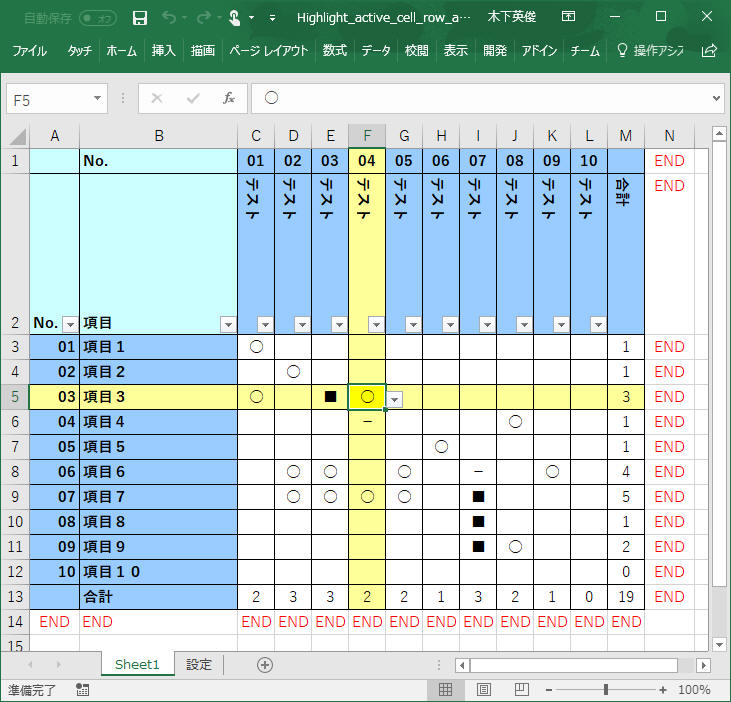
# Excelのアクティブセルの色を変更する5つの方法とVBAスクリプトの使い方
この記事では、Excelのアクティブセルの色を変更する方法について詳しく説明します。アクティブセルの色を変更することは、Excelの使い方をカスタマイズする上で重要な要素です。アクティブセルの色を変更することで、セルの選択状態を明確にし、データの入力や編集を効率的に行うことができます。
アクティブセルの色を変更する方法は複数ありますが、基本的にはVBAマクロやショートカットキーを使用する方法が一般的です。また、条件付きでアクティブセルの色を変更する方法や、VBAスクリプトを使用してアクティブセルの色を自動的に変更する方法についても説明します。この記事では、これらの方法を詳しく解説し、Excelのアクティブセルの色を変更する方法についての理解を深めます。
Excelのアクティブセルの色を変更する方法の概要
Excelのアクティブセルの色を変更する方法は、複数あります。アクティブセルの色を変更することで、セルの見た目を変えることができます。アクティブセルの色を変更する方法は、ショートカットキーを使用する方法や、VBAマクロを使用する方法などがあります。
アクティブセルの色を変更する方法は、Excelのバージョンによって異なる場合があります。Excel 2013以降のバージョンでは、# アクティブセルの色を変更する方法が追加されています。アクティブセルの色を変更する方法は、Excelのヘルプ機能で確認することができます。
アクティブセルの色を変更する方法は、条件付きで変更する方法もあります。条件付きでアクティブセルの色を変更する方法は、セルの値に応じて色を変更することができます。この方法は、データの分析やグラフの作成に役立ちます。
アクティブセルの色を変更する方法は、VBAスクリプトを使用する方法もあります。VBAスクリプトを使用することで、アクティブセルの色を自動的に変更することができます。この方法は、繰り返しの作業を自動化するのに役立ちます。
方法1:VBAマクロを使用する
# Excelのアクティブセルの色を変更する方法として、VBAマクロを使用する方法があります。VBAマクロは、Excelの自動化に役立つ強力なツールです。アクティブセルの色を変更するには、VBAマクロを記述し、実行する必要があります。
VBAマクロを使用することで、アクティブセルの色を簡単に変更できます。たとえば、特定の条件に基づいてアクティブセルの色を変更したい場合、VBAマクロを使用することで実現できます。また、VBAマクロを使用することで、アクティブセルの色を自動的に変更することもできます。
VBAマクロを記述するには、Visual Basic Editorを使用する必要があります。Visual Basic Editorは、Excelに内蔵されているVBAマクロの編集ツールです。VBAマクロを記述することで、アクティブセルの色を変更するためのコードを実行できます。
方法2:ショートカットキーを使用する
# Excelのアクティブセルの色を変更する方法の1つとして、ショートカットキーを使用する方法があります。この方法は、ショートカットキーを設定することで、アクティブセルの色を素早く変更できます。ショートカットキーを使用するには、まず「ホーム」タブの「セルのスタイル」グループの「条件付き書式」ボタンをクリックします。次に、「新しいルール」を選択し、「書式の値を使用する」を選択します。ここで、ショートカットキーを設定することができます。
ショートカットキーを設定するには、「Ctrl + Shift + F」などのキーを押します。次に、「セルのスタイル」グループの「条件付き書式」ボタンをクリックし、「新しいルール」を選択します。ここで、ショートカットキーを使用してアクティブセルの色を変更することができます。ショートカットキーを使用することで、アクティブセルの色を素早く変更できます。
ショートカットキーを使用する方法は、Excelのアクティブセルの色を変更する方法として便利です。ショートカットキーを設定することで、アクティブセルの色を素早く変更できます。また、ショートカットキーを使用することで、Excelの操作を効率化することができます。
方法3:マクロボタンを使用する
# Excelのアクティブセルの色を変更する方法のひとつとして、マクロボタンを使用する方法があります。マクロボタンを使用することで、アクティブセルの色を簡単に変更できます。マクロボタンは、Excelの「開発」タブで作成できます。
マクロボタンを作成するには、まず「開発」タブを開きます。次に、「コントロール」をクリックし、「コントロールの挿入」を選択します。すると、コントロールの挿入ダイアログボックスが表示されます。このダイアログボックスで、「コマンドボタン」を選択し、「OK」をクリックします。
コマンドボタンを挿入したら、ボタンにマクロを割り当てる必要があります。ボタンにマクロを割り当てるには、ボタンを右クリックし、「マクロの割り当て」を選択します。すると、マクロの割り当てダイアログボックスが表示されます。このダイアログボックスで、作成したマクロを選択し、「OK」をクリックします。
方法4:Recorded Macroを使用する
Recorded Macroを使用することで、アクティブセルの色を簡単に変更できます。Recorded Macroは、Excelの操作を自動的に記録し、再生する機能です。この機能を使用することで、アクティブセルの色を変更する手順を記録し、再生することができます。
まず、# Record Macroボタンをクリックして、Macroの記録を開始します。次に、アクティブセルの色を変更する手順を実行します。例えば、セルの背景色を変更するには、セルを選択し、ホームタブの「フォント」グループの「背景色」ボタンをクリックします。次に、記録したMacroを停止します。
記録したMacroを再生するには、# Run Macroボタンをクリックします。Macroを再生すると、アクティブセルの色が自動的に変更されます。Recorded Macroを使用することで、アクティブセルの色を簡単に変更できます。また、Macroを編集することで、条件付きでアクティブセルの色を変更することもできます。
方法5:Power Queryを使用する
# 方法5:Power Queryを使用する
Power Queryは、Excelのデータを操作するための強力なツールです。Power Queryを使用することで、アクティブセルの色を簡単に変更できます。まず、Power Queryエディターを開きます。次に、テーブルを選択し、「追加列」をクリックします。ここで、条件に基づいてセルの色を変更するための式を入力します。式を入力したら、「OK」をクリックして変更を適用します。
Power Queryを使用することで、アクティブセルの色を自動的に変更することもできます。たとえば、特定の条件に基づいてセルの色を変更するためのルールを設定できます。これにより、データが更新されるたびに、アクティブセルの色が自動的に更新されます。Power Queryは、Excelのデータを操作するための非常に強力なツールです。アクティブセルの色を変更するための方法として、Power Queryを使用することをお勧めします。
条件付きでアクティブセルの色を変更する方法
条件付きでアクティブセルの色を変更する方法は、セルの値や式に基づいて色を変更することができます。たとえば、セルの値が一定の範囲内にある場合に色を変更したい場合、条件付き書式を使用することができます。条件付き書式は、セルの値や式に基づいて色やフォントを変更することができる機能です。
条件付き書式を使用するには、まずセルを選択し、ホームタブの「条件付き書式」ボタンをクリックします。次に、条件を設定し、色やフォントを選択します。条件付き書式は、セルの値や式に基づいて自動的に色やフォントを変更するため、手動で色を変更する必要がありません。
また、条件付き書式は、VBAスクリプトと組み合わせて使用することもできます。VBAスクリプトを使用することで、条件付き書式を自動的に適用したり、条件を変更したりすることができます。たとえば、セルの値が変更された場合に条件付き書式を自動的に適用するVBAスクリプトを記述することができます。
VBAスクリプトを使用してアクティブセルの色を自動的に変更する方法
# VBAスクリプトを使用してアクティブセルの色を自動的に変更する方法は、ExcelのVBA機能を利用して実現できます。VBAスクリプトを使用することで、アクティブセルの色を自動的に変更することができます。
まず、VBAエディターを開きます。VBAエディターを開くには、Excelの「開発」タブをクリックし、「Visual Basic」を選択します。VBAエディターが開いたら、新しいモジュールを追加します。モジュールを追加するには、「挿入」メニューをクリックし、「モジュール」を選択します。
次に、VBAスクリプトを記述します。アクティブセルの色を変更するには、RangeオブジェクトのInterior.ColorIndexプロパティを使用します。たとえば、アクティブセルの色を赤に変更するには、次のコードを記述します。
vb

Sub アクティブセルの色を変更する()

ActiveCell.Interior.ColorIndex = 3

End Sub
このコードを実行すると、アクティブセルの色が赤に変更されます。VBAスクリプトを使用してアクティブセルの色を自動的に変更する方法は、Excelの自動化に役立ちます。
まとめ
Excelのアクティブセルの色を変更する方法は、多くのユーザーにとって重要な機能です。アクティブセルの色を変更することで、セルの内容を強調したり、データの分析を容易にしたりすることができます。
アクティブセルの色を変更するには、VBAマクロを使用する方法があります。VBAマクロを使用することで、アクティブセルの色を簡単に変更できます。また、ショートカットキーを設定することで、アクティブセルの色を素早く変更できます。マクロボタンを使用することもできます。
条件付きでアクティブセルの色を変更する方法もあります。たとえば、セルの値が一定の条件を満たした場合に、アクティブセルの色を自動的に変更することができます。これには、VBAスクリプトを使用する必要があります。VBAスクリプトを使用することで、アクティブセルの色を自動的に変更することができます。
アクティブセルの色を変更する方法は、Recorded Macroを使用することでも実現できます。Recorded Macroを使用することで、アクティブセルの色を簡単に変更できます。また、Power Queryを使用することでも、アクティブセルの色を簡単に変更できます。
# を使用して、セルの内容を強調することもできます。たとえば、セルの値が重要な場合に、# を使用してセルの内容を強調することができます。
まとめ
この記事では、Excelのアクティブセルの色を変更する方法について説明しました。アクティブセルの色を変更するには、VBAマクロ、ショートカットキー、マクロボタン、Recorded Macro、Power Queryなどを使用することができます。また、条件付きでアクティブセルの色を変更する方法や、VBAスクリプトを使用してアクティブセルの色を自動的に変更する方法についても説明しました。
よくある質問
Excelのアクティブセルの色を変更する方法は何ですか?
Excelのアクティブセルの色を変更する方法は、セルの書式設定を使用する方法、条件付き書式設定を使用する方法、VBAスクリプトを使用する方法など、複数あります。まず、セルの書式設定を使用する方法は、セルを選択し、ホームタブの「書式設定」グループの「セルの書式設定」ボタンをクリックして、セルの色を変更する方法です。条件付き書式設定を使用する方法は、セルを選択し、ホームタブの「書式設定」グループの「条件付き書式設定」ボタンをクリックして、条件に基づいてセルの色を変更する方法です。VBAスクリプトを使用する方法は、VBAエディターでスクリプトを記述し、セルの色を変更する方法です。
VBAスクリプトを使用してExcelのアクティブセルの色を変更する方法は何ですか?
VBAスクリプトを使用してExcelのアクティブセルの色を変更する方法は、VBAエディターでスクリプトを記述し、RangeオブジェクトのInteriorプロパティを使用してセルの色を変更する方法です。具体的には、Range("A1").Interior.ColorIndex = 3というコードを記述すると、A1セルの色が赤に変更されます。また、Range("A1").Interior.Color = RGB(255, 0, 0)というコードを記述すると、A1セルの色が赤に変更されます。
Excelのアクティブセルの色を変更するVBAスクリプトの例は何ですか?
Excelのアクティブセルの色を変更するVBAスクリプトの例は、以下のコードです。
vb

Sub アクティブセルの色を変更する()

Dim rng As Range

Set rng = ActiveCell

rng.Interior.ColorIndex = 3

End Sub
このコードは、アクティブセルの色を赤に変更します。
Excelのアクティブセルの色を変更する方法で、最も柔軟性が高い方法は何ですか?
Excelのアクティブセルの色を変更する方法で、最も柔軟性が高い方法は、VBAスクリプトを使用する方法です。VBAスクリプトを使用する方法は、セルの色を変更するだけでなく、条件に基づいてセルの色を変更したり、複数のセルの色を変更したりすることができます。また、VBAスクリプトを使用する方法は、他の方法では実現できない複雑な処理を実現することができます。
コメントを残す
コメントを投稿するにはログインしてください。
関連ブログ記事