
ピボットテーブル分析が表示されない?設定とデータの確認から解決法まで

# ピボットテーブル分析が表示されない?設定とデータの確認から解決法まで
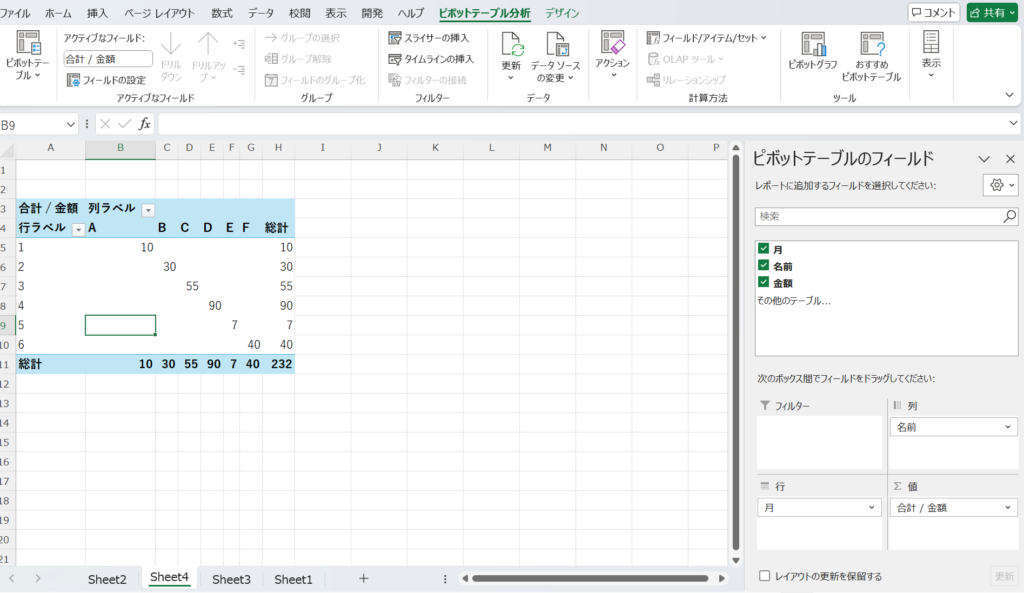
ピボットテーブル分析は、データを集計して分析するための強力なツールです。しかし、ピボットテーブル分析が表示されない場合、多くの場合、設定やデータの問題が原因です。この記事では、ピボットテーブル分析が表示されない時の解決法を紹介します。ピボットテーブルの設定、データの整合性、Excelのバージョン、ピボットテーブルのキャッシュなど、問題の原因となる要素を確認し、解決法を提案します。
ピボットテーブル分析が表示されない場合、まずピボットテーブルの設定を確認する必要があります。ピボットテーブルの設定が誤っている場合、ピボットテーブルは正しく表示されません。ピボットテーブルの設定を確認し、適切に修正することで、ピボットテーブル分析が表示されるようになります。また、ソースデータに問題がある場合、ソースデータの整合性を確認し、必要に応じて修正する必要があります。
ピボットテーブル分析が表示されない原因
ピボットテーブル分析が表示されない場合、多くの場合、設定やデータの問題が原因です。ピボットテーブルは、データを集計して分析するための強力なツールですが、設定が誤っている場合やデータに問題がある場合、分析結果が表示されないことがあります。
ピボットテーブルの設定が誤っている場合、ピボットテーブルが正しく機能しないことがあります。たとえば、データ範囲が正しく設定されていない場合や、集計方法が誤っている場合などです。ピボットテーブルの設定を確認し、適切に修正する必要があります。
ソースデータに問題がある場合も、ピボットテーブル分析が表示されないことがあります。たとえば、データに空白や不正な値がある場合、ピボットテーブルが正しく機能しないことがあります。ソースデータの整合性を確認し、必要に応じて修正する必要があります。# ピボットテーブルの設定とデータの確認は、ピボットテーブル分析が表示されない場合の解決法の第一歩です。
ピボットテーブルの設定を確認する
ピボットテーブルの設定を確認することは、ピボットテーブル分析が表示されない場合の最初のステップです。ピボットテーブルの設定が誤っている場合、ピボットテーブル分析は正しく表示されません。ピボットテーブルの設定を確認するには、まずピボットテーブルのデータソースを確認します。データソースが正しく設定されていない場合、ピボットテーブル分析は表示されません。
データソースを確認したら、ピボットテーブルのフィールド設定を確認します。フィールド設定が誤っている場合、ピボットテーブル分析は正しく表示されません。フィールド設定を確認するには、ピボットテーブルのフィールドリストを確認し、フィールドが正しく設定されているかどうかを確認します。
# ピボットテーブルの設定を確認することで、ピボットテーブル分析が表示されない場合の原因を特定することができます。ピボットテーブルの設定が誤っている場合、ピボットテーブルの設定を修正することで、ピボットテーブル分析を正しく表示することができます。
データの整合性を確認する
ピボットテーブル分析が表示されない場合、データの整合性を確認することが重要です。データの整合性を確認するには、ソースデータの形式、データの欠損値、データの重複値などを確認する必要があります。ソースデータの形式が正しくない場合、ピボットテーブル分析が正しく表示されない可能性があります。データの欠損値や重複値がある場合、ピボットテーブル分析の結果が正確ではない可能性があります。
データの整合性を確認するには、ソースデータを確認し、データの形式を正しく設定する必要があります。データの欠損値や重複値がある場合、データを修正する必要があります。データの整合性を確認することで、ピボットテーブル分析が正しく表示されることを保証できます。
データの整合性を確認する際には、# データの形式、データの欠損値、データの重複値などを確認する必要があります。データの形式が正しくない場合、ピボットテーブル分析が正しく表示されない可能性があります。データの欠損値や重複値がある場合、ピボットテーブル分析の結果が正確ではない可能性があります。
Excelのバージョンを確認する
Excelのバージョンを確認することは、ピボットテーブル分析が表示されない場合の重要なステップです。古いバージョンのExcelを使用している場合、ピボットテーブルの機能が制限されている可能性があります。特に、# ピボットテーブルの新しい機能を使用している場合、古いバージョンのExcelでは正常に動作しない可能性があります。したがって、Excelのバージョンを確認し、必要に応じて最新のバージョンに更新することが重要です。
Excelのバージョンを確認するには、Excelを起動し、「ファイル」メニューを開きます。次に、「アカウント」または「ヘルプ」を選択し、「バージョン情報」をクリックします。ここで、Excelのバージョン情報が表示されます。最新のバージョンに更新するには、Microsoftの公式ウェブサイトにアクセスし、更新プログラムをダウンロードしてインストールします。
Excelのバージョンを更新すると、ピボットテーブルの機能が改善され、ピボットテーブル分析が正常に表示される可能性があります。ただし、Excelのバージョンを更新しても問題が解決しない場合は、他の解決法を試す必要があります。
ピボットテーブルのキャッシュをクリアする
ピボットテーブルのキャッシュをクリアすることは、ピボットテーブル分析が表示されない場合の解決法の一つです。ピボットテーブルのキャッシュは、ピボットテーブルがデータを読み込む際に作成される一時的なデータです。キャッシュが古い場合、ピボットテーブル分析が正しく表示されない可能性があります。
キャッシュをクリアするには、ピボットテーブルのオプションを選択し、データの更新をクリックします。次に、キャッシュのクリアを選択し、キャッシュをクリアします。キャッシュをクリアすると、ピボットテーブルは再度データを読み込み、ピボットテーブル分析が更新されます。
キャッシュをクリアしてもピボットテーブル分析が表示されない場合は、ピボットテーブルの設定やデータの整合性に問題がある可能性があります。その場合、ピボットテーブルの設定を確認し、データの整合性を確認する必要があります。
VBAスクリプトを使用してピボットテーブルを更新する
# ピボットテーブル分析が表示されない場合、VBAスクリプトを使用してピボットテーブルを更新する方法があります。VBAスクリプトは、Excelのマクロ機能を使用して、ピボットテーブルを自動的に更新することができます。まず、Excelの開発タブを開き、VBAエディターを起動します。次に、新しいモジュールを作成し、ピボットテーブルを更新するためのコードを記述します。
ピボットテーブルを更新するためのコードは、ピボットテーブルの名前と更新するためのメソッドを指定する必要があります。たとえば、ピボットテーブルの名前が「ピボットテーブル1」の場合、Worksheets("シート1").PivotTables("ピボットテーブル1").RefreshTableというコードを記述します。このコードを実行すると、ピボットテーブルが自動的に更新されます。
VBAスクリプトを使用してピボットテーブルを更新する方法は、ピボットテーブルが複数ある場合や、ピボットテーブルを定期的に更新する必要がある場合に便利です。ただし、VBAスクリプトを使用するには、Excelのマクロ機能を有効にする必要があります。また、VBAスクリプトを記述するには、プログラミングの知識が必要です。
まとめ
ピボットテーブル分析が表示されない場合、多くの場合、設定やデータの問題が原因です。ピボットテーブル分析は、データを集計して分析するための強力なツールですが、設定やデータの問題があると、分析結果が表示されません。したがって、ピボットテーブルの設定を確認し、データの整合性を確認することが重要です。
ピボットテーブルの設定を確認するには、まずピボットテーブルのデータソースを確認します。データソースが正しく設定されていない場合、ピボットテーブル分析が表示されません。データソースを確認したら、ピボットテーブルのフィールドを確認します。フィールドが正しく設定されていない場合、ピボットテーブル分析が表示されません。
データの整合性を確認するには、データにエラーがないかを確認します。データにエラーがある場合、ピボットテーブル分析が表示されません。データの整合性を確認したら、データの形式を確認します。データの形式が正しく設定されていない場合、ピボットテーブル分析が表示されません。
ピボットテーブルのキャッシュをクリアすることも、ピボットテーブル分析が表示されない場合の解決法のひとつです。ピボットテーブルのキャッシュをクリアするには、ピボットテーブルのオプションを選択し、キャッシュをクリアするボタンをクリックします。
# ピボットテーブル分析が表示されない場合の最終的な解決法は、VBAスクリプトを使用してピボットテーブルを更新することです。VBAスクリプトを使用するには、Visual Basic Editorを起動し、ピボットテーブルを更新するコードを記述します。
まとめ
ピボットテーブル分析が表示されない場合、設定やデータの問題が原因であることが多いです。ピボットテーブルの設定を確認し、データの整合性を確認することが重要です。ピボットテーブルのキャッシュをクリアすることも、ピボットテーブル分析が表示されない場合の解決法のひとつです。最終的な解決法は、VBAスクリプトを使用してピボットテーブルを更新することです。
よくある質問
ピボットテーブル分析が表示されない原因は何ですか?
ピボットテーブル分析が表示されない場合、データの整理や設定の確認が必要です。まず、データの整理が正しく行われているかを確認します。データの整理とは、データをピボットテーブルに適した形式に変換することです。データの行や列が正しく設定されていないと、ピボットテーブル分析が表示されません。また、データに空白セルやエラー値がある場合も、ピボットテーブル分析が表示されないことがあります。データの整理と設定の確認を行うことで、ピボットテーブル分析が表示されない問題を解決できます。
ピボットテーブルのデータ範囲を設定する方法は何ですか?
ピボットテーブルのデータ範囲を設定するには、データ範囲の選択とフィールドの設定を行う必要があります。データ範囲の選択では、ピボットテーブルに使用するデータの範囲を選択します。フィールドの設定では、ピボットテーブルの行や列に表示するフィールドを設定します。データ範囲とフィールドの設定を行うことで、ピボットテーブルが正しく表示されます。また、データの更新を行うことで、ピボットテーブルのデータが最新の状態に更新されます。
ピボットテーブルのレイアウトを変更する方法は何ですか?
ピボットテーブルのレイアウトを変更するには、レイアウトの選択とフィールドの並べ替えを行う必要があります。レイアウトの選択では、ピボットテーブルのレイアウトを選択します。フィールドの並べ替えでは、ピボットテーブルの行や列に表示するフィールドの順序を変更します。レイアウトとフィールドの並べ替えを行うことで、ピボットテーブルの表示がカスタマイズされます。また、レイアウトの保存を行うことで、ピボットテーブルのレイアウトを保存できます。
ピボットテーブルのデータを更新する方法は何ですか?
ピボットテーブルのデータを更新するには、データの更新とピボットテーブルの再作成を行う必要があります。データの更新では、ピボットテーブルに使用するデータを最新の状態に更新します。ピボットテーブルの再作成では、更新されたデータを使用してピボットテーブルを再作成します。データの更新とピボットテーブルの再作成を行うことで、ピボットテーブルのデータが最新の状態に更新されます。また、自動更新の設定を行うことで、ピボットテーブルのデータが自動的に更新されます。
コメントを残す
コメントを投稿するにはログインしてください。
関連ブログ記事