
Excelグラフを昇順に並び替える方法と注意点

# Excelグラフを昇順に並び替える方法と注意点
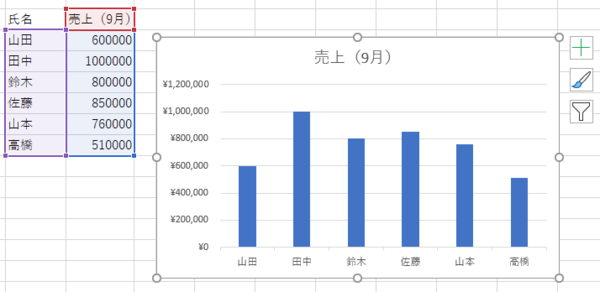
Excelグラフを昇順に並び替える方法について解説します。グラフの作成に使用されたデータを昇順に並び替えることで、データの視覚的な把握が容易になり、分析の観点からもデータの傾向をより明確に捉えることができます。この記事では、Excelグラフを昇順に並び替える方法と注意点について詳しく説明します。
グラフを昇順に並び替えるには、グラフの作成に使用されたデータを選択し、「データ」タブの「ソート」ボタンをクリックし、「昇順」を選択する必要があります。次に、グラフを更新するために、「グラフ」タブの「更新」ボタンをクリックします。この方法は、グラフの種類に関係なく適用できます。
ただし、データの本来の順序が失われる可能性があるため、注意が必要です。データの順序が重要な場合、昇順に並び替える前にデータのバックアップを取ることをお勧めします。また、グラフの選択、並び替えダイアログボックスの使用、昇順に並び替えるための設定など、詳細な手順についても説明していきます。
Excelグラフを昇順に並び替える方法
Excelグラフを昇順に並び替える方法は、グラフの作成に使用されたデータを選択し、「データ」タブの「ソート」ボタンをクリックし、「昇順」を選択することで実現できます。グラフを更新するために、「グラフ」タブの「更新」ボタンをクリックする必要があります。この操作により、グラフ内のデータが昇順に並び替えられ、データの視覚的な把握が容易になります。
グラフを昇順に並び替えることで、データの傾向をより明確に捉えることができます。たとえば、# 年間の売上データを昇順に並び替えることで、売上の最も低い月と最高の月を一目で確認できます。また、データの変動をより明確に把握することができます。
ただし、データの本来の順序が失われる可能性があるため、注意が必要です。特に、時系列データを昇順に並び替える場合、データの時系列的な意味が失われる可能性があります。したがって、グラフを昇順に並び替える前に、データの特性と分析の目的を十分に考慮する必要があります。
グラフの選択とデータの準備
グラフの選択とデータの準備は、Excelグラフを昇順に並び替えるための重要なステップです。まず、昇順に並び替えたいグラフを選択します。グラフを選択することで、グラフに使用されているデータが強調表示されます。次に、グラフに使用されているデータを確認し、データが正しく選択されていることを確認します。
データの準備が完了したら、データを昇順に並び替えるための準備が整います。データの並び替えは、# データの特定の列を基準にして行われます。たとえば、グラフのX軸に表示されるデータを昇順に並び替える場合は、X軸のデータが含まれる列を基準にして並び替えます。
データの並び替えの準備が整ったら、次のステップに進みます。データを昇順に並び替える方法は、Excelの機能を使用して簡単に実行できます。データを昇順に並び替えることで、グラフの視覚的な把握が容易になり、データの分析がより容易になります。
並び替えダイアログボックスの使用
並び替えダイアログボックスを使用することで、Excelグラフを昇順に並び替えることができます。まず、グラフの作成に使用されたデータを選択し、「データ」タブの「ソート」ボタンをクリックします。次に、「ソート」ダイアログボックスが表示されます。このダイアログボックスでは、昇順に並び替えるための設定を行うことができます。
# をクリックして昇順を選択し、さらに「キー」欄で並び替えの基準となる列を選択します。必要に応じて、並び替えのオプションを設定することもできます。設定が完了したら、「OK」ボタンをクリックして並び替えを実行します。グラフは自動的に更新され、昇順に並び替えられたデータが反映されます。
並び替えダイアログボックスを使用することで、複雑なデータを容易に昇順に並び替えることができます。また、ダイアログボックスでは、並び替えの基準となる列を複数選択することも可能です。これにより、より複雑なデータを正確に昇順に並び替えることができます。ただし、データの本来の順序が失われる可能性があるため、注意が必要です。
昇順に並び替えるための設定
# 以外のグラフ要素を選択し、グラフの作成に使用されたデータを含むセル範囲を選択します。次に、「データ」タブの「ソート」ボタンをクリックし、「昇順」を選択します。これにより、データが昇順に並び替えられます。
グラフを更新するために、「グラフ」タブの「更新」ボタンをクリックします。これにより、グラフが更新され、昇順に並び替えられたデータが反映されます。グラフの選択、並び替えダイアログボックスの使用など、詳細な手順もありますが、基本的な手順は上記の通りです。
昇順に並び替えるための設定は、グラフの種類によって異なります。例えば、棒グラフや折れ線グラフの場合、データを昇順に並び替えることで、データの視覚的な把握が容易になります。一方、円グラフの場合、データを昇順に並び替えることで、データの傾向をより明確に捉えることができます。ただし、データの本来の順序が失われる可能性があるため、注意が必要です。
グラフの更新と確認
グラフの更新と確認は、昇順に並び替えた後の重要なステップです。グラフを更新するには、「グラフ」タブの「更新」ボタンをクリックします。これにより、グラフが新しいデータの順序に基づいて再描画されます。更新後、グラフが正しく昇順に並び替えられていることを確認します。
グラフの確認時には、データの視覚的な把握が容易になっていることを確認します。昇順に並び替えることで、データの傾向がより明確に捉えられるようになります。また、グラフの更新と確認は、データの分析の観点からも重要です。データの傾向を正しく把握することで、分析の結果がより正確になることが期待できます。
ただし、グラフの更新と確認の際には、# データの本来の順序が失われる可能性があることに注意が必要です。データの順序が重要な意味を持つ場合には、昇順に並び替える前にデータのバックアップを取ることが推奨されます。
Excelグラフを昇順に並び替える注意点
Excelグラフを昇順に並び替える際には、データの本来の順序が失われる可能性があるため、注意が必要です。グラフを昇順に並び替えると、データの視覚的な把握が容易になり、分析の観点からもデータの傾向をより明確に捉えることができますが、元のデータの順序が重要な意味を持つ場合には、昇順に並び替えることでその情報が失われる可能性があります。
# データの順序が重要な場合には、昇順に並び替える前にデータをコピーしておくことをお勧めします。こうすることで、元のデータの順序を保持しながら、昇順に並び替えたグラフを使用することができます。また、グラフを昇順に並び替える際には、データのラベルやタイトルも更新する必要があります。ラベルやタイトルが更新されていない場合には、グラフの意味が不明瞭になる可能性があります。
グラフを昇順に並び替える際には、データの種類や性質にも注意が必要です。例えば、日付や時刻などのデータは、昇順に並び替えることで意味が失われる可能性があります。したがって、データの種類や性質に応じて、昇順に並び替えるかどうかを判断する必要があります。
まとめ
Excelグラフを昇順に並び替える方法は、グラフの作成に使用されたデータを選択し、「データ」タブの「ソート」ボタンをクリックし、「昇順」を選択することで実現できます。次に、グラフを更新するために、「グラフ」タブの「更新」ボタンをクリックします。この方法により、グラフに表示されるデータが昇順に並び替えられ、データの視覚的な把握が容易になります。
グラフを昇順に並び替えることで、データの傾向をより明確に捉えることができます。たとえば、データの最大値や最小値を簡単に特定することができ、データの分布状況を把握することができます。また、グラフを昇順に並び替えることで、データの異常値を検出することもできます。
ただし、グラフを昇順に並び替える際には、データの本来の順序が失われる可能性があるため、注意が必要です。データの順序が重要な意味を持つ場合には、昇順に並び替える前にデータのバックアップを取ることが推奨されます。
# を使用して、データの特定の部分を参照することもできます。たとえば、データの特定の列や行を参照することで、データの特定の部分を分析することができます。
グラフを昇順に並び替える方法は、データの分析に役立つ便利な機能です。ただし、データの本来の順序が失われる可能性があるため、注意が必要です。
まとめ
グラフを昇順に並び替える方法は、データの視覚的な把握を容易にする便利な機能です。ただし、データの本来の順序が失われる可能性があるため、注意が必要です。データの順序が重要な意味を持つ場合には、昇順に並び替える前にデータのバックアップを取ることが推奨されます。
よくある質問
Excelグラフを昇順に並び替える方法は?
Excelグラフを昇順に並び替える方法は、グラフのデータ系列を選択し、データの並び替えダイアログボックスを開きます。ダイアログボックスで、昇順を選択し、並び替えるボタンをクリックします。または、データタブの並び替えとフィルターグループの並び替えボタンをクリックし、昇順を選択することもできます。さらに、グラフツールのデータタブのデータの並び替えボタンをクリックし、昇順を選択することもできます。
Excelグラフを昇順に並び替える際の注意点は?
Excelグラフを昇順に並び替える際の注意点は、グラフのデータ系列が正しく選択されていることを確認することです。データ系列が正しく選択されていない場合、グラフが正しく並び替えられない可能性があります。また、データの並び替えダイアログボックスで、昇順を選択する際に、並び替えるボタンをクリックする必要があります。さらに、グラフのデータ系列が複数ある場合、データの並び替えダイアログボックスで、データ系列を選択し、昇順を選択する必要があります。
Excelグラフを昇順に並び替える方法で、複数のデータ系列を並び替える方法は?
Excelグラフを昇順に並び替える方法で、複数のデータ系列を並び替える方法は、データの並び替えダイアログボックスで、データ系列を選択し、昇順を選択します。複数のデータ系列を選択するには、Ctrlキーを押しながら、データ系列を選択します。選択したデータ系列がすべて昇順に並び替えられます。または、データタブの並び替えとフィルターグループの並び替えボタンをクリックし、昇順を選択することもできます。
Excelグラフを昇順に並び替えた後、元に戻す方法は?
Excelグラフを昇順に並び替えた後、元に戻す方法は、編集メニューの元に戻すを選択することです。または、Ctrl+Zキーを押すこともできます。グラフが元の状態に戻ります。さらに、グラフツールのデータタブのデータの並び替えボタンをクリックし、元に戻すを選択することもできます。
コメントを残す
コメントを投稿するにはログインしてください。
関連ブログ記事