
エクセルで折り返しが解除できない?5つの対処法を紹介

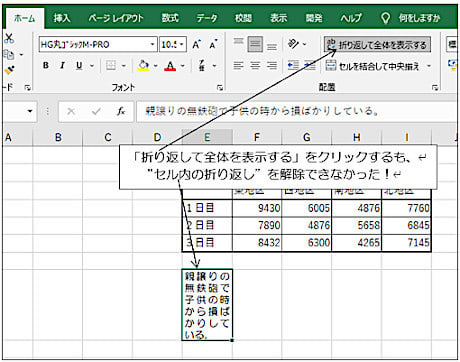
エクセルで折り返しが解除できない問題は、多くのユーザーが経験することのある問題です。この問題は、Excelの設定の問題や、意図せずに折り返しを適用してしまった場合に生じます。この記事では、エクセルで折り返しが解除できない場合の対処法を紹介します。
エクセルで折り返しが解除できない問題は、# エクセルの設定の問題や、セルのサイズの問題、文字の種類の問題などが原因で生じます。まずは、エクセルの設定を確認することから始めましょう。エクセルの設定で、折り返しを有効にしているかどうかを確認する必要があります。
エクセルで折り返しが解除できない問題を解決するには、エクセルの設定を確認することから始めましょう。エクセルの設定で、折り返しを有効にしているかどうかを確認する必要があります。また、セルのサイズや文字の種類も確認する必要があります。これらの要素を確認することで、エクセルで折り返しが解除できない問題を解決することができます。
エクセルで折り返しが解除できない原因
エクセルで折り返しが解除できない問題は、多くのユーザーが経験することのある問題です。この問題は、Excelの設定の問題や、意図せずに折り返しを適用してしまった場合に生じます。エクセルで折り返しが解除できない原因を理解することで、解決策を見つけることができます。
エクセルで折り返しが解除できない主な原因は、# セルの設定が不適切であることです。セルの設定で折り返しが有効になっている場合、セルの内容が折り返されて表示されます。ただし、セルの設定が不適切である場合、折り返しが解除できない問題が生じます。
また、エクセルで折り返しが解除できない原因として、文字の長さや種類も関係しています。文字の長さがセルの幅を超える場合、折り返しが発生します。また、文字の種類によっても折り返しが発生する場合があります。したがって、文字の長さや種類を確認することも解決策を見つける上で重要です。
対処法1:Wrap Textのチェックを外す
エクセルで折り返しが解除できない場合、まずはセルのWrap Textのチェックを外すことを試してみましょう。Wrap Textは、セル内の文字列を折り返して表示する機能です。ただし、意図せずにWrap Textが有効になっている場合、折り返しが解除できない問題が生じることがあります。セルのWrap Textのチェックを外すには、セルを選択し、ホームタブの「配置」グループの「折り返し」ボタンをクリックして、Wrap Textのチェックを外します。
セルのWrap Textのチェックを外すことで、折り返しが解除できない問題が解決する場合があります。ただし、Wrap Textのチェックを外しても問題が解決しない場合は、他の対処法を試してみる必要があります。次の段落では、文字の長さを短縮する方法について説明します。
# 以降の段落では、文字の長さを短縮する方法や、文字の種類を確認する方法など、他の対処法について説明します。
対処法2:文字の長さを短縮する
エクセルで折り返しが解除できない場合、文字の長さが原因であることがあります。セルの幅よりも長い文字列を入力すると、エクセルは自動的に折り返しを適用します。したがって、文字の長さを短縮することで折り返しが解除できる可能性があります。
文字の長さを短縮するには、セルの内容を編集し、不要な文字を削除するか、文章を簡潔に書き直す必要があります。特に、セルの幅が狭い場合には、文字の長さを短縮することが重要です。文字の長さを短縮することで、セルの内容がはみ出るのを防ぎ、折り返しが解除できる可能性があります。
また、文字の長さを短縮することで、エクセルのパフォーマンスも向上します。長い文字列を含むセルは、エクセルの処理速度を低下させる可能性があります。したがって、文字の長さを短縮することは、エクセルの使いやすさを向上させるために重要なステップです。
対処法3:文字の種類を確認する
エクセルで折り返しが解除できない場合、文字の種類が原因である可能性があります。特定のフォントや文字の種類は、エクセルの折り返し機能と相性が悪く、折り返しが解除できない問題を引き起こすことがあります。したがって、文字の種類を確認し、必要に応じて変更することが重要です。
文字の種類を確認するには、エクセルのセルを選択し、ホームタブのフォントグループでフォントの種類を確認します。特定のフォントが原因である場合は、別のフォントに変更してみてください。また、文字のサイズも確認し、必要に応じて調整してください。文字のサイズが大きすぎると、折り返しが解除できない問題が生じる可能性があります。
文字の種類を変更しても問題が解決しない場合は、他の対処法を試してみてください。エクセルで折り返しが解除できない問題は、複数の要因が絡んでいることが多いため、他の対処法を組み合わせて試すことが重要です。
対処法4:cellのサイズを大きくする
エクセルで折り返しが解除できない場合、cellのサイズが小さすぎることが原因であることがあります。cellのサイズを大きくすることで、折り返しが解除される場合があります。cellのサイズを大きくするには、セルの境界線をドラッグしてサイズを変更するか、セルの幅と高さを指定してサイズを変更することができます。
セルの境界線をドラッグしてサイズを変更するには、セルの境界線にカーソルを合わせてドラッグします。セルの幅と高さを指定してサイズを変更するには、セルを選択して「ホーム」タブの「セルの幅と高さ」をクリックし、セルの幅と高さを指定します。セルのサイズを大きくすることで、折り返しが解除される場合があります。
セルのサイズを大きくすることで、折り返しが解除されるだけでなく、セルの内容が見やすくなることもあります。セルの内容が見やすくなると、エクセルでの作業が効率化されます。したがって、セルのサイズを大きくすることは、エクセルでの作業を効率化するための有効な方法です。
対処法5:並べ替えを適切にする
エクセルで折り返しが解除できない場合、並べ替えの設定が原因である可能性があります。並べ替えの設定によって、セルの内容が折り返される場合があります。並べ替えを適切にすることで、折り返しが解除できない問題を解決できる場合があります。
並べ替えを適切にするには、セルの内容を確認し、並べ替えの設定を変更する必要があります。並べ替えの設定は、セルの内容に応じて変更する必要があります。たとえば、セルの内容が日付の場合、日付の並べ替えを選択する必要があります。
並べ替えを適切にすることで、エクセルで折り返しが解除できない問題を解決できる場合があります。ただし、並べ替えの設定だけでは問題が解決できない場合もあります。その場合は、他の対処法を試す必要があります。
まとめ
エクセルで折り返しが解除できない場合、多くのユーザーが困っています。折り返しが解除できない問題は、Excelの設定の問題や、意図せずに折り返しを適用してしまった場合に生じます。まず、問題の原因を特定する必要があります。
エクセルで折り返しが解除できない場合、# セルの設定を確認する必要があります。セルの設定で、折り返しが有効になっている場合、折り返しが解除できない可能性があります。セルの設定を確認し、折り返しが有効になっている場合は、折り返しを無効にする必要があります。
また、文字の長さや種類も折り返しが解除できない原因となる可能性があります。文字の長さが長すぎる場合、折り返しが解除できない可能性があります。文字の長さを短縮するか、セルのサイズを大きくする必要があります。文字の種類も確認する必要があります。特定の文字種類は、折り返しが解除できない可能性があります。
セルのサイズも折り返しが解除できない原因となる可能性があります。セルのサイズが小さすぎる場合、折り返しが解除できない可能性があります。セルのサイズを大きくする必要があります。並べ替えも確認する必要があります。並べ替えが不適切な場合、折り返しが解除できない可能性があります。
まとめ
エクセルで折り返しが解除できない場合、セルの設定、文字の長さや種類、セルのサイズ、並べ替えなどを確認する必要があります。これらの要素を確認し、問題の原因を特定することで、折り返しが解除できない問題を解決することができます。
よくある質問
エクセルで折り返しが解除できない原因は何ですか?
エクセルで折り返しが解除できない場合、セルの書式設定やデータの入力方法が原因であることが多いです。たとえば、セルの幅が狭すぎてデータが折り返される場合や、データに改行コードが含まれている場合などです。また、セルの高さが固定されている場合も折り返しが解除できないことがあります。したがって、セルの書式設定やデータの入力方法を確認する必要があります。
セルの折り返しを解除するにはどうすればいいですか?
セルの折り返しを解除するには、セルの書式設定を変更する必要があります。具体的には、セルの幅を広げたり、セルの高さを自動調整に設定したりすることで折り返しを解除できます。また、データの入力方法を変更することも有効です。たとえば、データに改行コードが含まれている場合、改行コードを削除することで折り返しを解除できます。
エクセルで折り返しが解除できない場合に確認すべき設定は何ですか?
エクセルで折り返しが解除できない場合に確認すべき設定は、セルの書式設定やデータの入力方法などです。具体的には、セルの幅や高さの設定、データの入力方法、改行コードの有無などを確認する必要があります。また、セルの保護設定も確認する必要があります。セルの保護設定が有効になっている場合、セルの書式設定やデータの入力方法を変更できないことがあります。
エクセルで折り返しが解除できない場合の対処法はありますか?
エクセルで折り返しが解除できない場合の対処法としては、セルの書式設定を変更することやデータの入力方法を変更することなどがあります。具体的には、セルの幅を広げたり、セルの高さを自動調整に設定したりすることで折り返しを解除できます。また、データの入力方法を変更することも有効です。たとえば、データに改行コードが含まれている場合、改行コードを削除することで折り返しを解除できます。
コメントを残す
コメントを投稿するにはログインしてください。
関連ブログ記事