
Excelで条件付き書式が増えたときの削除と対策方法

# Excelで条件付き書式が増えたときの削除と対策方法
Excelを使用する際、条件付き書式は便利な機能ですが、使いすぎるとファイルのサイズが大きくなったり、パフォーマンスが低下したりすることがあります。この記事では、条件付き書式が増えたときの削除と対策方法について説明します。
条件付き書式が増える問題に対処するためには、条件付き書式の確認、使いすぎの条件付き書式の削除、互換性の確認、問題の分解、予防的な対策が有効です。条件付き書式をなくすには、条件付き書式が適用されたセルを選択し、条件付き書式のルールを確認して削除する必要があります。また、スタイルの重複、スタイルの作成、テンプレートの使用もスタイル数が増える原因となるため、注意が必要です。
条件付き書式の整理方法としては、条件付き書式の定義、設定方法、適用例を理解し、Excelの条件付き書式を増やすには、条件付き書式を適用するセル範囲を選択し、条件を設定する必要があります。条件付き書式のルールを理解し、適切に使用することで、Excelのパフォーマンスを向上させることができます。
条件付き書式が増える問題の原因
条件付き書式が増える問題は、Excelのユーザーがよく遭遇する問題です。条件付き書式は、セルの値に応じてセルの書式を自動的に変更する機能ですが、複雑な条件を設定したり、条件付き書式を多数適用したりすると、Excelのパフォーマンスが低下したり、エラーが発生したりすることがあります。
この問題の原因としては、条件付き書式のルールが複雑になりすぎていることや、条件付き書式を多数適用していることなどが挙げられます。条件付き書式のルールが複雑になりすぎると、Excelが条件付き書式を適用する際に多くの処理を必要とするため、パフォーマンスが低下することがあります。また、条件付き書式を多数適用すると、Excelのメモリ使用量が増加し、エラーが発生する可能性も高くなります。
条件付き書式が増える問題を解決するには、条件付き書式のルールを簡素化し、条件付き書式の数を減らす必要があります。条件付き書式のルールを簡素化するには、条件付き書式の定義を再検討し、不要な条件を削除する必要があります。また、条件付き書式の数を減らすには、条件付き書式を適用するセル範囲を限定し、条件付き書式を必要なセルにのみ適用する必要があります。
条件付き書式の確認と削除方法
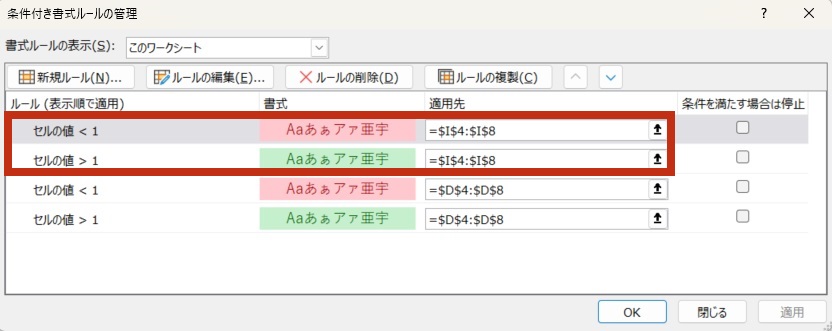
条件付き書式が増える問題に対処するためには、まず条件付き書式の確認から始める必要があります。条件付き書式が適用されたセルを選択し、条件付き書式のルールを確認することで、どのような条件が設定されているのかを把握することができます。確認した後、不要な条件付き書式を削除することで、スタイル数を減らすことができます。
条件付き書式を削除するには、条件付き書式が適用されたセルを選択し、条件付き書式のルールを確認して削除する必要があります。スタイルの重複、スタイルの作成、テンプレートの使用もスタイル数が増える原因となるため、注意が必要です。条件付き書式を削除することで、Excelファイルの容量を減らし、パフォーマンスを向上させることができます。
条件付き書式の整理方法としては、条件付き書式の定義、設定方法、適用例を理解することが重要です。条件付き書式を適用するセル範囲を選択し、条件を設定する必要があります。条件付き書式を効果的に使用することで、データの分析と可視化を容易にすることができます。
互換性の確認と問題の分解
Excelで条件付き書式が増えたときの削除と対策方法を考える際には、互換性の確認と問題の分解が非常に重要です。条件付き書式が増えることで、Excelファイルのサイズが大きくなり、パフォーマンスが低下する可能性があります。さらに、古いバージョンのExcelでは、新しい条件付き書式が正常に動作しない可能性があります。
互換性の確認は、条件付き書式を使用する前に行う必要があります。条件付き書式を適用するセル範囲を選択し、条件を設定する際には、使用しているExcelのバージョンと互換性があるかどうかを確認する必要があります。また、条件付き書式を使用する前に、ファイルのサイズとパフォーマンスへの影響を考慮する必要があります。
問題の分解は、条件付き書式が増えたときの削除と対策方法を考える際に非常に重要です。条件付き書式が増えることで、どのような問題が発生するかを理解する必要があります。条件付き書式が増えることで、ファイルのサイズが大きくなり、パフォーマンスが低下する可能性があります。また、条件付き書式が増えることで、データの分析と管理が困難になる可能性があります。問題の分解を行うことで、条件付き書式が増えたときの削除と対策方法を効果的に行うことができます。
条件付き書式の整理方法
条件付き書式の整理方法は、Excelで条件付き書式を効果的に使用するために非常に重要です。条件付き書式が増えると、Excelのパフォーマンスが低下し、ファイルのサイズが大きくなる可能性があります。したがって、条件付き書式を整理する方法を理解する必要があります。
条件付き書式を整理するには、まず条件付き書式が適用されたセルを選択し、条件付き書式のルールを確認する必要があります。次に、不要な条件付き書式を削除し、必要な条件付き書式を更新する必要があります。条件付き書式のルールを確認するには、# 条件付き書式の定義と設定方法を理解する必要があります。
条件付き書式の定義とは、条件付き書式を適用するセル範囲と条件を設定することです。条件付き書式の設定方法には、セル値、式、フォーマットの設定などがあります。条件付き書式を効果的に使用するには、これらの設定方法を理解し、適切に使用する必要があります。
条件付き書式の増加を予防する対策
条件付き書式の増加を予防するためには、条件付き書式の使用を制限することが重要です。条件付き書式は、データの分析や可視化に非常に役立つ機能ですが、過剰に使用すると、Excelファイルのサイズが増大し、パフォーマンスが低下する可能性があります。したがって、条件付き書式を使用する際には、必要な条件のみを設定し、不要な条件を削除することが大切です。
また、条件付き書式を使用する前に、データの構造と内容を十分に理解する必要があります。データの分析や可視化の目的を明確にし、条件付き書式を使用する必要があるかどうかを判断する必要があります。条件付き書式を使用する必要がない場合は、他の方法を検討する必要があります。
条件付き書式の増加を予防するためには、Excelファイルのメンテナンスも重要です。定期的にExcelファイルをチェックし、不要な条件付き書式を削除する必要があります。また、Excelファイルのバックアップを定期的に作成することも大切です。条件付き書式の増加を予防することで、Excelファイルのパフォーマンスを向上させ、データの分析や可視化を効率的に行うことができます。
まとめ
条件付き書式が増える問題に対処するためには、条件付き書式の確認、使いすぎの条件付き書式の削除、互換性の確認、問題の分解、予防的な対策が有効です。条件付き書式をなくすには、条件付き書式が適用されたセルを選択し、条件付き書式のルールを確認して削除する必要があります。また、スタイルの重複、スタイルの作成、テンプレートの使用もスタイル数が増える原因となるため、注意が必要です。
条件付き書式の整理方法としては、条件付き書式の定義、設定方法、適用例を理解し、Excelの条件付き書式を増やすには、条件付き書式を適用するセル範囲を選択し、条件を設定する必要があります。条件付き書式のルールを確認することで、不要なルールを削除し、スタイルの数を減らすことができます。
条件付き書式の削除は、Excelのパフォーマンスを向上させるために重要です。不要な条件付き書式を削除することで、ファイルのサイズを減らし、Excelの動作を速めることができます。また、条件付き書式の削除は、エラーの防止にも役立ちます。不要な条件付き書式を削除することで、エラーの原因となる不要なルールを削除することができます。
# を使用して条件付き書式を整理することで、Excelのパフォーマンスを向上させることができます。また、条件付き書式の削除は、エラーの防止にも役立ちます。条件付き書式の整理方法を理解し、不要な条件付き書式を削除することで、Excelの使用をより効率的にすることができます。
まとめ
条件付き書式が増える問題に対処するためには、条件付き書式の確認、使いすぎの条件付き書式の削除、互換性の確認、問題の分解、予防的な対策が有効です。条件付き書式をなくすには、条件付き書式が適用されたセルを選択し、条件付き書式のルールを確認して削除する必要があります。また、スタイルの重複、スタイルの作成、テンプレートの使用もスタイル数が増える原因となるため、注意が必要です。
よくある質問
Excelで条件付き書式が増えたときにどうやって削除するのですか?
Excelで条件付き書式が増えたときに削除する方法は、条件付き書式のルールを直接削除する方法と、セルの書式をクリアする方法があります。条件付き書式のルールを直接削除するには、まず条件付き書式を設定したセルを選択し、ホームタブの条件付き書式のルールの管理をクリックします。次に、ルールの管理ダイアログボックスで、削除したいルールを選択し、削除ボタンをクリックします。セルの書式をクリアするには、条件付き書式を設定したセルを選択し、ホームタブの書式の書式のクリアをクリックします。
Excelで条件付き書式が増えたときにどうやって対策するのですか?
Excelで条件付き書式が増えたときに対策する方法は、条件付き書式のルールを整理する方法と、セルの書式を統一する方法があります。条件付き書式のルールを整理するには、まず条件付き書式を設定したセルを選択し、ホームタブの条件付き書式のルールの管理をクリックします。次に、ルールの管理ダイアログボックスで、ルールを整理し、OKボタンをクリックします。セルの書式を統一するには、条件付き書式を設定したセルを選択し、ホームタブの書式の書式のコピーをクリックします。
Excelで条件付き書式が増えたときにパフォーマンスに影響を与えるのですか?
Excelで条件付き書式が増えたときにパフォーマンスに影響を与える可能性があります。条件付き書式は、セルの書式を動的に変更するため、Excelのパフォーマンスに影響を与える可能性があります。特に、大量のデータを扱う場合や、複雑な条件付き書式を設定する場合には、パフォーマンスに影響を与える可能性があります。
Excelで条件付き書式が増えたときにエラーが発生するのですか?
Excelで条件付き書式が増えたときにエラーが発生する可能性があります。条件付き書式は、セルの書式を動的に変更するため、エラーが発生する可能性があります。特に、ルールの設定が不正である場合や、セルの書式が矛盾する場合には、エラーが発生する可能性があります。エラーが発生した場合には、エラーメッセージを確認し、条件付き書式のルールを修正する必要があります。
コメントを残す
コメントを投稿するにはログインしてください。
関連ブログ記事