
エクセルで指定セルの値を取得する方法まとめ | F2キー・数式バー・VBAなど

この記事では、エクセルで指定セルの値を取得する方法についてまとめます。エクセルを使用する際に、指定セルの値を取得する必要がある場合があります。例えば、データの分析や計算を行う際に、特定のセルの値を取得する必要がある場合などです。この記事では、F2キー、数式バー、VBAなど、エクセルで指定セルの値を取得する方法について詳しく説明します。
エクセルで指定セルの値を取得する方法は、# 複数あります。最も簡単な方法は、セルを選択し、F2キーを押すか、右クリックメニューから「数式」を選択することです。この方法は、指定セルの値を素早く取得することができます。
また、数式バーを使うこともできます。数式バーに「=」とセル番号を入力すると、指定セルの値が表示されます。この方法は、複数のセルの値を取得する必要がある場合に便利です。さらに、VBAやPower Queryを使用して、指定セルの値を取得することもできます。これらの方法は、より複雑なデータの分析や計算を行う際に便利です。
F2キーで指定セルの値を取得する方法
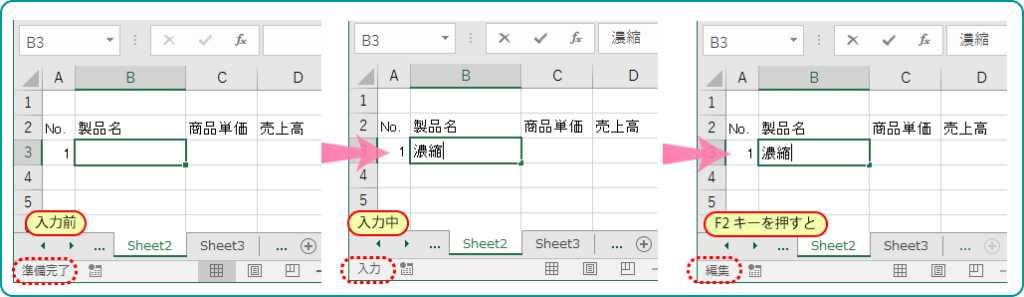
# エクセルで指定セルの値を取得する方法として、最も簡単な方法はF2キーを使用することです。セルを選択し、F2キーを押すと、セルの値が編集モードで表示されます。この方法は、指定セルの値を素早く取得するのに便利です。ただし、セルの値が長い文字列や複雑な数式の場合、F2キーを使用するだけでは不十分な場合があります。
F2キーを使用する場合、セルの値が編集モードで表示されるため、セルの値を変更することもできます。ただし、セルの値を変更する場合は、変更を保存するためにエンターキーを押す必要があります。セルの値を取得するだけの場合、エンターキーを押す必要はありません。
また、F2キーを使用する方法は、セルの値を取得するだけの場合に便利ですが、セルの値を他のセルに転送する場合や、セルの値を使用して計算する場合には、他の方法を使用する必要があります。
数式バーで指定セルの値を取得する方法
数式バーは、エクセルで指定セルの値を取得するための便利なツールです。数式バーに「=」とセル番号を入力すると、指定セルの値が表示されます。たとえば、セルA1の値を取得したい場合は、数式バーに「=A1」と入力します。これにより、セルA1の値が数式バーに表示されます。
また、数式バーでは複数のセルの値を取得することもできます。たとえば、セルA1からA5までの値を取得したい場合は、数式バーに「=A1:A5」と入力します。これにより、セルA1からA5までの値が数式バーに表示されます。
数式バーは、エクセルで指定セルの値を取得するための最も簡単な方法の1つです。数式バーを使用することで、エクセルの操作を効率化することができます。
VBAで指定セルの値を取得する方法
VBA(Visual Basic for Applications)を使用して、指定セルの値を取得する方法について説明します。VBAは、エクセルに搭載されているプログラミング言語で、自動化やカスタマイズに使用されます。
エクセルでVBAを使用するには、# 開発タブを表示する必要があります。開発タブは、デフォルトでは非表示になっているため、ファイルメニューから「オプション」を選択し、「リボンのユーザー設定」で開発タブのチェックボックスをオンにする必要があります。
開発タブが表示されたら、「Visual Basic」をクリックしてVBAエディターを開きます。VBAエディターでは、モジュールを作成し、コードを記述することができます。指定セルの値を取得するには、Rangeオブジェクトを使用します。例えば、セルA1の値を取得するには、Range("A1").Valueというコードを記述します。このコードを実行すると、セルA1の値が取得されます。
Power Queryで指定セルの値を取得する方法
Power Queryは、エクセル2010以降のバージョンで利用できるデータ分析ツールです。Power Queryを使用すると、エクセルのデータを簡単に操作し、指定セルの値を取得することができます。Power Queryの使用方法は、エクセルの「データ」タブから「クエリの作成」を選択し、クエリエディターを開くことから始めます。
クエリエディターでは、データソースを選択し、データを操作するための各種ツールを使用できます。指定セルの値を取得するには、「データの追加」ボタンをクリックし、「セルの値を取得」を選択します。次に、取得したいセルの範囲を選択し、「OK」をクリックします。すると、指定セルの値がPower Queryのクエリエディターに表示されます。
この方法は、エクセルのデータを分析し、指定セルの値を取得するために便利です。また、Power Queryのクエリを保存し、再利用することもできます。ただし、Power Queryはエクセルのバージョンによっては利用できないため、使用する前にエクセルのバージョンを確認する必要があります。
外部ツールを使って指定セルの値を取得する方法
エクセルで指定セルの値を取得する方法は、エクセル自体の機能だけではなく、外部ツールを使うこともできます。例えば、AutoHotkeyなどの自動化ソフトウェアを使い、Excelの操作を自動化し、指定セルの値を取得することができます。
AutoHotkeyは、Windows上で動作する自動化ソフトウェアで、キーボードやマウスの操作を自動化することができます。エクセルで指定セルの値を取得するには、AutoHotkeyのスクリプトを書き、エクセルの操作を自動化する必要があります。AutoHotkeyのスクリプトは、エクセルのセルを選択し、F2キーを押すなどの操作を自動化することができます。
また、Pythonなどのプログラミング言語を使い、エクセルの操作を自動化することもできます。Pythonのライブラリであるopenpyxlを使い、エクセルのファイルを読み込み、指定セルの値を取得することができます。openpyxlは、エクセルのファイルを読み込み、セルの値を取得するためのメソッドを提供しています。
まとめ
エクセルで指定セルの値を取得する方法は、多くのユーザーにとって重要な機能です。エクセルでは、指定セルの値を取得する方法がいくつかあります。最も簡単な方法は、セルを選択し、F2キーを押すか、右クリックメニューから「数式」を選択することです。この方法は、指定セルの値を素早く取得することができます。
また、数式バーを使うこともできます。数式バーに「=」とセル番号を入力すると、指定セルの値が表示されます。この方法は、複数のセルの値を取得する場合に便利です。さらに、VBA(Visual Basic for Applications)やPower Queryを使用して、指定セルの値を取得することもできます。これらの方法は、より複雑な操作を行う場合に便利です。
エクセルで指定セルの値を取得する方法は、ユーザーのニーズに応じて選択することができます。例えば、外部ツールを使うこともできます。AutoHotkeyなどの自動化ソフトウェアを使い、Excelの操作を自動化し、指定セルの値を取得することができます。これらの方法は、エクセルの機能を拡張し、ユーザーの生産性を向上させることができます。
よくある質問
エクセルで指定セルの値を取得する方法は何がありますか?
エクセルで指定セルの値を取得する方法は複数あります。F2キーを押してセルを編集モードにすることで、セルの値を取得できます。また、数式バーを使用してセルの値を取得することもできます。さらに、VBAを使用してセルの値を取得することもできます。VBAを使用する場合は、RangeオブジェクトのValueプロパティを使用してセルの値を取得します。
エクセルでF2キーを押してセルの値を取得する方法はどうすればよいですか?
エクセルでF2キーを押してセルの値を取得するには、まずセルを選択します。次に、F2キーを押してセルを編集モードにします。編集モードになると、セルの値が表示されます。この方法は、セルの値を素早く取得するのに便利です。
エクセルで数式バーを使用してセルの値を取得する方法はどうすればよいですか?
エクセルで数式バーを使用してセルの値を取得するには、まずセルを選択します。次に、数式バーに表示されているセルの値をコピーします。この方法は、セルの値を他の場所に貼り付けるのに便利です。
エクセルでVBAを使用してセルの値を取得する方法はどうすればよいですか?
エクセルでVBAを使用してセルの値を取得するには、まずVBAエディターを開きます。次に、RangeオブジェクトのValueプロパティを使用してセルの値を取得します。たとえば、Range("A1").Valueというコードを使用して、A1セルの値を取得します。この方法は、複雑な処理を実行するのに便利です。
コメントを残す
コメントを投稿するにはログインしてください。
関連ブログ記事