
Excelで近い値を探す方法:VLOOKUPとINDEX/MATCHの使い方

# Excelで近い値を探す方法:VLOOKUPとINDEX/MATCHの使い方
この記事では、Excelで近い値を探す方法について詳しく解説します。データの分析や比較を行う際に、指定された値に最も近い値を探す必要がある場合があります。Excelには、近似値を探すための便利な関数が用意されており、VLOOKUPとINDEX/MATCHが代表的なものです。これらの関数を使用することで、指定された範囲内で最も近い値を探すことができます。
Excelの近似値を探す機能は、データの分析や比較を簡単にするだけでなく、誤りを探し出すこともできます。条件付きの近似値を探す機能やVBAを使った自動化も可能です。この記事では、VLOOKUPとINDEX/MATCHの使い方を詳しく解説し、近似値を探すための関数の作成方法についても説明します。
Excelの近似値を探す機能の概要
Excelの近似値を探す機能は、指定された値に最も近い値をデータ範囲内で探すことができます。この機能は、データの分析や比較に役立ち、誤りを探し出すことができます。Excelには、近似値を探すための関数が複数用意されており、# VLOOKUP関数とINDEX/MATCH関数がよく使われます。
VLOOKUP関数は、指定された値を探し、対応する値を返します。ただし、VLOOKUP関数は、探している値がデータ範囲内に存在しない場合、エラー値を返します。一方、INDEX/MATCH関数は、指定された値に最も近い値を探し、対応する値を返します。この関数は、データ範囲内に探している値が存在しない場合でも、最も近い値を返します。
近似値を探す機能は、データの分析や比較に役立ちます。たとえば、商品の価格を比較する場合、指定された価格に最も近い商品を探すことができます。また、条件付きの近似値を探す機能もあります。たとえば、指定された価格以下の商品を探すことができます。
VLOOKUP関数の使い方
VLOOKUP関数は、指定された範囲内で値を探し、対応する値を返す関数です。VLOOKUP関数の基本的な構文は、VLOOKUP(検索値, 範囲, 列番号, 近似値)です。検索値は、探したい値を指定します。範囲は、検索値を探す範囲を指定します。列番号は、返す値の列番号を指定します。近似値は、近似値を探すかどうかを指定します。
たとえば、A列に検索値、B列に返す値がある場合、VLOOKUP(A2, A:B, 2, FALSE)という式を使用すると、A2の値に一致する値をB列から返します。近似値を探す場合は、近似値をTRUEに設定します。
ただし、VLOOKUP関数にはいくつかの制限があります。たとえば、検索値が範囲内にない場合、エラー値を返します。また、検索値が複数ある場合、最初に見つかった値を返します。したがって、VLOOKUP関数を使用する場合は、検索値が範囲内にあることを確認する必要があります。
INDEX/MATCH関数の使い方
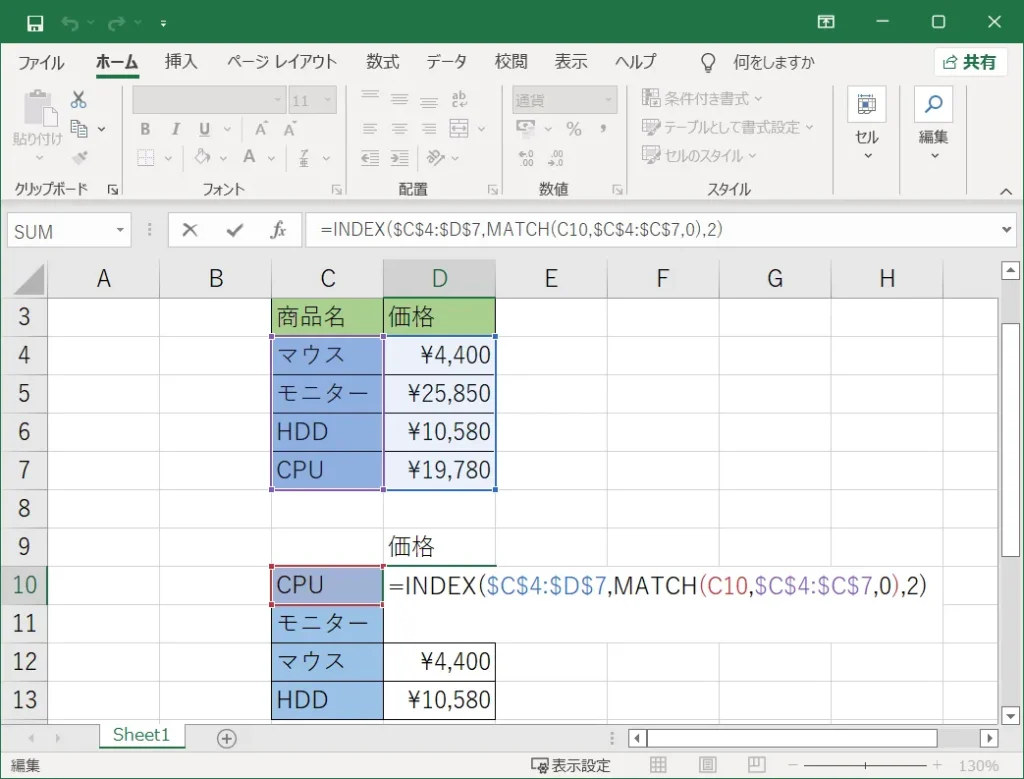
INDEX/MATCH関数は、指定された範囲内で最も近い値を探すために使用される関数です。INDEX関数は、指定された範囲内の値を返し、MATCH関数は、指定された値に最も近い値の位置を返します。これらの関数を組み合わせることで、指定された範囲内で最も近い値を探すことができます。
INDEX/MATCH関数の基本的な使い方は、次のようになります。まず、INDEX関数を使用して、指定された範囲内の値を返します。次に、MATCH関数を使用して、指定された値に最も近い値の位置を返します。最後に、INDEX関数とMATCH関数を組み合わせて、指定された範囲内で最も近い値を返します。
たとえば、A列に値が入っている場合、次の式を使用して、指定された値に最も近い値を探すことができます。
=INDEX(A:A,MATCH(値,A:A,0))
この式では、INDEX関数を使用して、A列内の値を返し、MATCH関数を使用して、指定された値に最も近い値の位置を返します。最後に、INDEX関数とMATCH関数を組み合わせて、指定された範囲内で最も近い値を返します。
近似値を探すための関数の作成方法
# Excelで近い値を探す方法を理解するためには、近似値を探すための関数の作成方法を知る必要があります。近似値を探す関数は、指定された値に最も近い値を探すために使用されます。この関数は、データの分析や比較に役立ち、誤りを探し出すことができます。
近似値を探す関数を作成するには、VLOOKUP関数とINDEX/MATCH関数を使用します。これらの関数は、指定された範囲内で最も近い値を探すことができます。VLOOKUP関数は、指定された値を探し、対応する値を返します。一方、INDEX/MATCH関数は、指定された値を探し、対応する値の位置を返します。
これらの関数を組み合わせることで、指定された範囲内で最も近い値を探すことができます。たとえば、VLOOKUP関数を使用して指定された値を探し、INDEX/MATCH関数を使用して対応する値の位置を取得することができます。この方法により、指定された範囲内で最も近い値を探すことができます。
条件付きの近似値を探す機能
条件付きの近似値を探す機能は、指定された条件に基づいて近い値を探すことができます。たとえば、特定の範囲内で最も近い値を探したり、複数の条件に基づいて近似値を探したりすることができます。
この機能を実現するには、# VLOOKUP関数とINDEX/MATCH関数を組み合わせることができます。VLOOKUP関数は、指定された値を探し、対応する値を返しますが、INDEX/MATCH関数は、指定された値を探し、対応する値の位置を返します。これらの関数を組み合わせることで、指定された範囲内で最も近い値を探すことができます。
条件付きの近似値を探す機能は、データの分析や比較に非常に役立ちます。たとえば、特定の製品の価格を調べる場合、条件付きの近似値を探す機能を使用して、最も近い価格を探すことができます。また、複数の条件に基づいて近似値を探すこともできます。たとえば、特定の地域で特定の製品の価格を調べる場合、条件付きの近似値を探す機能を使用して、最も近い価格を探すことができます。
VBAを使った自動化
# Excelで近い値を探す方法をマスターすることで、データの分析や比較が簡単になり、誤りを探し出すことができます。ただし、データの量が増えると、手動で近い値を探すのは非常に時間がかかります。そこで、VBAを使った自動化が役立ちます。
VBA(Visual Basic for Applications)を使用すると、Excelの操作を自動化することができます。近い値を探す機能も自動化することができ、データの分析や比較をより効率的に行うことができます。たとえば、ボタンをクリックするだけで、指定された範囲内で最も近い値を探すことができます。
VBAを使った自動化には、プログラミングの知識が必要です。しかし、ExcelのVBAエディターには、コードを記述するためのツールが用意されており、初心者でも簡単に自動化を行うことができます。また、インターネット上には、VBAのサンプルコードが多数公開されており、参考にすることができます。
VLOOKUPとINDEX/MATCHの組み合わせ方
VLOOKUP と INDEX/MATCH の組み合わせ方は、Excel で近い値を探す方法として非常に有効です。これらの関数を組み合わせることで、指定された範囲内で最も近い値を探すことができます。
まず、VLOOKUP 関数は、指定された値を探し、対応する値を返します。しかし、VLOOKUP 関数は、完全一致の値しか探せないため、近似値を探すには INDEX/MATCH 関数と組み合わせる必要があります。
INDEX/MATCH 関数は、指定された範囲内で指定された値に最も近い値を探し、対応する値を返します。INDEX 関数は、指定された範囲内の値を返し、MATCH 関数は、指定された値に最も近い値の位置を返します。これらの関数を組み合わせることで、近似値を探すことができます。
たとえば、A 列に値が入っており、B 列に対応する値が入っている場合、VLOOKUP 関数と INDEX/MATCH 関数を組み合わせて、A 列の値に最も近い値を探し、対応する B 列の値を返すことができます。これにより、データの分析や比較が簡単になり、誤りを探し出すことができます。
実践例:近い値を探す方法の応用
# Excelで近い値を探す方法を実践的に見てみましょう。以下の例では、VLOOKUP関数とINDEX/MATCH関数を使用して、指定された範囲内で最も近い値を探します。
たとえば、以下のようなデータがあるとします。
| 値 | カテゴリ |
| --- | --- |
| 10 | A |
| 20 | B |
| 30 | C |
| 40 | D |
| 50 | E |
このデータから、値が25に最も近いカテゴリを探したいとします。この場合、VLOOKUP関数を使用して、以下の式を入力します。
=VLOOKUP(25, A2:B6, 2, TRUE)
この式では、VLOOKUP関数が値が25に最も近い行を探し、その行のカテゴリを返します。ただし、VLOOKUP関数は完全一致ではなく近似値を探すため、TRUEを指定する必要があります。
同様に、INDEX/MATCH関数を使用して、以下の式を入力することもできます。
=INDEX(B2:B6, MATCH(25, A2:A6, -1))
この式では、MATCH関数が値が25に最も近い行を探し、その行のインデックスを返します。次に、INDEX関数がそのインデックスを使用して、対応するカテゴリを返します。
まとめ
# Excelで近い値を探す方法:VLOOKUPとINDEX/MATCHの使い方
Excelで近い値を探す方法は、データの分析や比較に非常に役立ちます。近似値を探す機能を使いこなすことで、誤りを探し出すことができます。また、条件付きの近似値を探す機能やVBAを使った自動化も可能です。この記事では、VLOOKUP関数とINDEX/MATCH関数の使い方を中心に、近い値を探す方法について詳しく解説します。
VLOOKUP関数は、指定された範囲内で最も近い値を探すことができます。ただし、VLOOKUP関数は、検索値が範囲内にない場合、エラー値を返します。一方、INDEX/MATCH関数は、検索値が範囲内にない場合、エラー値を返さず、代わりに指定された値を返します。したがって、INDEX/MATCH関数は、VLOOKUP関数よりも柔軟性が高いと言えます。
VLOOKUP関数とINDEX/MATCH関数を組み合わせることで、指定された範囲内で最も近い値を探すことができます。たとえば、VLOOKUP関数で近い値を探し、INDEX/MATCH関数でその値の位置を取得することができます。このように、両方の関数を組み合わせることで、より複雑なデータの分析が可能になります。
まとめ
この記事では、Excelで近い値を探す方法について詳しく解説しました。VLOOKUP関数とINDEX/MATCH関数の使い方を中心に、近似値を探す方法について説明しました。これらの関数を組み合わせることで、指定された範囲内で最も近い値を探すことができます。Excelで近い値を探す方法をマスターすることで、データの分析や比較が簡単になり、誤りを探し出すことができます。
よくある質問
Excelで近い値を探す方法は何ですか?
Excelで近い値を探す方法として、VLOOKUPとINDEX/MATCHの2つがよく使われます。VLOOKUPは、指定した値に近い値を探し、対応する値を返す関数です。ただし、VLOOKUPは、探している値がテーブル内にない場合、エラー値を返すことがあります。一方、INDEX/MATCHは、指定した値に近い値を探し、対応する値を返す関数ですが、VLOOKUPと異なり、探している値がテーブル内にない場合、エラー値を返さないため、より安全に使用できます。
VLOOKUPとINDEX/MATCHの違いは何ですか?
VLOOKUPとINDEX/MATCHの主な違いは、探している値がテーブル内にない場合の挙動です。VLOOKUPは、探している値がテーブル内にない場合、エラー値を返します。一方、INDEX/MATCHは、探している値がテーブル内にない場合、エラー値を返さないため、より安全に使用できます。また、INDEX/MATCHは、複数の条件を指定して値を探すことができるため、より柔軟に使用できます。
INDEX/MATCHの使い方は難しいですか?
INDEX/MATCHの使い方は、初めて使用する場合、少し難しいかもしれません。しかし、基本的な構文を理解すれば、簡単に使用できます。INDEX/MATCHの構文は、INDEX(範囲, MATCH(値, 範囲, [検索方法])です。ここで、範囲は、値を探す範囲を指定し、値は、探している値を指定します。検索方法は、値を探す方法を指定します。たとえば、1を指定すると、値を昇順で探します。
VLOOKUPとINDEX/MATCHのどちらが高速ですか?
VLOOKUPとINDEX/MATCHのどちらが高速かは、データの量や構造によって異なります。一般的に、VLOOKUPは、データの量が少ない場合、高速に動作します。一方、INDEX/MATCHは、データの量が多い場合、高速に動作します。これは、INDEX/MATCHが、データをインデックス化して検索するため、データの量が多い場合、より効率的に動作するためです。
コメントを残す
コメントを投稿するにはログインしてください。
関連ブログ記事