
エクセルで真ん中に線を引く方法:罫線の設定と挿入手順

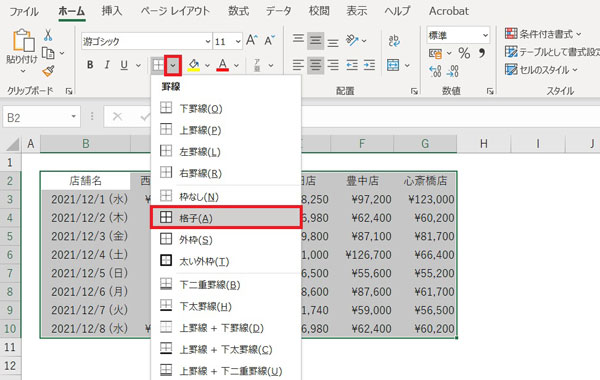
この記事では、エクセルでシートの真ん中に線を引く方法について解説します。エクセルを使用する際に、データを整理したり、見出しを強調したりするために、シートの真ん中に線を引く必要がある場合があります。この記事では、罫線の設定と挿入手順について詳しく説明します。
エクセルで真ん中に線を引く方法は、基本的に罫線の設定と挿入手順の2つのステップに分かれます。まず、罫線の設定を行う必要があります。罫線の設定では、線の太さや色を調整することができます。次に、挿入タブの図形ボタンから水平線を選択し、ドラッグで線を描くことができます。
この記事では、エクセルで真ん中に線を引く方法について詳しく説明します。# エクセルで真ん中に線を引く方法:罫線の設定と挿入手順の各ステップについて解説し、エクセルを使用する際に真ん中に線を引く方法をマスターすることができます。
エクセルで真ん中に線を引く方法の概要
エクセルで真ん中に線を引く方法は、シートの見栄えを整えるために非常に重要です。真ん中に線を引くことで、データを整理し、見やすくすることができます。エクセルでは、罫線の設定や挿入タブの図形ボタンを使用して、真ん中に線を引くことができます。
この記事では、エクセルで真ん中に線を引く方法について詳しく解説します。まず、罫線の設定方法について説明し、次に挿入タブの図形ボタンを使用して線を引く方法について説明します。最後に、線を引く際の注意点について触れます。
エクセルで真ん中に線を引く方法は、非常に簡単です。ただし、初心者にとっては少し難しいかもしれません。そこで、この記事では、エクセルで真ん中に線を引く方法について詳しく解説し、初心者でも簡単に線を引くことができるようにします。
罫線の設定方法
罫線の設定方法は、エクセルで真ん中に線を引くための重要なステップです。まず、エクセルシートを選択し、真ん中に線を引く範囲を指定します。次に、罫線を選択し、罫線の設定を行います。罫線の設定では、水平線を選択し、線の太さや色を調整します。線を描画する範囲は、指定された範囲の真ん中です。
罫線の設定を行うには、ホームタブの罫線ボタンをクリックします。罫線の設定ダイアログボックスが表示されます。ここで、線の太さや色を調整できます。また、線の種類も選択できます。例えば、実線、破線、点線などを選択できます。
罫線の設定が完了したら、線が正しく描画されていることを確認します。線が描画されていない場合は、罫線の設定を再度確認し、必要に応じて調整します。
真ん中に線を引くための範囲の指定
エクセルで真ん中に線を引くためには、まず線を引く範囲を指定する必要があります。シート上で線を引く範囲を選択し、# を含まないセル範囲を指定します。範囲の指定は、セルを選択し、ドラッグで範囲を拡張することで行います。範囲の指定が完了したら、次のステップに進みます。
範囲を指定する際には、注意点があります。範囲が複数のセルにまたがる場合、線を引く位置がずれる可能性があります。したがって、範囲を指定する際には、セルの境界に注意を払う必要があります。範囲を正しく指定することで、真ん中に線を引くことができます。
範囲の指定が完了したら、罫線の設定に進みます。罫線の設定では、線の太さや色を調整することができます。罫線の設定は、次の段落で詳しく説明します。
罫線の挿入手順
罫線の挿入手順では、まずエクセルのシートを選択し、真ん中に線を引く範囲を指定する必要があります。次に、# ツールバーの「ホーム」タブをクリックし、「罫線」ボタンを選択します。罫線の設定ウィンドウが表示されます。
ここで、罫線の種類を選択し、線の太さや色を調整します。線を描画する範囲は、指定された範囲の真ん中です。罫線の設定が完了したら、「OK」ボタンをクリックして設定を適用します。
線が正しく描画されていることを確認するために、エクセルのシートを確認します。線が真ん中に正しく描画されていない場合は、罫線の設定を再度確認し、必要に応じて調整します。
線の太さや色の調整方法
エクセルで真ん中に線を引く際、線の太さや色を調整することができます。線の太さや色を調整するには、罫線の設定を行う必要があります。罫線の設定では、線の太さや色を選択することができます。
線の太さを調整するには、罫線の設定で線の太さを選択する必要があります。線の太さは、太さ 1 から 6 まで選択することができます。線の太さを選択することで、線の太さを調整することができます。
線の色を調整するには、罫線の設定で線の色を選択する必要があります。線の色は、色 のパレットから選択することができます。線の色を選択することで、線の色を調整することができます。線の色を調整することで、線を目立たせることができます。
線の描画と確認
エクセルで真ん中に線を引く方法を実行するには、まず線を描画する範囲を指定する必要があります。指定された範囲の真ん中に線を引くには、罫線の設定を行う必要があります。罫線の設定では、水平線を選択し、線の太さや色を調整します。
線を描画するには、挿入タブの図形ボタンから水平線を選択し、ドラッグで線を描きます。線の太さや色を調整することもできます。線を描画する際には、指定された範囲の真ん中に線を引くように注意する必要があります。
線を描画した後、線が正しく描画されていることを確認する必要があります。線の位置や太さを確認し、必要に応じて調整します。線の確認が完了したら、エクセルで真ん中に線を引く方法は完了です。
まとめ
エクセルで真ん中に線を引く方法は、シートのデザインを整える上で重要な要素です。真ん中に線を引くことで、データを整理し、見やすくすることができます。
エクセルで真ん中に線を引くには、罫線の設定を行う必要があります。罫線の設定では、水平線を選択し、線の太さや色を調整します。線を描画する範囲は、指定された範囲の真ん中です。罫線の設定を行うことで、真ん中に線を引くことができます。
また、エクセルで真ん中に線を引く方法は、挿入タブの図形ボタンから水平線を選択し、ドラッグで線を描くことです。線の太さや色を調整することもできます。この方法は、簡単に真ん中に線を引くことができます。
# エクセルで真ん中に線を引く方法は、上記の方法で実現できます。真ん中に線を引くことで、エクセルシートのデザインを整えることができます。
まとめ
エクセルで真ん中に線を引く方法は、罫線の設定と挿入タブの図形ボタンから水平線を選択する方法があります。真ん中に線を引くことで、エクセルシートのデザインを整えることができます。
よくある質問
エクセルで真ん中に線を引く方法は?
エクセルで真ん中に線を引く方法は、罫線の設定を利用することです。罫線の設定は、セルの境界線を設定する機能です。真ん中に線を引くには、罫線の設定で「中央の罫線」を選択し、線の種類と色を設定します。その後、線を引きたいセルを選択し、罫線の設定を適用します。また、ショートカットキー「Ctrl + 1」を使用して、快速に罫線の設定を行うこともできます。
罫線の設定はどこにありますか?
罫線の設定は、エクセルのホームタブにあります。ホームタブを開き、「罫線」のドロップダウンメニューから罫線の設定を選択します。罫線の設定では、線の種類、色、太さなどを設定できます。また、セルの書式設定ダイアログボックスからも罫線の設定を行うことができます。
真ん中に線を引く際に注意すべき点は?
真ん中に線を引く際に注意すべき点は、セルの高さとセルの幅です。セルの高さと幅が均等でない場合、線が真ん中に引かれない可能性があります。そのため、セルの高さと幅を調整してから線を引く必要があります。また、文字の位置も注意すべき点です。文字がセルの左端や右端に寄っている場合、線が真ん中に引かれない可能性があります。
エクセルで線を引くショートカットキーは?
エクセルで線を引くショートカットキーは、「Ctrl + 1」です。このショートカットキーを使用すると、快速に罫線の設定を行うことができます。また、「Ctrl + Shift + _」を使用すると、下線を引くことができます。「Ctrl + Shift + =」を使用すると、上線を引くことができます。
コメントを残す
コメントを投稿するにはログインしてください。
関連ブログ記事