
Excelでセル自動フォーマット: aとb一致時の条件付き書式設定方法

# Excelでセル自動フォーマット: aとb一致時の条件付き書式設定方法
この記事では、Excelの条件付き書式を活用して、aとbが一致した場合にセルを自動的にフォーマットする方法を紹介します。条件付き書式は、特定の条件が満たされたセルに対して、背景色、文字色、ボーダーなどを自動的に変更することができます。この機能を使用することで、データの可視性を高め、効率的な作業が可能になります。
条件付き書式を使用することで、データの分析や管理が容易になります。たとえば、aとbの値が一致している場合にセルを強調表示することで、データの整合性を確認することができます。また、条件付き書式を使用することで、データの入力ミスや不整合を防ぐことができます。
この記事では、条件付き書式の基本的な設定方法から、aとbが一致する条件を設定する方法までを詳しく解説します。Excelの初心者から上級者まで、誰でもこの記事を参考にして条件付き書式を活用することができます。
Excelの条件付き書式とは
Excelの条件付き書式とは、特定の条件が満たされたセルに対して、背景色、文字色、ボーダーなどを自動的に変更する機能です。この機能を使用することで、データの可視性を高め、効率的な作業が可能になります。条件付き書式は、セルの値や式に基づいて設定することができます。
条件付き書式を使用することで、例えば、セルの値が一定の範囲内にある場合に背景色を変更したり、セルの値が特定の値と一致する場合に文字色を変更したりすることができます。この機能は、データの分析やレポート作成に非常に役立ちます。
この記事では、Excelの条件付き書式を活用して、aとbが一致した場合にセルを自動的にフォーマットする方法を紹介します。条件付き書式の設定方法や、aとbの値を比較する方法について詳しく説明します。
aとb一致時の条件付き書式設定方法
# Excelの条件付き書式を活用して、aとbが一致した場合にセルを自動的にフォーマットする方法を紹介します。条件付き書式は、特定の条件が満たされたセルに対して、背景色、文字色、ボーダーなどを自動的に変更することができます。
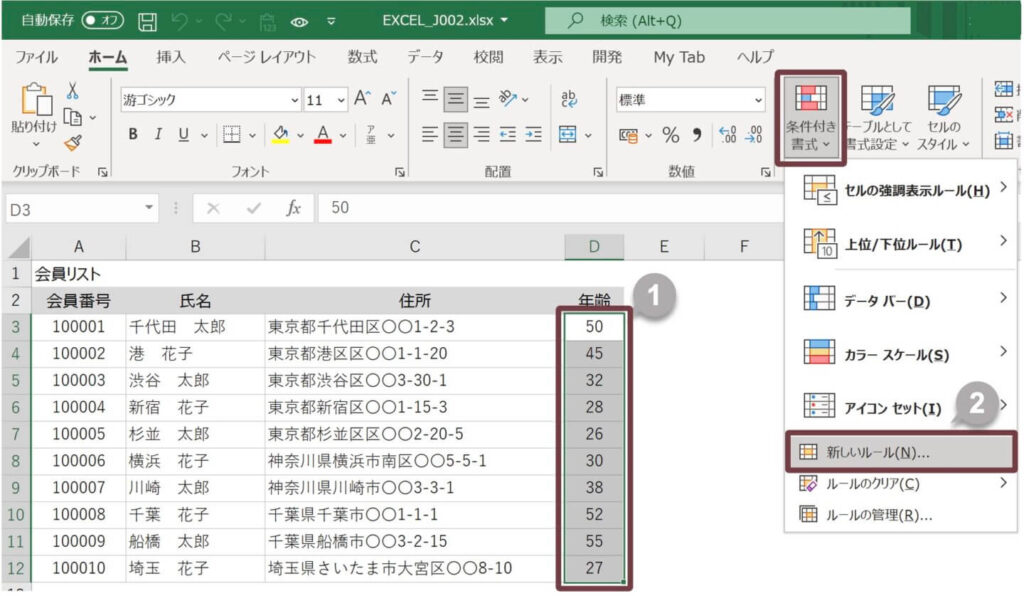
この機能を使用するには、まずセル範囲を選択し、[ホーム]タブの[条件付き書式]グループの[新しいルール]をクリックします。ルール定義画面で[値が同じ]を選択し、aとbの値を比較します。たとえば、セルA1とセルB1の値が一致する場合に、セルA1の背景色を変更することができます。
ルールを定義したら、[フォーマット]ボタンをクリックし、背景色、文字色、ボーダーなどを設定します。設定が完了したら、[OK]ボタンをクリックしてルールを適用します。この技術を学ぶことで、データの可視性を高め、効率的な作業が可能になります。
セル範囲の選択とルールの作成
セル範囲の選択とルールの作成は、条件付き書式を設定するための最初のステップです。条件付き書式を適用したいセル範囲を選択し、# [ホーム]タブの[条件付き書式]グループの[新しいルール]をクリックします。すると、ルール定義画面が表示されます。
ルール定義画面では、条件の種類を選択する必要があります。aとbが一致する条件を設定するには、[値が同じ]を選択します。次に、aとbの値を比較するためのセル範囲を指定します。たとえば、A列とB列の値を比較する場合、A1とB1を指定します。
ルール定義画面で条件を設定したら、[フォーマット]ボタンをクリックして、背景色、文字色、ボーダーなどを設定します。条件が満たされた場合に適用されるフォーマットを選択し、[OK]をクリックしてルールを保存します。
ルール定義画面での設定
ルール定義画面では、条件付き書式の設定を行います。まず、# ルールの種類を選択する必要があります。この場合、[値が同じ]を選択します。次に、aとbの値を比較するための設定を行います。[セルの値]フィールドに、aの値が入ったセル範囲を選択し、[次の値と等しい]フィールドに、bの値が入ったセル範囲を選択します。
これで、aとbの値が一致した場合に条件付き書式が適用される設定が完了しました。次に、適用するフォーマットを設定する必要があります。[フォーマット]ボタンをクリックすると、フォーマット設定画面が表示されます。ここで、背景色、文字色、ボーダーなどを設定できます。例えば、aとbの値が一致した場合に背景色を緑に変更したい場合は、[背景色]タブで緑を選択します。
フォーマット設定が完了したら、[OK]ボタンをクリックしてルール定義画面に戻ります。ここで、設定したルールが適用されるセル範囲を確認する必要があります。セル範囲が正しいことを確認したら、[OK]ボタンをクリックして条件付き書式の設定を完了します。
フォーマットの設定と適用
# Excelの条件付き書式を使用して、aとbが一致した場合にセルを自動的にフォーマットする方法を紹介します。条件付き書式は、特定の条件が満たされたセルに対して、背景色、文字色、ボーダーなどを自動的に変更することができます。
まず、セル範囲を選択し、[ホーム]タブの[条件付き書式]グループの[新しいルール]をクリックします。ルール定義画面で、[値が同じ]を選択し、aとbの値を比較します。たとえば、セルA1とセルB1の値が一致する場合に、セルA1の背景色を変更したい場合、[値が同じ]を選択し、セルA1とセルB1を指定します。
次に、[フォーマット]ボタンをクリックし、背景色、文字色、ボーダーなどを設定します。設定が完了したら、[OK]ボタンをクリックしてルールを適用します。条件付き書式は、セルの値が変更されたときに自動的に更新されるため、データの可視性を高め、効率的な作業が可能になります。
まとめ
Excelでセル自動フォーマットを実現するには、条件付き書式を活用する必要があります。条件付き書式は、特定の条件が満たされたセルに対して、背景色、文字色、ボーダーなどを自動的に変更することができます。この機能を利用することで、データの可視性を高め、効率的な作業が可能になります。
条件付き書式を設定するには、まずセル範囲を選択し、[ホーム]タブの[条件付き書式]グループの[新しいルール]をクリックします。ルール定義画面で、[値が同じ]を選択し、aとbの値を比較します。最後に、[フォーマット]ボタンをクリックし、背景色、文字色、ボーダーなどを設定します。
この方法を使用することで、aとbが一致した場合にセルを自動的にフォーマットすることができます。たとえば、データの整合性をチェックする場合や、特定の条件に基づいてデータを強調表示する場合などに役立ちます。
# を使用してセルを参照することもできます。たとえば、セルA1とセルB1が一致した場合にセルC1をフォーマットするには、ルール定義画面で =A1=B1 と入力し、[フォーマット]ボタンをクリックします。
まとめ
この記事では、Excelでセル自動フォーマットを実現する方法を紹介しました。条件付き書式を活用することで、データの可視性を高め、効率的な作業が可能になります。
よくある質問
Excelでセル自動フォーマットとは何か
Excelでセル自動フォーマットとは、条件付き書式設定を使用して、セルの値に応じて自動的にフォーマットを変更する機能です。この機能を使用すると、例えば、セルの値が特定の条件に一致した場合に、セルの背景色や文字色を変更することができます。条件付き書式設定は、データの分析や可視化に役立ちます。
セル自動フォーマットでaとb一致時の条件を設定する方法は
セル自動フォーマットでaとb一致時の条件を設定するには、次の手順を実行します。まず、条件付き書式設定の対象となるセルを選択します。次に、ホームタブの条件付き書式設定ボタンをクリックし、新しいルールを選択します。ルールの種類で値を使用して書式設定を選択し、値フィールドに=A1=B1と入力します。最後に、書式ボタンをクリックして、条件に一致した場合のフォーマットを設定します。
セル自動フォーマットで複数の条件を設定する方法は
セル自動フォーマットで複数の条件を設定するには、AND関数やOR関数を使用します。例えば、セルA1とセルB1の値が一致し、かつセルC1の値が特定の値以上の場合にフォーマットを変更したい場合、=AND(A1=B1, C1>=10)と入力します。同様に、セルA1とセルB1の値が一致するか、セルC1の値が特定の値以上の場合にフォーマットを変更したい場合、=OR(A1=B1, C1>=10)と入力します。
セル自動フォーマットで条件に一致しない場合のフォーマットを設定する方法は
セル自動フォーマットで条件に一致しない場合のフォーマットを設定するには、条件付き書式設定の新しいルールで値を使用して書式設定を選択し、値フィールドに条件を入力します。次に、書式ボタンをクリックして、条件に一致した場合のフォーマットを設定します。最後に、条件付き書式設定の新しいルールで値を使用して書式設定を選択し、値フィールドに=NOT(条件)と入力します。書式ボタンをクリックして、条件に一致しない場合のフォーマットを設定します。
コメントを残す
コメントを投稿するにはログインしてください。
関連ブログ記事