
エクセルで行の色を変える方法:ショートカットキーとマクロの使い方

# エクセルで行の色を変える方法:ショートカットキーとマクロの使い方
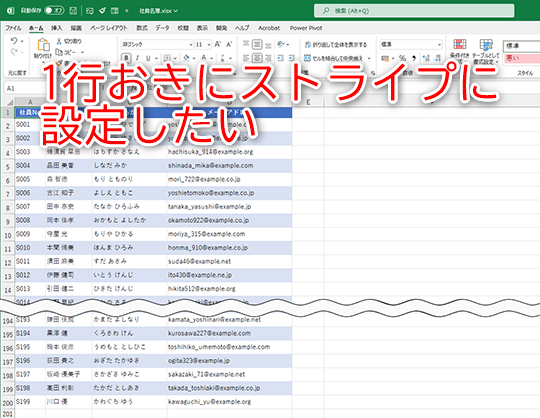
エクセルを使用する際、行の色を変える必要がある場合があります。行の色を変えることで、特定の行を目立たせたり、データを整理したりすることができます。この記事では、エクセルで行の色を変える方法について説明します。ショートカットキーとマクロの使い方に焦点を当て、エクセルの機能をより効果的に使用する方法を紹介します。
エクセルで行の色を変える方法は、基本的にはメニューのホームタブで塗りつぶしボタンをクリックし、色を選択することです。しかし、ショートカットキーを使用することで、より迅速に行の色を変えることができます。また、マクロを使用することで、繰り返し作業を自動化することができます。この記事では、これらの方法について詳しく説明します。
エクセルで行の色を変える方法の概要
エクセルで行の色を変える方法は、データの可視化や重要な情報の強調に役立ちます。行の色を変えることで、特定の行を目立たせたり、データのパターンを明確にしたりすることができます。エクセルでは、行の色を変える方法が複数用意されており、ショートカットキー、マクロ、Conditional Formattingなどを使用することができます。
エクセルで行の色を変える最も簡単な方法は、メニューのホームタブで塗りつぶしボタンをクリックし、色を選択することです。この方法は、# エクセルの基本的な機能であり、誰でも簡単に使用できます。また、ショートカットキー「Alt + H + F」を使用することもできます。このショートカットキーを使用することで、行の色を素早く変更することができます。
エクセルで行の色を変える方法は、データの分析やレポート作成に役立ちます。行の色を変えることで、データの傾向やパターンを明確にし、重要な情報を強調することができます。エクセルの行の色を変える方法をマスターすることで、データの可視化や分析に役立つスキルを身につけることができます。
メニューから行の色を変える方法
エクセルで行の色を変える最も簡単な方法は、メニューのホームタブで塗りつぶしボタンをクリックし、色を選択することです。ホームタブの「塗りつぶし」ボタンをクリックすると、色の選択メニューが表示されます。ここで、希望の色を選択することで、選択している行の色を変更することができます。
この方法は、エクセルの基本的な機能を使用するため、特別な設定や操作は必要ありません。ただし、繰り返し行の色を変更する必要がある場合は、ショートカットキーを使用する方が効率的です。ショートカットキーについては、後述します。
また、行の色を変更する際には、セルの値や式に影響を与えないように注意する必要があります。特に、セルの値に基づいて行の色を変更する場合は、Conditional Formattingを使用することをお勧めします。Conditional Formattingについても、後述します。
ショートカットキーを使用して行の色を変える方法
# エクセルで行の色を変える方法として、ショートカットキーを使用することができます。ショートカットキー「Alt + H + F」を押すと、選択している行の色を変えることができます。この方法は、エクセルの初心者でも簡単に使用できるため、非常に便利です。
ショートカットキーを使用するには、まず選択したい行を選択します。次に、キーボードで「Alt + H + F」を押します。これにより、塗りつぶしボタンが表示され、色を選択することができます。色を選択すると、選択した行の色が変わります。
ショートカットキーを使用することで、エクセルでの作業がより効率的になります。特に、複数の行の色を変える必要がある場合、ショートカットキーを使用することで時間を節約することができます。
マクロを使用して行の色を変える方法
マクロを使用して行の色を変える方法は、エクセルで繰り返し行う作業を自動化するのに役立ちます。マクロを使用するには、まず開発タブを開き、# マクロの記録を開始する必要があります。マクロの記録を開始したら、行の色を変更する手順を実行し、記録を停止します。
記録したマクロは、エクセルのマクロダイアログボックスで確認できます。マクロダイアログボックスでは、記録したマクロを編集したり、実行したりすることができます。マクロを実行するには、開発タブでマクロの実行ボタンをクリックし、実行したいマクロを選択します。
マクロを使用することで、特定の行を目立たせることができます。たとえば、特定の条件に合致する行を自動的に色付けするマクロを作成することができます。また、マクロを使用することで、エクセルで繰り返し行う作業を自動化することができます。
Power Queryを使用して行の色を変える方法
Power Queryを使用して行の色を変える方法は、エクセルのデータを操作するための強力なツールです。Power Queryを使用することで、データのフィルタリング、ソート、グループ化などを行うことができます。また、条件に基づいて行の色を変えることもできます。
Power Queryを使用して行の色を変えるには、まずデータをPower Queryエディターに読み込む必要があります。データを読み込んだ後、条件に基づいて行の色を変えるための式を記述します。たとえば、特定の列の値が一定の条件を満たす場合にのみ行の色を変えることができます。
# を含む列を使用して行の色を変えることもできます。たとえば、特定の列に # が含まれる場合にのみ行の色を変えることができます。このように、Power Queryを使用することで、複雑な条件に基づいて行の色を変えることができます。
Conditional Formattingを使用して行の色を変える方法
# エクセルで行の色を変える方法として、Conditional Formattingを使用する方法があります。Conditional Formattingは、セルの値に基づいてセルの書式を自動的に変更する機能です。この機能を使用することで、特定の条件を満たす行を目立たせることができます。
Conditional Formattingを使用するには、まず選択したい行を選択します。次に、ホームタブの「条件付き書式」ボタンをクリックし、「新しいルール」を選択します。ここで、条件を設定し、書式を選択します。条件を満たす行は自動的に選択した書式に変更されます。
Conditional Formattingを使用することで、複雑な条件を設定し、行の色を自動的に変更することができます。また、条件を変更することで、行の色を簡単に変更することができます。ただし、Conditional Formattingを使用するには、エクセルのバージョンが2013以降である必要があります。
まとめ
エクセルで行の色を変える方法は、ショートカットキーとマクロの使い方を中心に説明しました。ショートカットキー「Alt + H + F」を使用することで、選択している行の色を簡単に変えることができます。また、マクロを使用することで、特定の条件に基づいて行の色を自動的に変えることができます。
エクセルで行の色を変える方法は、データの可視化や分析に役立ちます。特定の行を目立たせることで、重要な情報を強調することができます。また、条件に基づいて行の色を変えることで、データの傾向やパターンを把握することができます。
# エクセルで行の色を変える方法をマスターすることで、エクセルの使い方をより効果的にすることができます。ショートカットキーとマクロの使い方を覚えることで、作業の効率を向上させることができます。
よくある質問
エクセルで行の色を変えるショートカットキーは何ですか?
エクセルで行の色を変えるショートカットキーは、Alt + H + H です。このショートカットキーを使用すると、選択した行の色を変更することができます。ただし、このショートカットキーは、エクセルのデフォルトの設定で使用できるものです。エクセルのバージョンや設定によっては、ショートカットキーが異なる場合があります。したがって、ショートカットキーを使用する前に、エクセルのバージョンや設定を確認する必要があります。
エクセルで行の色を変えるマクロを作成するにはどうすればよいですか?
エクセルで行の色を変えるマクロを作成するには、VBAエディター を開き、モジュール を挿入する必要があります。次に、マクロ を作成し、行の色を変更するコードを記述します。コードを記述する際には、Range オブジェクトと Interior プロパティを使用して、行の色を変更する必要があります。マクロを作成したら、マクロ を実行することで、行の色を変更することができます。
エクセルで行の色を変えるマクロを自動実行するにはどうすればよいですか?
エクセルで行の色を変えるマクロを自動実行するには、ワークシートのイベント を使用する必要があります。ワークシートのイベントは、ワークシートで発生するイベントに応じて、マクロを自動実行することができます。たとえば、Worksheet_Change イベントを使用して、行の色を変更するマクロを自動実行することができます。イベントを設定するには、VBAエディター を開き、ワークシートのモジュール を挿入する必要があります。
エクセルで行の色を変える方法は、条件付き書式を使用する方法とどのように異なりますか?
エクセルで行の色を変える方法は、条件付き書式を使用する方法と異なります。条件付き書式は、セルの値に応じて、セルの色を変更することができます。条件付き書式を使用するには、ホーム タブの 条件付き書式 グループを使用する必要があります。一方、行の色を変える方法は、行全体の色を変更することができます。行の色を変える方法は、マクロ や ショートカットキー を使用して、行の色を変更することができます。
コメントを残す
コメントを投稿するにはログインしてください。
関連ブログ記事