
【Excel】棒グラフの縦軸と横軸を入れ替える方法と活用例

# 【Excel】棒グラフの縦軸と横軸を入れ替える方法と活用例
この記事では、Excelで棒グラフを作成し、縦軸と横軸を入れ替える方法について説明します。棒グラフの縦軸と横軸を入れ替えることで、グラフの視覚的な効果を高め、データの比較をしやすくすることができます。具体的には、Excelのグラフ機能を使用して棒グラフを作成し、縦軸と横軸を入れ替える手順を紹介します。また、棒グラフの活用例や注意点についても詳しく説明します。
棒グラフは、データの比較や分析に役立つグラフの一種です。縦軸と横軸を入れ替えることで、グラフの視覚的な効果を高めることができます。たとえば、横軸にカテゴリを表示し、縦軸に数値を表示することで、データの比較をしやすくすることができます。
この記事では、Excelで棒グラフを作成し、縦軸と横軸を入れ替える方法について詳しく説明します。また、棒グラフの活用例や注意点についても説明します。
棒グラフの作成方法
# を使用して、Excel で棒グラフを作成する方法について説明します。まず、グラフを作成したいデータを選択し、[挿入] タブの [グラフ] グループから [棒グラフ] を選択します。次に、グラフの種類を選択し、[OK] をクリックしてグラフを作成します。
棒グラフを作成する際には、データの選択が重要です。グラフに表示したいデータを正確に選択する必要があります。データの選択が間違っている場合、グラフが正確に表示されない可能性があります。
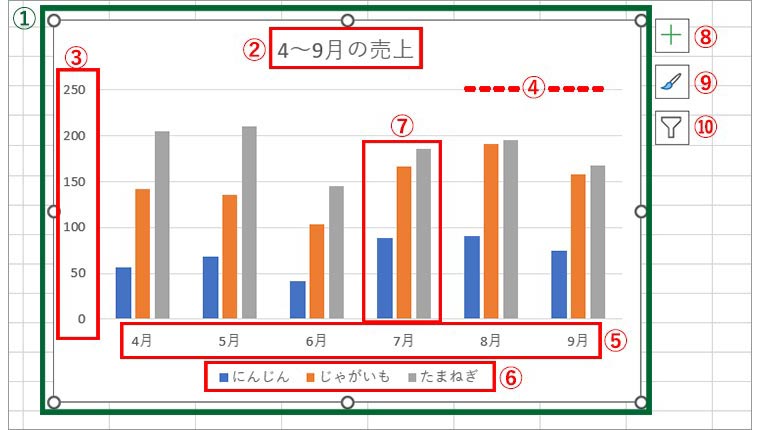
グラフを作成したら、[グラフ ツール] タブの [デザイン] グループからグラフのデザインを変更できます。グラフのタイトル、軸のラベル、凡例などを変更することができます。また、グラフの色やフォントも変更できます。
縦軸と横軸を入れ替える方法
# を使用して作成した棒グラフの縦軸と横軸を入れ替える方法について説明します。まず、棒グラフを作成するために、データを選択し、グラフの種類を選択します。棒グラフを作成したら、グラフを選択し、右クリックして「データの選択」を選択します。
ここで、データの選択ウィンドウが表示されます。このウィンドウで、縦軸と横軸を入れ替えることができます。縦軸を横軸に変更するには、「行/列を入れ替える」を選択します。これで、縦軸と横軸が入れ替わります。
グラフの縦軸と横軸を入れ替えることで、グラフの視覚的な効果を高め、データの比較をしやすくすることができます。たとえば、元々縦軸に表示されていたデータを横軸に表示することで、データの傾向をより明確に把握することができます。
グラフのカスタマイズ
グラフのカスタマイズは、棒グラフの縦軸と横軸を入れ替えた後に行う重要なステップです。グラフのカスタマイズにより、グラフの視覚的な効果を高め、データの比較をしやすくすることができます。
まず、グラフのタイトルを設定します。グラフのタイトルは、グラフの内容を簡潔に表すものでなければなりません。次に、グラフの凡例を設定します。凡例は、グラフの各要素の意味を示すものでなければなりません。
グラフのカスタマイズでは、グラフの色やフォントも重要な要素です。グラフの色は、データの種類や重要性に応じて選択する必要があります。フォントは、グラフのタイトルや凡例に使用するフォントを選択する必要があります。
グラフのカスタマイズを行うことで、棒グラフの縦軸と横軸を入れ替えたグラフをより効果的に使用することができます。グラフのカスタマイズは、データの分析やプレゼンテーションに役立つ重要なステップです。
棒グラフの活用例
# を使用して作成した棒グラフは、データの比較や分析に非常に役立ちます。たとえば、月ごとの売上データを棒グラフで表すと、月ごとの売上の変化を一目でわかります。また、複数のデータを比較する場合にも、棒グラフは非常に有効です。たとえば、複数の商品の売上データを棒グラフで表すと、各商品の売上の違いを一目でわかります。
棒グラフは、データの傾向やパターンを発見するのにも役立ちます。たとえば、季節ごとの売上データを棒グラフで表すと、季節ごとの売上の傾向を一目でわかります。また、棒グラフは、データの異常値や外れ値を発見するのにも役立ちます。たとえば、売上データに異常値がある場合、棒グラフで表すと、その異常値が一目でわかります。
棒グラフは、プレゼンテーションや報告書にも非常に役立ちます。棒グラフは、データを視覚的に表すことができるため、聴衆や読者がデータを理解しやすくなります。また、棒グラフは、データを簡潔に表すことができるため、プレゼンテーションや報告書の時間を短縮することができます。
注意点とよくある質問
# 注意点とよくある質問
棒グラフの縦軸と横軸を入れ替える際には、データの意味とグラフの目的を考慮することが重要です。たとえば、データが時間の経過に伴う変化を表す場合、横軸に時間を配置するのが一般的です。しかし、データがカテゴリごとの比較を表す場合、縦軸にカテゴリを配置するのが適切かもしれません。
また、棒グラフの縦軸と横軸を入れ替えることで、グラフの視覚的な効果が大きく変わります。たとえば、縦軸に大きい値を配置すると、グラフが縦に長くなり、横軸に大きい値を配置すると、グラフが横に長くなります。したがって、グラフの目的とデータの特性に応じて、縦軸と横軸の配置を調整する必要があります。
よくある質問として、棒グラフの縦軸と横軸を入れ替える方法がわからないというものがあります。Excelでは、グラフの右クリックメニューから「データの選択」または「軸の切り替え」を選択することで、縦軸と横軸を入れ替えることができます。また、グラフの種類によっては、縦軸と横軸を入れ替えるボタンが用意されている場合もあります。
まとめ
# 【Excel】棒グラフの縦軸と横軸を入れ替える方法と活用例
棒グラフは、データを視覚的に表現するための有効なツールです。Excelでは、棒グラフを作成し、縦軸と横軸を入れ替えることで、グラフの視覚的な効果を高め、データの比較をしやすくすることができます。この記事では、棒グラフの縦軸と横軸を入れ替える方法と活用例について説明します。
棒グラフの縦軸と横軸を入れ替えるには、まず棒グラフを作成する必要があります。Excelでは、データを選択し、「挿入」タブの「グラフ」グループから「棒グラフ」を選択することで、棒グラフを作成できます。次に、縦軸と横軸を入れ替えるには、「グラフの要素」タブの「軸」グループから「軸の交換」を選択する必要があります。これにより、縦軸と横軸が入れ替わり、グラフの視覚的な効果が高まります。
棒グラフの縦軸と横軸を入れ替えることで、データの比較をしやすくすることができます。たとえば、月別の売上データを棒グラフで表現する場合、縦軸に売上額、横軸に月を表示することで、月ごとの売上の変化を容易に比較することができます。また、棒グラフのカスタマイズにより、グラフの見栄えを高めることもできます。
まとめ
この記事では、Excelで棒グラフを作成し、縦軸と横軸を入れ替える方法について説明しました。棒グラフの縦軸と横軸を入れ替えることで、グラフの視覚的な効果を高め、データの比較をしやすくすることができます。棒グラフの活用例として、月別の売上データの表現などを紹介しました。Excelの棒グラフ機能を活用することで、データの分析と表現をより効果的に行うことができます。
よくある質問
Excelで棒グラフの縦軸と横軸を入れ替える方法は?
Excelで棒グラフの縦軸と横軸を入れ替える方法は、グラフの種類を変更することです。具体的には、データの選択後、グラフツールの「グラフの種類の変更」をクリックし、「棒グラフ」を選択します。その後、「軸の交換」をクリックすると、縦軸と横軸が入れ替わります。この方法は、データの特徴をより明確に表現するために役立ちます。
棒グラフの縦軸と横軸を入れ替えることでどのような効果が期待できるか?
棒グラフの縦軸と横軸を入れ替えることで、データの特徴をより明確に表現することができます。たとえば、データの分布を表現する場合、横軸にデータの値を表示し、縦軸にデータの頻度を表示することで、データの分布をより明確に表現することができます。また、データの比較を表現する場合、縦軸にデータの値を表示し、横軸にデータのカテゴリを表示することで、データの比較をより明確に表現することができます。
棒グラフの縦軸と横軸を入れ替える方法は、どのようなデータに適しているか?
棒グラフの縦軸と横軸を入れ替える方法は、カテゴリデータや順序データに適しています。カテゴリデータの場合、横軸にカテゴリを表示し、縦軸にデータの値を表示することで、データの特徴をより明確に表現することができます。順序データの場合、縦軸にデータの値を表示し、横軸にデータの順序を表示することで、データの特徴をより明確に表現することができます。
棒グラフの縦軸と横軸を入れ替える方法は、どのような場面で活用できるか?
棒グラフの縦軸と横軸を入れ替える方法は、データの分析やデータの表現に活用できます。データの分析の場合、データの特徴をより明確に表現することで、データの分析をより効果的に行うことができます。データの表現の場合、データの特徴をより明確に表現することで、データの表現をより効果的に行うことができます。
コメントを残す
コメントを投稿するにはログインしてください。
関連ブログ記事