
Excel VBAで条件付き書式のセルを数える関数の作成と使い方

# Excel VBAで条件付き書式のセルを数える関数の作成と使い方
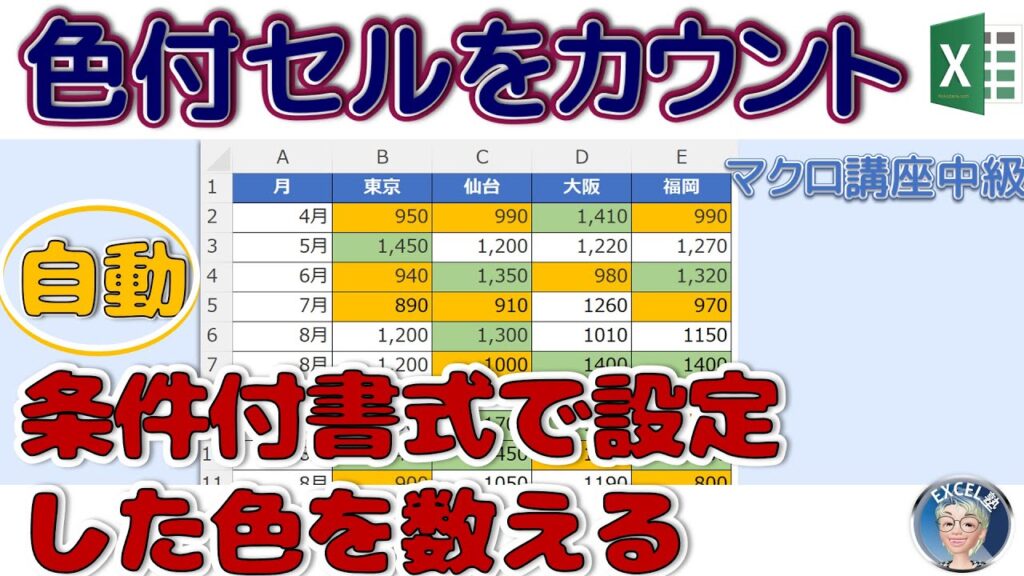
この記事では、Excel VBAを使用して条件付き書式で色を付けたセルを数える関数の作成方法と使い方について説明します。条件付き書式は、Excelの強力な機能の一つであり、セルの値に基づいて色を付けることができます。しかし、条件付き書式で色を付けたセルを数える方法は、Excelの標準機能では提供されていません。そこで、VBAを使用してこの問題を解決する方法について説明します。
条件付き書式で色を付けたセルを数える関数は、Excelのデータ分析に役立つ機能です。たとえば、売上データを分析して、一定の条件を満たす顧客を数えることができます。また、在庫管理データを分析して、一定の条件を満たす商品を数えることができます。この関数は、データ分析の精度を向上させるのに役立ちます。
この記事では、条件付き書式で色を付けたセルを数える関数の作成方法、条件付き書式の設定、関数の呼び出し方、関数の利点と注意点について説明します。また、色のついているセルをカウントする方法、IF関数でセルの色を条件にする方法、エクセルでセルの色を調べる関数についても説明します。
Excel VBAで条件付き書式のセルを数える関数の概要
Excel VBAで条件付き書式のセルを数える関数は、Excelの標準機能では実現できないような複雑な条件の設定も可能にします。この関数は、特定の条件に基づいてセルに色を付けたものを数えることができます。条件付き書式で色を付けたセルを正確に数えることができるため、データの分析やレポート作成に役立ちます。
条件付き書式の設定は、Excelシート上で条件付き書式を設定する必要があります。条件付き書式のルールは、セルの値、式、またはフォーマットに基づいて設定できます。条件付き書式を設定することで、セルに色を付けたり、フォントを変更したり、セルのスタイルを変更したりすることができます。
この関数は、VBA Editorで新しいモジュールを追加し、コードを貼り付けることによって作成できます。関数の呼び出し方は、VBA Editorで新しいサブプロシージャを作成し、コードを貼り付けることです。関数の作成方法と呼び出し方については、後述します。
関数の作成方法
# Excel VBAで条件付き書式のセルを数える関数を作成するには、VBA Editorで新しいモジュールを追加する必要があります。モジュールを追加するには、VBA Editorを開き、プロジェクトエクスプローラーで対象のワークブックを選択し、右クリックして「モジュールの挿入」を選択します。
モジュールを追加したら、次にコードを貼り付ける必要があります。コードは、条件付き書式で色を付けたセルを数える関数を定義します。関数は、特定の条件に基づいてセルに色を付けたものを数えることができます。コードを貼り付けるには、モジュールのコードエディターにコードをコピーして貼り付けます。
コードを貼り付けたら、関数を保存する必要があります。関数を保存するには、モジュールを保存するか、VBA Editorを閉じて変更を保存します。関数を保存したら、Excelシート上で条件付き書式を設定する必要があります。条件付き書式を設定するには、セルを選択し、ホームタブの「条件付き書式」をクリックして、条件を設定します。
条件付き書式の設定
条件付き書式の設定は、Excelシート上で条件付き書式を設定する必要があります。条件付き書式は、セルの値に基づいて色を付けることができる機能です。条件付き書式を設定するには、まずセルを選択し、ホームタブの「条件付き書式」をクリックします。次に、条件を設定し、色を選択します。
条件付き書式の条件には、# 値の大きさや小ささ、セルの値が特定の値と等しいかどうか、セルの値が特定の範囲内にあるかどうかなど、さまざまな条件を設定することができます。また、条件付き書式には、IF関数、IFERROR関数、IFBLANK関数など、さまざまな関数を使用することができます。
条件付き書式を設定したら、セルに色が付くようになります。条件付き書式で色を付けたセルを数える関数を作成するには、VBA Editorで新しいモジュールを追加し、コードを貼り付ける必要があります。次の節では、関数の作成方法について説明します。
関数の呼び出し方
関数の呼び出し方は、VBA Editorで新しいサブプロシージャを作成し、コードを貼り付けることです。まず、VBA Editorを開きます。次に、# を使用して新しいモジュールを作成し、モジュールに名前を付けます。モジュールを作成したら、コードを貼り付けることができます。
コードを貼り付けた後、関数を呼び出すことができます。関数を呼び出すには、セルに =関数名(引数) と入力します。引数には、条件付き書式を設定したセル範囲を指定します。例えば、セルA1からA10に条件付き書式を設定した場合、=関数名(A1:A10) と入力します。
関数を呼び出した後、セルに結果が表示されます。結果は、条件付き書式で色を付けたセルの数です。関数を使用することで、条件付き書式で色を付けたセルを正確に数えることができます。また、VBAの関数を使用するため、Excelの標準機能で実現できないような複雑な条件の設定も可能です。
関数の利点と注意点
条件付き書式で色を付けたセルを数える関数は、ExcelのVBAで作成することができます。この関数は、特定の条件に基づいてセルに色を付けたものを数えることができます。# 関数の利点は、条件付き書式で色を付けたセルを正確に数えることができる点です。また、VBAの関数を使用するため、Excelの標準機能で実現できないような複雑な条件の設定も可能です。
条件付き書式で色を付けたセルを数える関数を使用する場合、条件付き書式が正しく設定されていることを確認する必要があります。条件付き書式が正しく設定されていない場合、関数が正確に動作しない可能性があります。したがって、条件付き書式の設定を確認することは非常に重要です。
条件付き書式で色を付けたセルを数える関数は、Excelのデータ分析に非常に役立ちます。特定の条件に基づいてセルに色を付けることで、データの傾向や特徴を簡単に把握することができます。また、条件付き書式で色を付けたセルを数える関数を使用することで、データの分析を自動化することができます。
色のついているセルをカウントする方法
色のついているセルをカウントする方法は、ExcelのVBAで条件付き書式のセルを数える関数を作成することです。この関数は、特定の条件に基づいてセルに色を付けたものを数えることができます。条件付き書式の設定は、Excelシート上で条件付き書式を設定する必要があります。
条件付き書式のセルを数える関数を作成するには、VBA Editorで新しいモジュールを追加し、コードを貼り付ける必要があります。このコードは、条件付き書式のセルを数える関数を定義し、指定された範囲内のセルをチェックして、条件付き書式が適用されているセルを数えることができます。
条件付き書式のセルを数える関数の使い方は、VBA Editorで新しいサブプロシージャを作成し、コードを貼り付けることです。このコードは、条件付き書式のセルを数える関数を呼び出し、指定された範囲内のセルをチェックして、条件付き書式が適用されているセルを数えることができます。関数の結果は、メッセージボックスやセルに表示することができます。
IF関数でセルの色を条件にする方法
IF関数を使用してセルの色を条件にする方法は、条件付き書式で色を付けたセルを数える関数を作成する上で重要な要素です。IF関数は、指定された条件が真である場合に特定の値を返す関数です。条件付き書式で色を付けたセルを数える関数を作成するには、IF関数を使用してセルの色を条件にする必要があります。
条件付き書式で色を付けたセルを数える関数を作成するには、まずセルの色を判定する方法を決定する必要があります。Excelでは、セルの色を判定する方法として、Interior.Colorプロパティを使用することができます。このプロパティは、セルの背景色を返します。IF関数を使用してセルの色を条件にするには、Interior.Colorプロパティを使用してセルの色を判定し、指定された条件に基づいて値を返す必要があります。
たとえば、セルの背景色が赤である場合に1を返す関数を作成するには、次のコードを使用します。
vb

Function CountRedCells(rng As Range) As Long

Dim cell As Range

For Each cell In rng

If cell.Interior.Color = vbRed Then

CountRedCells = CountRedCells + 1

End If

Next cell

End Function
この関数は、指定された範囲内のセルの背景色が赤である場合に1を返します。この関数を使用して条件付き書式で色を付けたセルを数えることができます。
エクセルでセルの色を調べる関数
エクセルでセルの色を調べる関数は、VBAを使用して作成することができます。この関数は、セルの色を調べるために使用され、条件付き書式で色を付けたセルを数えることができます。# エクセルでセルの色を調べる関数は、Interior.Color プロパティを使用してセルの色を取得します。
この関数を使用するには、VBA Editorで新しいモジュールを追加し、コードを貼り付ける必要があります。コードは、Function キーワードを使用して関数を定義し、Interior.Color プロパティを使用してセルの色を取得します。取得した色の値を使用して、条件付き書式で色を付けたセルを数えることができます。
エクセルでセルの色を調べる関数は、条件付き書式で色を付けたセルを正確に数えることができる点で非常に便利です。また、VBAの関数を使用するため、Excelの標準機能で実現できないような複雑な条件の設定も可能です。ただし、条件付き書式が正しく設定されていることを確認する必要があります。
条件付き書式で使える関数
条件付き書式で使える関数には、IF関数、IFERROR関数、IFBLANK関数などがあります。これらの関数を使用することで、セルの値に基づいて色を付けることができます。たとえば、IF関数を使用して、セルの値が一定の条件を満たす場合に色を付けることができます。
また、IFERROR関数を使用して、セルの値がエラーの場合に色を付けることができます。IFBLANK関数を使用して、セルの値が空白の場合に色を付けることもできます。これらの関数を組み合わせることで、複雑な条件に基づいて色を付けることができます。
条件付き書式で使える関数は、VBAの関数と組み合わせることで、さらに複雑な条件に基づいて色を付けることができます。たとえば、VBAの関数を使用して、セルの値が一定の条件を満たす場合に色を付けることができます。また、VBAの関数を使用して、セルの値がエラーの場合に色を付けることもできます。
まとめ
条件付き書式で色を付けたセルを数える関数は、ExcelのVBAで作成することができます。この関数は、特定の条件に基づいてセルに色を付けたものを数えることができます。関数の作成方法は、VBA Editorで新しいモジュールを追加し、コードを貼り付けることです。条件付き書式の設定は、Excelシート上で条件付き書式を設定する必要があります。
条件付き書式で色を付けたセルを数える関数の利点は、条件付き書式で色を付けたセルを正確に数えることができる点です。また、VBAの関数を使用するため、Excelの標準機能で実現できないような複雑な条件の設定も可能です。ただし、条件付き書式が正しく設定されていることを確認する必要があります。
条件付き書式で色を付けたセルを数える関数を作成するには、VBA Editorで新しいモジュールを追加し、コードを貼り付ける必要があります。コードは、条件付き書式で色を付けたセルを数えるためのロジックを含む必要があります。条件付き書式の設定は、Excelシート上で条件付き書式を設定する必要があります。
まとめ
条件付き書式で色を付けたセルを数える関数は、ExcelのVBAで作成することができます。この関数は、特定の条件に基づいてセルに色を付けたものを数えることができます。関数の作成方法と条件付き書式の設定を理解することで、条件付き書式で色を付けたセルを正確に数えることができます。
よくある質問
Excel VBAで条件付き書式のセルを数える関数を作成するにはどうすればよいですか?
条件付き書式のセルを数える関数を作成するには、VBAエディターを開き、モジュールを挿入します。次に、Functionステートメントを使用して関数を定義し、条件付き書式のセルを数えるためのコードを記述します。たとえば、WorksheetFunction.CountIfメソッドを使用して、指定された条件に一致するセルの数を数えることができます。関数を定義したら、モジュールを保存し、Excelに戻って関数を使用できます。
条件付き書式のセルを数える関数の使い方はどうすればよいですか?
条件付き書式のセルを数える関数を使用するには、関数を呼び出す必要があります。関数を呼び出すには、セルに式を入力し、関数名と引数を指定します。たとえば、=CountConditionalCells(A1:A10, "条件")という式を入力すると、A1:A10の範囲内で条件に一致するセルの数を数えることができます。関数を呼び出した後、Enterキーを押して結果を表示します。
条件付き書式のセルを数える関数で複数の条件を指定するにはどうすればよいですか?
条件付き書式のセルを数える関数で複数の条件を指定するには、配列を使用します。たとえば、WorksheetFunction.CountIfsメソッドを使用して、複数の条件に一致するセルの数を数えることができます。複数の条件を指定するには、配列に条件を格納し、関数に配列を渡します。たとえば、Dim conditions(1 To 2) As Stringというコードを記述し、conditions(1) = "条件1"、conditions(2) = "条件2"というコードを記述します。次に、WorksheetFunction.CountIfsメソッドに配列を渡して、複数の条件に一致するセルの数を数えることができます。
条件付き書式のセルを数える関数でエラーが発生した場合、どうすればよいですか?
条件付き書式のセルを数える関数でエラーが発生した場合、デバッグモードを使用してエラーの原因を調べます。デバッグモードを使用するには、VBAエディターを開き、デバッグメニューからステップ実行を選択します。次に、エラーが発生した行に移動し、ローカル変数ウィンドウを使用して変数の値を確認します。エラーの原因を調べたら、コードを修正し、関数を再度実行します。
コメントを残す
コメントを投稿するにはログインしてください。
関連ブログ記事