
Excelで罫線が印刷されない?表示設定と印刷設定の確認方法

# Excelで罫線が印刷されない?表示設定と印刷設定の確認方法
Excelを使用して表を作成する際、罫線が印刷されないという問題が発生することがあります。この問題は、表示設定や印刷設定が不正確に設定されていることが原因です。この記事では、Excelで罫線が印刷されない場合の対処法を紹介します。具体的には、罫線の表示設定と印刷設定の確認方法、罫線の強調表示と印刷設定の変更方法などを解説します。
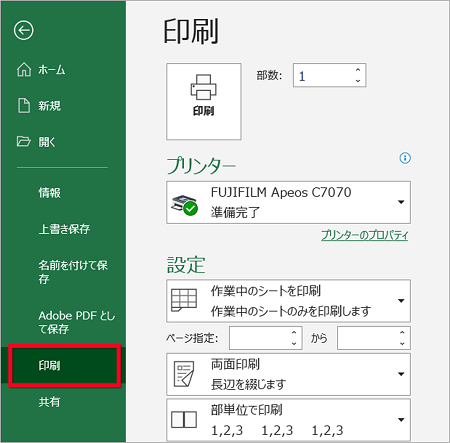
Excelで罫線が一部印刷されない場合、まず表示設定と印刷設定を確認する必要があります。表示設定は、Excelの[表示]タブの[罫線]グループで確認できます。印刷設定は、[ファイル]タブの[印刷]グループで確認できます。両方の設定が正しく設定されていることを確認することで、罫線が印刷されない問題を解決できます。
この記事では、Excelの初心者でも簡単に理解できるように、ステップバイステップで解説します。Excelで罫線が印刷されない問題を解決するためのヒントを得ることができるでしょう。
Excelで罫線が印刷されない原因
Excelで罫線が一部印刷されない場合、多くのユーザーが困惑します。罫線は、セルの境界を明確にし、データの整理性を高めるために使用されますが、印刷時に罫線が表示されないと、データの読み取りが困難になります。そこで、この記事では、Excelで罫線が印刷されない原因と対処法を紹介します。
まず、罫線の表示設定と印刷設定を確認する必要があります。罫線の表示設定は、[表示] タブの [罫線] グループの [罫線の表示] チェックボックスで確認できます。印刷設定は、[ファイル] タブの [印刷] グループの [罫線を印刷する] チェックボックスで確認できます。罫線の表示と罫線を印刷するの両チェックボックスがオンになっていることを確認してください。
罫線のスタイル、色、太さ、方向も確認する必要があります。罫線のスタイルが細すぎたり、色が薄すぎたりすると、印刷時に罫線が表示されない可能性があります。必要に応じて、罫線のスタイル、色、太さ、方向を変更してください。また、ページ設定や印刷プレビューも確認し、必要に応じて調整してください。
罫線の表示設定の確認方法
# Excelで罫線が印刷されない場合、まず罫線の表示設定を確認する必要があります。罫線の表示設定は、Excelの[表示]タブの[罫線]グループの[罫線の表示]チェックボックスで確認できます。このチェックボックスがオンになっていることを確認してください。オンになっていない場合、罫線は表示されず、印刷もされません。
罫線の表示設定を確認したら、罫線のスタイル、色、太さ、方向を確認します。罫線のスタイルは、[罫線]グループの[罫線のスタイル]ボタンで変更できます。罫線の色は、[罫線]グループの[罫線の色]ボタンで変更できます。罫線の太さは、[罫線]グループの[罫線の太さ]ボタンで変更できます。罫線の方向は、[罫線]グループの[罫線の方向]ボタンで変更できます。
これらの設定を確認し、必要に応じて変更すると、罫線の表示が正しくなり、印刷も正しく行われるようになります。ただし、罫線の表示設定だけでは、印刷設定も確認する必要があります。次の節では、印刷設定の確認方法について説明します。
罫線の印刷設定の確認方法
# Excelで罫線が印刷されない場合、まず罫線の印刷設定を確認する必要があります。罫線の印刷設定は、[ファイル]タブの[印刷]グループの[罫線を印刷する]チェックボックスで確認できます。このチェックボックスがオンになっていることを確認してください。オンになっていない場合、罫線は印刷されません。
また、罫線のスタイル、色、太さ、方向を確認し、必要に応じて変更します。罫線のスタイルは、[ホーム]タブの[罫線]グループの[罫線のスタイル]ボタンで変更できます。罫線の色は、[ホーム]タブの[罫線]グループの[罫線の色]ボタンで変更できます。罫線の太さは、[ホーム]タブの[罫線]グループの[罫線の太さ]ボタンで変更できます。罫線の方向は、[ホーム]タブの[罫線]グループの[罫線の方向]ボタンで変更できます。
さらに、ページ設定、印刷プレビューを確認し、必要に応じて調整します。ページ設定は、[ページレイアウト]タブの[ページ設定]グループで確認できます。印刷プレビューは、[ファイル]タブの[印刷]グループの[印刷プレビュー]ボタンで確認できます。ページ設定と印刷プレビューを確認することで、罫線が正しく印刷されることを確認できます。
罫線のスタイル、色、太さ、方向の変更方法
罫線のスタイル、色、太さ、方向を変更するには、セルの選択後に[ホーム]タブの[罫線]グループの[罫線]ボタンをクリックします。ここで、罫線のスタイル、色、太さ、方向を選択できます。罫線のスタイルには、実線、破線、点線、網掛けなどがあります。色には、黒、白、赤、青などがあります。太さには、細線、中線、太線などがあります。方向には、上罫線、下罫線、左罫線、右罫線などがあります。
罫線のスタイル、色、太さ、方向を変更することで、表の見栄えを変えることができます。例えば、重要なデータを強調するために、太い赤い罫線を使用することができます。また、表の区切りを明確にするために、実線の罫線を使用することができます。罫線のスタイル、色、太さ、方向を変更することで、表のデザインを自由にカスタマイズすることができます。
また、罫線のスタイル、色、太さ、方向を変更することで、印刷時の見栄えも変えることができます。例えば、印刷時に罫線が薄くなることがあります。その場合、罫線の太さを太くすることで、印刷時の見栄えを改善することができます。同様に、罫線の色を変更することで、印刷時の見栄えを変えることができます。
ページ設定と印刷プレビューの確認方法
ページ設定と印刷プレビューの確認は、罫線が印刷されない場合の重要なステップです。ページ設定では、印刷範囲、ページサイズ、余白、ヘッダーとフッターなどの設定を確認できます。印刷プレビューでは、実際に印刷される内容を確認できます。
ページ設定を確認するには、[ページレイアウト]タブの[ページ設定]グループの[ページ設定]ボタンをクリックします。ページ設定ダイアログボックスが表示されます。ここで、印刷範囲、ページサイズ、余白、ヘッダーとフッターなどの設定を確認し、必要に応じて変更します。
印刷プレビューを確認するには、[ファイル]タブの[印刷]グループの[印刷プレビュー]ボタンをクリックします。印刷プレビュー画面が表示されます。ここで、実際に印刷される内容を確認し、必要に応じてページ設定を調整します。罫線が印刷されない場合、ページ設定と印刷プレビューを確認することで、問題の原因を特定し、解決することができます。
まとめ
Excelで罫線が一部印刷されない場合、まず罫線の表示設定と印刷設定を確認する必要があります。罫線の表示設定は、Excelの[表示]タブの[罫線]グループの[罫線の表示]チェックボックスで確認できます。このチェックボックスがオンになっていることを確認してください。
罫線の印刷設定も確認する必要があります。印刷設定は、[ファイル]タブの[印刷]グループの[罫線を印刷する]チェックボックスで確認できます。このチェックボックスもオンになっていることを確認してください。罫線のスタイル、色、太さ、方向を確認し、必要に応じて変更します。
さらに、ページ設定と印刷プレビューを確認し、必要に応じて調整します。ページ設定では、紙のサイズ、向き、余白などを確認します。印刷プレビューでは、印刷される内容を確認し、必要に応じてレイアウトを調整します。
# を使用してセルを指定する場合も、罫線の印刷に影響を与える可能性があります。セルの指定方法を確認し、必要に応じて変更します。
まとめ
Excelで罫線が印刷されない場合、表示設定と印刷設定を確認する必要があります。罫線のスタイル、色、太さ、方向を確認し、必要に応じて変更します。ページ設定と印刷プレビューを確認し、必要に応じて調整します。
よくある質問
Excelで罫線が印刷されないのはなぜですか?
Excelで罫線が印刷されない場合、表示設定と印刷設定の確認が必要です。まず、表示設定を確認します。罫線が表示されているかどうかを確認するには、「ホーム」タブの「罫線」をクリックし、「罫線の表示」を選択します。罫線が表示されていない場合は、「罫線の表示」を選択して罫線を表示します。次に、印刷設定を確認します。印刷設定を確認するには、「ページレイアウト」タブの「印刷の設定」をクリックし、「罫線の印刷」を選択します。罫線の印刷がオフになっている場合は、「罫線の印刷」を選択して罫線を印刷します。
Excelで罫線を印刷するにはどうすればよいですか?
Excelで罫線を印刷するには、「ページレイアウト」タブの「印刷の設定」をクリックし、「罫線の印刷」を選択します。次に、「罫線のスタイル」を選択し、罫線のスタイルを設定します。罫線の色や太さを設定することもできます。設定が完了したら、「OK」をクリックして印刷設定を保存します。印刷するときは、「ファイル」タブの「印刷」をクリックし、印刷設定を選択して印刷します。
Excelで罫線が表示されないのはなぜですか?
Excelで罫線が表示されない場合、表示設定の確認が必要です。罫線が表示されているかどうかを確認するには、「ホーム」タブの「罫線」をクリックし、「罫線の表示」を選択します。罫線が表示されていない場合は、「罫線の表示」を選択して罫線を表示します。さらに、「セルのスタイル」を確認する必要があります。セルのスタイルが「標準」に設定されている場合は、罫線が表示されない可能性があります。セルのスタイルを「罫線付き」に変更すると、罫線が表示されます。
Excelで罫線の色を変更するにはどうすればよいですか?
Excelで罫線の色を変更するには、「ホーム」タブの「罫線」をクリックし、「罫線の色」を選択します。次に、「罫線の色」を選択し、色を設定します。色を設定するには、「色の選択」をクリックし、色を選択します。設定が完了したら、「OK」をクリックして罫線の色を保存します。罫線の色を変更すると、罫線の表示が更新されます。
コメントを残す
コメントを投稿するにはログインしてください。
関連ブログ記事