
エクセル改行置換できない原因と解決策:文字コード、VBA、ファイル形式の確認

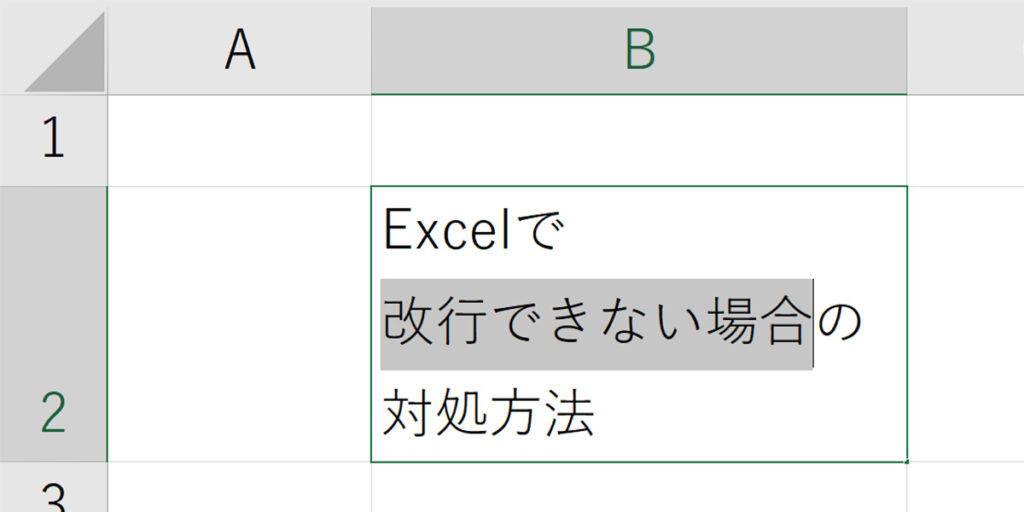
この記事では、エクセルで改行置換ができない場合の原因と解決策について説明します。エクセルを使用する際に、改行文字の置換ができないという問題に遭遇することがあります。この問題は、文字コードの設定やファイル形式の問題など、さまざまな要因によって引き起こされる可能性があります。この記事では、エクセル改行置換ができない原因と、それに対する解決策について詳しく説明します。
エクセルで改行置換ができない場合、まず文字コードの設定を確認する必要があります。文字コードの設定が正しくないと、改行文字が正しく認識されず、置換ができない場合があります。また、ファイル形式も問題の原因となる可能性があります。エクセルファイルの形式は、#.xlsx などの形式が一般的ですが、ファイル形式が古いバージョンである場合、改行置換ができない場合があります。
この記事では、エクセル改行置換ができない原因と解決策について詳しく説明します。文字コードの設定、ファイル形式の確認、VBAの使用など、さまざまな解決策について説明します。エクセルを使用する際に改行置換ができない問題に遭遇した場合、この記事が参考になれば幸いです。
エクセル改行置換できない原因
エクセル改行置換ができない場合、多くのユーザーが困っていることです。改行置換は、エクセルでデータを整理する上で非常に重要な機能ですが、文字コードの問題やファイルの内容が異なる場合などに、改行置換ができないことがあります。
エクセルで改行置換ができない原因としては、文字コードの問題が挙げられます。エクセルでは、Shift JISやUTF-8などの文字コードが使用されていますが、これらの文字コードの違いが改行置換の問題を引き起こすことがあります。たとえば、Shift JISで作成されたファイルをUTF-8で開いた場合、改行文字が正しく認識されず、改行置換ができないことがあります。
また、ファイルの内容が異なる場合も改行置換ができないことがあります。たとえば、ファイルに特殊な文字や記号が含まれている場合、エクセルがこれらの文字を正しく認識できず、改行置換ができないことがあります。このような場合、ファイルの内容を確認し、問題のある文字や記号を削除する必要があります。
文字コードの確認
エクセルの改行置換ができない場合、文字コードの問題が原因である可能性があります。エクセルでは、改行文字は通常「n」または「rn」で表されますが、文字コードが異なる場合、改行文字が正しく認識されず、置換ができないことがあります。文字コードの確認は、エクセルのファイルをテキストエディタで開くことで行うことができます。
# エクセルのファイルをテキストエディタで開くと、ファイルの先頭に「BOM(Byte Order Mark)」と呼ばれる文字コードの識別子が記載されていることがあります。BOMは、ファイルの文字コードがUTF-8、UTF-16、またはUTF-32であることを示します。エクセルのファイルの文字コードがUTF-8である場合、BOMは「EF BB BF」と表されます。
エクセルのファイルの文字コードがUTF-8であることを確認したら、改行文字の確認を行う必要があります。改行文字が「n」または「rn」であることを確認し、置換する文字列が正しいことを確認する必要があります。文字コードの確認と改行文字の確認を行うことで、エクセルの改行置換ができない問題を解決することができます。
改行文字の確認と文字列の確認
エクセルの改行置換ができない場合、改行文字の確認と文字列の確認が必要です。改行文字には、Windowsの改行文字(rn)と、MacやLinuxの改行文字(n)があります。エクセルでは、Windowsの改行文字が使用されていますが、MacやLinuxの改行文字が含まれている場合、改行置換ができないことがあります。
エクセルでは、改行文字を直接入力することはできませんが、# 10(改行文字)を使用して改行文字を入力することができます。ただし、この方法では、改行文字が正しく入力されない場合があります。したがって、改行文字を確認するには、エクセルの「ホーム」タブの「検索と選択」グループの「検索」ボタンをクリックし、「検索」ウィンドウで「改行文字」を検索する必要があります。
文字列の確認も重要です。エクセルでは、文字列の長さが255文字を超える場合、改行置換ができないことがあります。文字列の長さを確認するには、エクセルの「ホーム」タブの「検索と選択」グループの「検索」ボタンをクリックし、「検索」ウィンドウで「文字列の長さ」を検索する必要があります。文字列の長さが255文字を超える場合、文字列を短縮する必要があります。
VBAを使用した改行置換
VBAを使用した改行置換は、エクセルで改行置換ができない場合の有効な解決策です。VBAのReplace関数を使用して、改行文字を置換することができます。ただし、VBAを使用するには、マクロの実行が許可されている必要があります。
まず、エクセルの「開発」タブを開き、「Visual Basic」をクリックしてVBAエディターを開きます。次に、「モジュール」を挿入し、以下のコードを入力します。
vb

Sub

ReplaceText()

Dim rng As Range

Set rng = Range("A1:A10") '置換する範囲を指定

rng.Replace What:=vbCrLf, Replacement:="", LookAt:=xlPart, _

SearchOrder:=xlByRows, MatchCase:=False, SearchFormat:=False, _

ReplaceFormat:=False, FormulaVersion:=xlReplaceFormula2

End Sub
このコードでは、範囲A1:A10の改行文字を削除しています。置換する範囲を変更するには、Range("A1:A10")を変更してください。コードを入力したら、「実行」をクリックしてマクロを実行します。
ファイル形式の確認と.xlsx形式への変換
エクセル改行置換ができない場合、ファイル形式が原因である可能性があります。ファイル形式を確認し、必要に応じて.xlsx形式に変換することが重要です。.xlsx形式は、エクセルの標準ファイル形式であり、改行置換を含む多くの機能をサポートしています。
ファイル形式を確認するには、エクセルファイルを開き、「ファイル」メニューから「ファイルのプロパティ」を選択します。ファイルのプロパティウィンドウで、「ファイル形式」または「ファイルの種類」を確認します。ファイル形式が.xlsx形式でない場合は、ファイルを.xlsx形式に変換する必要があります。
ファイルを.xlsx形式に変換するには、「ファイル」メニューから「名前を付けて保存」を選択し、ファイル形式を.xlsx形式に変更します。ファイルを.xlsx形式に変換すると、改行置換を含む多くの機能を利用できるようになります。ただし、ファイルを.xlsx形式に変換すると、ファイルの内容が変更される可能性があるため、元のファイルをバックアップすることをお勧めします。
シートの保護を解除する
シートの保護を解除することは、エクセル改行置換できない問題を解決するための重要なステップです。シートの保護が有効になっている場合、改行文字を置換することができません。シートの保護を解除するには、エクセルの「ホーム」タブにある「セルの書式設定」グループの「保護」ボタンをクリックし、「シートの保護を解除」を選択します。
シートの保護を解除すると、改行文字を置換できるようになりますが、まだ改行置換できない場合があります。その場合、文字コードの問題やファイルの内容が異なる場合など、他の原因が考えられます。文字コードの確認やファイル形式の確認など、他の解決策を試す必要があります。
シートの保護を解除することで、エクセル改行置換できない問題を解決できる可能性がありますが、他の原因も考えられるため、他の解決策も試す必要があります。# エクセル改行置換できない原因と解決策の他の記事も参照してください。
解決策のまとめと実践
エクセルの改行置換ができない場合、まず文字コードの確認から始めましょう。エクセルでは、改行文字は通常「n」または「rn」で表されますが、文字コードが異なる場合、改行置換ができないことがあります。文字コードを確認するには、エクセルの「ファイル」メニューから「ファイルのプロパティ」を選択し、「詳細設定」タブで文字コードを確認します。
文字コードが確認できたら、改行文字の確認に進みましょう。エクセルでは、改行文字はセルの内容に含まれることがありますが、改行文字が正しく認識されていない場合、改行置換ができないことがあります。改行文字を確認するには、エクセルの「ホーム」タブで「検索と選択」グループの「検索」をクリックし、「改行文字」を検索します。
文字コードと改行文字が確認できたら、文字列の確認に進みましょう。エクセルでは、文字列の内容が改行文字を含む場合、改行置換ができないことがあります。文字列を確認するには、エクセルの「ホーム」タブで「検索と選択」グループの「検索」をクリックし、文字列を検索します。
文字コード、改行文字、文字列が確認できたら、VBAの使用を検討しましょう。VBAを使用することで、改行置換を自動化することができます。VBAの使用方法については、エクセルのヘルプを参照してください。
最後に、ファイル形式を確認し、.xlsx形式に変換することをお勧めします。ファイル形式が異なる場合、改行置換ができないことがあります。ファイル形式を確認するには、エクセルの「ファイル」メニューから「ファイルのプロパティ」を選択し、「ファイル形式」を確認します。
まとめ
エクセルの改行置換ができない場合、多くのユーザーが困っているようです。改行置換ができない原因としては、文字コードの問題やファイルの内容が異なる場合などがあります。たとえば、WindowsとMacでは改行文字が異なります。Windowsでは「rn」、Macでは「n」です。このような違いが改行置換の問題を引き起こすことがあります。
エクセルのファイル形式も問題の原因となることがあります。.xls形式のファイルは古い形式であり、改行置換の問題を引き起こすことがあります。.xlsx形式に変換することで問題が解決することがあります。また、シートの保護が有効になっている場合も改行置換ができないことがあります。シートの保護を解除することで問題が解決することがあります。
VBAを使用することで改行置換の問題を解決することができます。VBAのReplace関数を使用して改行文字を置換することができます。また、文字列の操作を行うことで改行置換の問題を解決することができます。ただし、VBAの使用には一定の知識とスキルが必要です。
ファイルの文字コードも問題の原因となることがあります。Shift-JISやEUC-JPなどの文字コードでは改行置換の問題を引き起こすことがあります。UTF-8などの文字コードに変換することで問題が解決することがあります。
# エクセルの改行置換ができない場合、上記の原因と解決策を確認することで問題が解決することがあります。ファイル形式、文字コード、VBAの使用などを確認し、適切な解決策を選択することが重要です。
まとめ
エクセルの改行置換ができない場合の解決策を紹介しました。文字コード、ファイル形式、VBAの使用などを確認し、適切な解決策を選択することが重要です。上記の解決策を試してみてください。
よくある質問
エクセルで改行コードを置換できないのはなぜですか?
エクセルで改行コードを置換できない場合、文字コードの問題が考えられます。エクセルでは、改行コードは通常、CR+LF(キャリッジリターン+ラインフィード)で表されますが、CRやLFのみの場合もあります。文字コードが一致しないと、置換がうまくいかないことがあります。文字コードを確認するには、VBA(Visual Basic for Applications)を使用して、セルの内容を調べることができます。また、ファイル形式も確認する必要があります。CSVやTSVなどのテキストファイルでは、改行コードが異なる場合があります。
VBAを使用して改行コードを置換する方法はありますか?
VBAを使用して改行コードを置換する方法はあります。VBAのReplace関数を使用して、セルの内容を置換することができます。たとえば、Range("A1").Value = Replace(Range("A1").Value, vbCrLf, "")というコードを使用して、セルA1の改行コードを削除することができます。また、VBAのSplit関数を使用して、セルの内容を分割し、改行コードを置換することもできます。
ファイル形式が改行コードの置換に影響しますか?
ファイル形式は改行コードの置換に影響します。CSVやTSVなどのテキストファイルでは、改行コードが異なる場合があります。たとえば、CSVファイルでは、改行コードはCR+LFで表されますが、TSVファイルでは、改行コードはLFのみで表されることがあります。ファイル形式を確認し、改行コードを置換する前に、ファイルを適切な形式に変換する必要があります。
改行コードを置換するときに注意すべき点はありますか?
改行コードを置換するときに注意すべき点はあります。改行コードを置換すると、セルの内容が変更されるため、データの整合性に影響する可能性があります。また、改行コードを置換する前に、データをバックアップする必要があります。さらに、改行コードを置換するときには、VBAのUndo機能が使用できないため、慎重に操作する必要があります。
コメントを残す
コメントを投稿するにはログインしてください。
関連ブログ記事