
ExcelとGoogle Spreadsheetでセルの行と列に色を付ける方法

# ExcelとGoogle Spreadsheetでセルの行と列に色を付ける方法
この記事では、Microsoft ExcelとGoogle Spreadsheetでセルの行と列に色を付ける方法について説明します。表計算ソフトウェアを使用する際、データの視認性を向上させるために、セルの行と列に色を付けることは非常に重要です。この記事では、ExcelとGoogle Spreadsheetの両方で色を付ける方法を紹介します。
セルの行と列に色を付けることで、データの整理と分析が容易になります。また、色を付けることで、重要なデータを強調したり、データのパターンを明確にしたりすることができます。この記事では、ExcelとGoogle Spreadsheetでセルの行と列に色を付ける方法をステップバイステップで説明します。
ExcelとGoogle Spreadsheetの基本的な色付け方法
# ExcelとGoogle Spreadsheetの基本的な色付け方法では、選択中のセルの行と列に色を付けることができます。Google Spreadsheetでは、書式タブで行の書式を選択し、色を選択することで実行できます。色の選択肢は標準的な色のほか、カスタムカラーも設定可能です。
Microsoft Excelでは、ホームタブでセルグループを選択し、色を選択することで実行できます。色付けの範囲を正しく選択することが大切であり、行と列の装飾には、太字、斜体、下線、背景色の変更などがあります。これらの装飾も、視認性を向上させる上で有効です。
また、色付けの方法は、セルの選択方法によっても異なります。例えば、複数のセルを選択して色を付けることもできますし、行や列全体に色を付けることもできます。色付けの方法を理解することで、表の視認性を向上させることができます。
Google Spreadsheetでセルの行と列に色を付ける方法
Google Spreadsheetでセルの行と列に色を付ける方法は、非常に簡単です。まず、色を付けるセルを選択します。次に、メニューから「書式」タブを選択し、「背景色」または「テキストの色」を選択します。ここで、色の選択肢が表示されます。標準的な色の選択肢のほか、カスタムカラーも設定可能です。
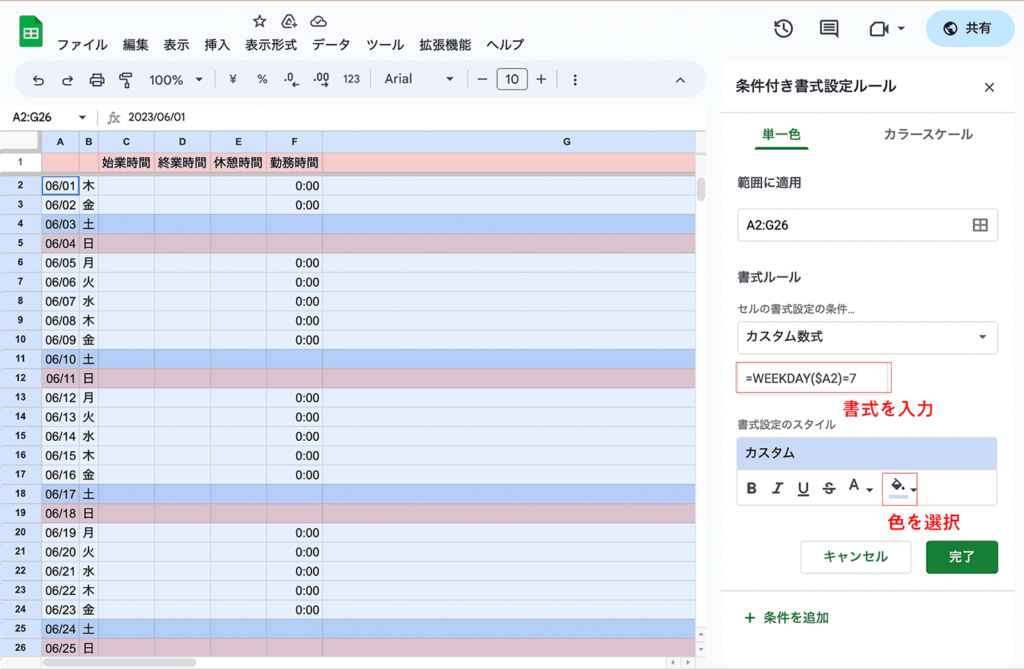
また、Google Spreadsheetでは、条件付き書式を使用して、セルの値に応じて色を自動的に変更することも可能です。条件付き書式を使用するには、「書式」タブから「条件付き書式」を選択し、条件を設定します。条件を満たすセルには、指定した色が自動的に適用されます。
セルの行と列に色を付けることで、表の視認性が向上し、データの分析が容易になります。さらに、色を効果的に使用することで、表のデザインも向上させることができます。
Microsoft Excelでセルの行と列に色を付ける方法
# Excelでセルの行と列に色を付ける方法は、ホームタブから実行できます。セルを選択し、ホームタブの「セルの書式設定」グループの「セルの塗りつぶし」ボタンをクリックします。すると、色の選択肢が表示され、好みの色を選択することができます。
また、セルの行や列を選択し、右クリックして「セルの書式設定」を選択することで、セルの書式設定ダイアログボックスを開くこともできます。このダイアログボックスでは、色の選択肢のほか、パターンやグラデーションなどの詳細な設定も可能です。
セルの行と列に色を付けることで、表の視認性が向上し、重要な情報を強調することができます。さらに、色の選択肢は標準的な色のほか、カスタムカラーも設定可能です。
色付けの範囲を選択する方法
色付けの範囲を選択する方法は、Microsoft ExcelやGoogle Spreadsheetで異なります。Microsoft Excelでは、ホームタブの「セルの書式設定」グループからセルの色を選択することができます。セルを選択し、ホームタブの「セルの書式設定」グループの「塗りつぶし」ボタンをクリックすると、色の選択肢が表示されます。
Google Spreadsheetでは、書式タブの「セルの書式設定」からセルの色を選択することができます。セルを選択し、書式タブの「セルの書式設定」をクリックすると、色の選択肢が表示されます。色の選択肢から、標準的な色のほか、カスタムカラーも設定可能です。
また、行と列の装飾には、太字、斜体、下線、背景色の変更などがあります。これらの装飾も、視認性を向上させる上で有効です。セルの色付けは、データの整理や強調表示に役立ちます。
標準的な色の選択肢とカスタムカラーの設定
Microsoft ExcelやGoogle Spreadsheetでは、セルの行と列に色を付ける際に、標準的な色の選択肢を利用できます。標準的な色の選択肢には、赤、青、緑、黄色などがあります。これらの色は、基本的な色としてよく利用されますが、場合によっては、カスタムカラーを設定する必要があります。カスタムカラーを設定することで、より細かい色の選択が可能になり、表の視認性を向上させることができます。
カスタムカラーを設定するには、Microsoft Excelでは、ホームタブの「セルの書式設定」から「色」を選択し、「その他の色」をクリックします。ここで、RGB値やHEXコードを入力することで、任意の色を設定できます。Google Spreadsheetでは、書式タブの「セルの書式設定」から「色」を選択し、「カスタム」をクリックします。同様に、RGB値やHEXコードを入力することで、任意の色を設定できます。
カスタムカラーを設定することで、表のデザインをより自由にカスタマイズすることができます。また、企業のブランドカラーなどを使用することで、表の視認性を向上させることができます。ただし、色の選択には注意が必要です。色が多すぎると、表が混乱してしまう可能性があります。
行と列の装飾方法
# ExcelとGoogle Spreadsheetでセルの行と列に色を付ける方法を紹介します。セルの行と列に色を付けることで、表の視認性を向上させることができます。行と列の装飾は、データの整理や分析に役立ちます。
セルの行と列に色を付ける方法は、Microsoft ExcelとGoogle Spreadsheetで異なります。Google Spreadsheetでは、書式タブで行の書式を選択し、色を選択することで実行できます。標準的な色の選択肢のほか、カスタムカラーも設定可能です。Microsoft Excelでは、ホームタブでセルグループを選択し、色を選択することで実行できます。
行と列の装飾には、太字、斜体、下線、背景色の変更などがあります。これらの装飾も、視認性を向上させる上で有効です。セルの行と列に色を付けることで、表の見栄えを良くし、データの分析を容易にすることができます。
まとめ
ExcelとGoogle Spreadsheetでセルの行と列に色を付ける方法は、表の視認性を向上させる上で非常に有効です。色を付けることで、重要な情報を強調したり、データの分類を明確にしたりすることができます。
セルの行と列に色を付ける方法は、Microsoft ExcelとGoogle Spreadsheetで異なります。Google Spreadsheetでは、書式タブで行の書式を選択し、色を選択することで実行できます。一方、Microsoft Excelでは、ホームタブでセルグループを選択し、色を選択することで実行できます。色付けの範囲を正しく選択することが大切であり、標準的な色の選択肢のほか、カスタムカラーも設定可能です。
また、行と列の装飾には、太字、斜体、下線、背景色の変更などがあります。これらの装飾も、視認性を向上させる上で有効です。ただし、装飾を過度に使用すると、表の見栄えが悪くなる可能性があるため、適切な使用が必要です。
# を使用してセルの行と列に色を付ける方法をマークダウン形式で記述する場合、見出しを使用して各セクションを明確に分けることができます。見出しは、# 記号を使用して作成できます。たとえば、# まとめ という見出しを作成するには、# 記号を使用して # まとめ と記述します。
まとめ
セルの行と列に色を付ける方法は、表の視認性を向上させる上で非常に有効です。Microsoft ExcelとGoogle Spreadsheetでは、異なる方法で色を付けることができます。適切な色の選択と装飾の使用により、表の見栄えを向上させることができます。
よくある質問
ExcelとGoogle Spreadsheetでセルの行と列に色を付ける方法は同じですか?
ExcelとGoogle Spreadsheetでセルの行と列に色を付ける方法は基本的には同じですが、操作方法に若干の違いがあります。セルの選択や色の選択などの基本的な操作は同じですが、メニューの位置やショートカットキーが異なる場合があります。たとえば、Excelではセルの色を変更するには「ホーム」タブの「セルのスタイル」グループの「セルの色」を選択しますが、Google Spreadsheetでは「書式」メニューの「セルの背景色」を選択します。
セルの行と列に色を付けるにはどのような方法がありますか?
セルの行と列に色を付けるには、いくつかの方法があります。条件付き書式を使用して、特定の条件に基づいてセルの色を変更することができます。また、セルのスタイルを使用して、セルの色やフォントを変更することができます。さらに、マクロを使用して、複雑な条件に基づいてセルの色を変更することができます。
セルの色を変更しても、データに影響はありますか?
セルの色を変更しても、データに影響はありません。セルの色は、データの表示形式を変更するだけであり、データ自体は変更されません。ただし、条件付き書式を使用してセルの色を変更する場合、データの値に基づいて色が変更されるため、データの値が変更されると色も変更されます。
セルの色を変更した後、元に戻すにはどうすればよいですか?
セルの色を変更した後、元に戻すには、いくつかの方法があります。元に戻すボタンを使用して、セルの色を元に戻すことができます。また、セルのスタイルを使用して、セルの色を元に戻すことができます。さらに、履歴を使用して、セルの色を変更する前の状態に戻すことができます。
コメントを残す
コメントを投稿するにはログインしてください。
関連ブログ記事