
Excel折れ線グラフで縦軸と横軸を入れ替える方法とカスタマイズの5ステップ

# Excel折れ線グラフで縦軸と横軸を入れ替える方法とカスタマイズの5ステップ
Excelの折れ線グラフは、データの視覚的な表現に役立ちます。しかし、縦軸と横軸の配置が不適切な場合、グラフの意味が不明確になることがあります。この記事では、Excelの折れ線グラフで縦軸と横軸を入れ替える方法と、グラフのカスタマイズの5つのステップについて説明します。
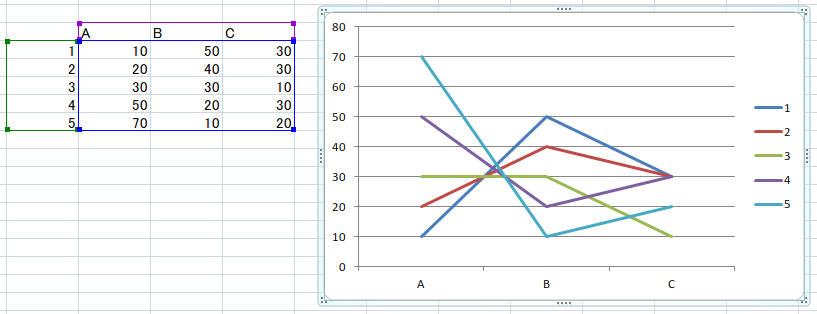
Excelの折れ線グラフで縦軸と横軸を入れ替える方法は、チャートツールタブの「Switch Row/Column」ボタンをクリックすることで実現できます。この操作により、データの視覚的な表現をより明確かつわかりやすくすることができます。グラフの選択、グラフのプロパティの変更、縦軸と横軸の入れ替え、グラフのカスタマイズ、結果の確認の5つのステップで行うことができます。また、チャートツールを使用することで、グラフの表示も向上し、データの比較がより明確になります。
この記事では、Excelの折れ線グラフで縦軸と横軸を入れ替える方法と、グラフのカスタマイズの5つのステップについて詳しく説明します。Excelの初心者から上級者まで、誰でもこの記事を参考にして、Excelの折れ線グラフを効果的に使用することができます。
グラフの選択と準備
Excelで折れ線グラフを作成する際、まずはグラフの選択と準備を行う必要があります。グラフを作成するデータを選択し、# を含まないシート名を指定します。次に、データの範囲を選択し、「挿入」タブの「グラフ」グループから「折れ線グラフ」を選択します。すると、選択したデータに基づいてグラフが自動的に作成されます。
グラフが作成されたら、グラフのプロパティを変更することで、グラフの見た目をカスタマイズすることができます。グラフのタイトル、軸ラベル、凡例などを変更することで、グラフの内容をより明確に表現することができます。また、グラフの色やフォントも変更することができます。
グラフの選択と準備が完了したら、次のステップではグラフの縦軸と横軸を入れ替える方法について説明します。
グラフのプロパティの変更
グラフのプロパティの変更は、Excelの折れ線グラフで縦軸と横軸を入れ替える方法の重要なステップです。グラフを選択した後、チャートツールタブに移動して、グラフのプロパティを変更することができます。チャートツールタブでは、グラフのタイトル、ラベル、凡例などのプロパティを変更することができます。
グラフのプロパティを変更することで、データの視覚的な表現をより明確かつわかりやすくすることができます。たとえば、グラフのタイトルを変更することで、グラフの内容をより明確に表現することができます。また、ラベルや凡例を変更することで、データの意味をより明確に表現することができます。
# を使用してグラフのプロパティを変更することで、Excelの折れ線グラフで縦軸と横軸を入れ替える方法をより効果的に実現することができます。グラフのプロパティを変更することで、データの視覚的な表現をより明確かつわかりやすくすることができます。
縦軸と横軸の入れ替え
Excelの折れ線グラフで縦軸と横軸を入れ替える方法は、チャートツールタブの「Switch Row/Column」ボタンをクリックすることで実現できます。この操作により、データの視覚的な表現をより明確かつわかりやすくすることができます。グラフの縦軸と横軸を入れ替えることで、データの比較がより明確になり、グラフの表示も向上します。
# チャートツールタブの「Switch Row/Column」ボタンをクリックすると、グラフの縦軸と横軸が入れ替わります。この操作は、グラフのプロパティを変更することで実現できます。グラフのプロパティを変更することで、グラフの表示をカスタマイズすることができます。
グラフの縦軸と横軸を入れ替えることで、データの視覚的な表現をより明確かつわかりやすくすることができます。また、チャートツールを使用することで、グラフの表示も向上し、データの比較がより明確になります。グラフのカスタマイズは、グラフのプロパティを変更することで実現できます。
グラフのカスタマイズと結果の確認
グラフのカスタマイズは、データの視覚的な表現をより明確かつわかりやすくするために非常に重要です。Excelの折れ線グラフで縦軸と横軸を入れ替えた後、グラフのプロパティを変更することで、グラフの表示を向上させることができます。チャートツールタブの「Chart Elements」ボタンをクリックすると、グラフのタイトル、凡例、データラベルなどの要素を追加または変更することができます。
グラフのカスタマイズを行った後、結果を確認することが重要です。縦軸と横軸を入れ替えたグラフが、データの比較をより明確に表現しているかどうかを確認する必要があります。グラフの表示が向上し、データの視覚的な表現がより明確かつわかりやすくなっている場合、グラフのカスタマイズは成功です。# を使用して、グラフのタイトルや凡例に番号を付けることもできます。
グラフのカスタマイズと結果の確認は、Excelの折れ線グラフで縦軸と横軸を入れ替える方法の重要なステップです。グラフのプロパティを変更し、結果を確認することで、データの視覚的な表現をより明確かつわかりやすくすることができます。
まとめ
Excelの折れ線グラフは、データの視覚的な表現を可能にする強力なツールです。ただし、縦軸と横軸の配置が不適切な場合、グラフの意味が不明確になることがあります。幸い、Excelには縦軸と横軸を入れ替える機能があります。この機能を使用することで、データの視覚的な表現をより明確かつわかりやすくすることができます。
Excelの折れ線グラフで縦軸と横軸を入れ替える方法は、チャートツールタブの「Switch Row/Column」ボタンをクリックすることで実現できます。この操作により、データの視覚的な表現をより明確かつわかりやすくすることができます。グラフの選択、グラフのプロパティの変更、縦軸と横軸の入れ替え、グラフのカスタマイズ、結果の確認の5つのステップで行うことができます。また、チャートツールを使用することで、グラフの表示も向上し、データの比較がより明確になります。
チャートツールを使用することで、グラフのカスタマイズも可能になります。グラフのタイトル、ラベル、色などを変更することで、グラフの見た目をより魅力的にすることができます。また、グラフのデータを変更することで、グラフの内容をより正確に反映することができます。したがって、Excelの折れ線グラフで縦軸と横軸を入れ替える方法とカスタマイズの5ステップを理解することで、データの視覚的な表現をより効果的に行うことができます。
# を使用して、Markdown形式で記事を書くことで、読者が記事の内容をより明確に理解することができます。また、記事の見出しやサブタイトルを強調することで、読者が記事の構造をより明確に理解することができます。したがって、Markdown形式で記事を書くことは、読者が記事の内容をより効果的に理解するために役立ちます。
まとめ
Excelの折れ線グラフで縦軸と横軸を入れ替える方法とカスタマイズの5ステップを理解することで、データの視覚的な表現をより効果的に行うことができます。チャートツールを使用することで、グラフの表示も向上し、データの比較がより明確になります。また、Markdown形式で記事を書くことで、読者が記事の内容をより明確に理解することができます。
よくある質問
Excel折れ線グラフで縦軸と横軸を入れ替える方法は?
Excel折れ線グラフで縦軸と横軸を入れ替える方法は、グラフのデータを選択し、「グラフの種類の変更」をクリックして、「データの系列の変更」を選択します。次に、「データの系列の変更」ダイアログボックスで、「データの系列の変更」を選択し、データ系列の並べ替えを行います。データ系列を入れ替えることで、縦軸と横軸を入れ替えることができます。
Excel折れ線グラフのカスタマイズの5ステップは?
Excel折れ線グラフのカスタマイズの5ステップは、ステップ1:グラフの種類の選択、ステップ2:グラフのレイアウトの変更、ステップ3:グラフのデザインの変更、ステップ4:グラフのデータの変更、ステップ5:グラフの保存です。各ステップで、グラフの種類、レイアウト、デザイン、データ、保存方法を選択し、カスタマイズを行います。
Excel折れ線グラフで縦軸と横軸を入れ替えた後、データ系列の並べ替えは可能ですか?
Excel折れ線グラフで縦軸と横軸を入れ替えた後、データ系列の並べ替えは可能です。データ系列の並べ替えを行うには、「データの系列の変更」ダイアログボックスで、データ系列の並べ替えを行います。データ系列を並べ替えることで、グラフの表示を変更することができます。
Excel折れ線グラフのカスタマイズで、グラフのデザインを変更する方法は?
Excel折れ線グラフのカスタマイズで、グラフのデザインを変更する方法は、「グラフのデザインの変更」をクリックして、「グラフのデザイン」ダイアログボックスを開きます。次に、グラフのデザインを選択し、グラフのデザインを変更します。グラフのデザインには、グラフの色、グラフのフォント、グラフのレイアウトなどを変更することができます。
コメントを残す
コメントを投稿するにはログインしてください。
関連ブログ記事