
エクセルでグラフのデータ範囲を可変にする方法と設定

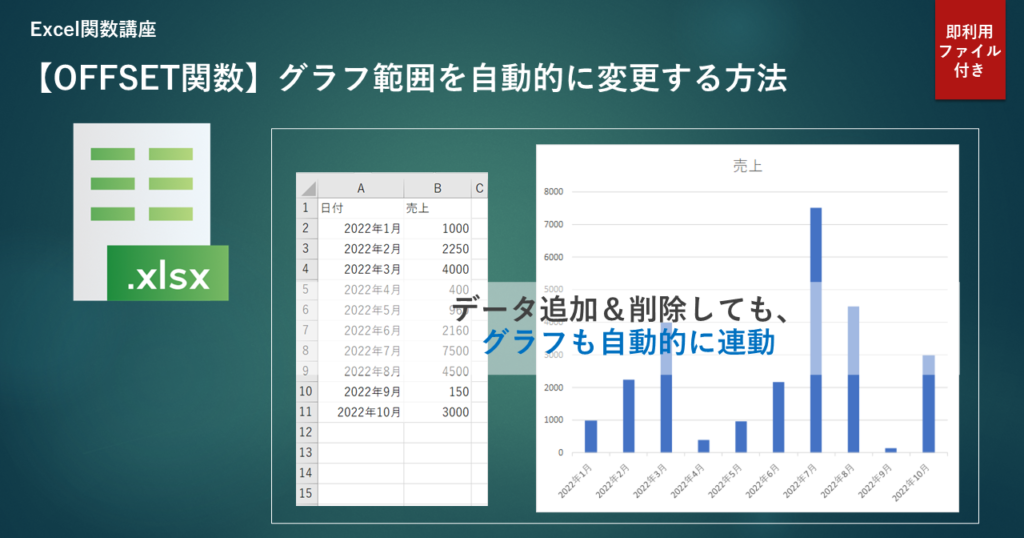
# エクセルでグラフのデータ範囲を可変にする方法と設定
エクセルでグラフを作成する際、データ範囲を固定する必要はありません。データ範囲を可変にすることで、ダイナミックチャートの作成や、データの範囲を自由に変更することができます。この記事では、エクセルでグラフのデータ範囲を可変にする方法と設定について解説します。
グラフのデータ範囲を可変にすることで、より効果的にデータを視覚化することができます。たとえば、月ごとの売上データをグラフ化する場合、データ範囲を可変にすることで、月ごとの売上データを簡単に追加または削除することができます。
エクセルでは、グラフのデータ範囲を指定することで、データ範囲を可変にすることができます。グラフのプロパティーを編集し、データ範囲を指定する必要があります。また、グラフの範囲を設定するには、グラフを選択し、「グラフのオプション」メニューから「範囲」を選択します。
ダイナミックチャートの作成方法
ダイナミックチャートの作成方法は、エクセルでグラフのデータ範囲を可変にするための重要なステップです。ダイナミックチャートとは、データの範囲が自動的に更新されるグラフのことです。この機能を使用することで、データの範囲を自由に変更することができ、より効果的にデータを視覚化することができます。
ダイナミックチャートを作成するには、まずグラフのデータ範囲を指定する必要があります。データ範囲を指定するには、グラフのプロパティーを編集し、データ範囲を指定する必要があります。データ範囲を指定するには、グラフを選択し、「グラフのオプション」メニューから「データ範囲」を選択します。ここで、データ範囲を指定するためのダイアログボックスが表示されます。
このダイアログボックスでは、データ範囲を指定するためのオプションが表示されます。データ範囲を指定するには、# を使用してデータ範囲を指定する必要があります。たとえば、データ範囲を A1 から B10 まで指定するには、=A1:B10 と入力します。データ範囲を指定したら、「OK」ボタンをクリックしてダイアログボックスを閉じます。
グラフのデータ範囲を可変にする方法
グラフのデータ範囲を可変にする方法は、エクセルでグラフを作成する際に非常に重要です。グラフのデータ範囲を可変にすることで、データの範囲を自由に変更することができ、より効果的にデータを視覚化することができます。グラフのデータ範囲を可変にするには、グラフのプロパティーを編集し、データ範囲を指定する必要があります。
グラフのプロパティーを編集するには、グラフを選択し、「グラフのオプション」メニューから「データの範囲」を選択します。ここで、データの範囲を指定することができます。データの範囲を指定するには、セル範囲を選択するか、データの範囲を直接入力することができます。データの範囲を指定すると、グラフは自動的に更新され、指定されたデータ範囲に基づいて表示されます。
グラフのデータ範囲を可変にすることで、データの分析やレポート作成がより容易になります。たとえば、月ごとの売上データをグラフ化する場合、データ範囲を変更することで、月ごとの売上の変化を簡単に確認することができます。また、データ範囲を変更することで、異なるデータの比較や分析も可能になります。
グラフのプロパティーを編集する方法
グラフのプロパティーを編集するには、グラフを選択し、「グラフのオプション」メニューから「プロパティー」を選択します。ここで、グラフのデータ範囲を指定することができます。データ範囲を指定するには、# セル範囲を選択し、「データ範囲」フィールドにセル範囲を入力します。データ範囲を指定することで、グラフのデータ系列を変更することができます。
グラフのプロパティーを編集することで、グラフの見た目や動作をカスタマイズすることができます。たとえば、グラフのタイトルやラベルを変更したり、グラフの色やフォントを変更したりすることができます。また、グラフのデータ系列を変更することで、グラフの内容を更新することができます。
グラフのプロパティーを編集するには、グラフを選択し、「グラフのオプション」メニューから「プロパティー」を選択します。ここで、グラフのプロパティーを編集することができます。グラフのプロパティーを編集することで、グラフの見た目や動作をカスタマイズすることができます。
グラフの範囲を設定する方法
グラフの範囲を設定するには、グラフを選択し、「グラフのオプション」メニューから「範囲」を選択します。ここで、グラフのデータ範囲を指定することができます。データ範囲を指定することで、グラフに表示されるデータを制限することができます。たとえば、特定の期間のデータのみを表示したい場合、データ範囲をその期間に設定することができます。
グラフの範囲を設定するには、グラフのプロパティーを編集する必要があります。グラフのプロパティーを編集するには、グラフを選択し、「グラフのオプション」メニューから「プロパティー」を選択します。ここで、グラフのデータ範囲を指定することができます。また、グラフの目盛の範囲も設定することができます。
グラフの目盛の範囲を設定するには、グラフを選択し、「グラフのオプション」メニューから「範囲」を選択し、目盛の範囲の値を変更します。目盛の範囲を設定することで、グラフの表示をより細かく制御することができます。たとえば、特定の値の範囲のみを表示したい場合、目盛の範囲をその値に設定することができます。
目盛の範囲を変更する方法
目盛の範囲を変更するには、グラフを選択し、「グラフのオプション」メニューから「目盛」を選択します。目盛の範囲の値を変更することで、グラフの目盛を調整することができます。目盛の範囲を変更することで、グラフのデータをより効果的に視覚化することができます。
グラフの目盛の範囲を変更するには、グラフのプロパティーを編集する必要があります。グラフのプロパティーを編集することで、グラフの目盛の範囲を指定することができます。目盛の範囲を指定することで、グラフのデータをより正確に表示することができます。
グラフの目盛の範囲を変更するには、グラフのデータ系列のプロパティで行うことができます。グラフのデータ系列のプロパティを編集することで、グラフの目盛の範囲を指定することができます。目盛の範囲を指定することで、グラフのデータをより効果的に視覚化することができます。
グラフのデータ系列のプロパティを編集する方法
グラフのデータ系列のプロパティを編集するには、グラフを選択し、「グラフのオプション」メニューから「データ系列のプロパティ」を選択します。ここで、データ系列の名前、データ範囲、データの種類などを編集することができます。データ範囲を編集することで、グラフに表示されるデータを変更することができます。
データ系列のプロパティを編集することで、グラフの表示をカスタマイズすることができます。たとえば、データ系列の名前を変更することで、グラフの凡例を変更することができます。また、データの種類を変更することで、グラフの表示形式を変更することができます。
グラフのデータ系列のプロパティを編集するには、グラフを選択し、「グラフのオプション」メニューから「データ系列のプロパティ」を選択し、必要な変更を加えるだけです。変更を加えた後、「OK」をクリックすると、グラフが更新されます。グラフのデータ系列のプロパティを編集することで、より効果的にデータを視覚化することができます。
グラフの項目を入れ替える方法
グラフの項目を入れ替える方法はいくつかありますが、グラフの型によっては、入れ替えができない場合があります。一般的に、エクセルのグラフでは、データ系列を選択し、「グラフのオプション」メニューから「データ系列の並べ替え」を選択することで、項目を入れ替えることができます。また、グラフのデータ系列を選択し、右クリックして「データ系列の並べ替え」を選択する方法もあります。
グラフの項目を入れ替える際には、データ系列のプロパティを編集する必要があります。データ系列のプロパティを編集することで、データ系列の並べ替えや、データ系列の追加・削除ができます。データ系列のプロパティを編集するには、グラフのデータ系列を選択し、「グラフのオプション」メニューから「データ系列のプロパティ」を選択します。
グラフの項目を入れ替える方法は、グラフの型によって異なります。例えば、棒グラフや折れ線グラフでは、データ系列を選択し、「グラフのオプション」メニューから「データ系列の並べ替え」を選択することで、項目を入れ替えることができます。一方、円グラフやレーダーチャートでは、データ系列を選択し、右クリックして「データ系列の並べ替え」を選択する方法が使えます。
まとめ
エクセルでグラフのデータ範囲を可変にする方法は、ダイナミックチャートの作成や、データの範囲を自由に変更することができます。この方法で、チャートのデータ範囲を指定することで、より効果的にデータを視覚化することができます。
グラフのデータ範囲を変更するには、グラフのプロパティーを編集し、データ範囲を指定する必要があります。また、グラフの範囲を設定するには、グラフを選択し、「グラフのオプション」メニューから「範囲」を選択します。目盛の範囲を変更するには、グラフを選択し、「グラフのオプション」メニューから「範囲」を選択し、目盛の範囲の値を変更します。
エクセルグラフの範囲指定は、グラフのデータ系列のプロパティで行うことができます。グラフの項目を入れ替える方法はいくつかありますが、グラフの型によっては、入れ替えができない場合があります。
まとめ
エクセルでグラフのデータ範囲を可変にする方法は、データの範囲を自由に変更することができます。グラフのプロパティーを編集し、データ範囲を指定することで、より効果的にデータを視覚化することができます。
よくある質問
エクセルでグラフのデータ範囲を可変にする方法はありますか?
エクセルでグラフのデータ範囲を可変にする方法は、動的範囲 を使用することです。動的範囲とは、データ範囲が自動的に更新される機能です。グラフのデータ範囲を動的範囲に設定するには、まずデータ範囲を選択し、次に「データ」タブの「データツール」グループの「データ検証」ボタンをクリックします。データ検証ダイアログボックスで、「設定」タブを選択し、「データ検証のルール」で「リストから選択する」オプションを選択します。次に、「データ範囲」フィールドにデータ範囲を指定し、「OK」ボタンをクリックします。これで、グラフのデータ範囲が動的範囲に設定され、データが更新されると自動的に更新されます。
エクセルでグラフのデータ範囲を可変にする設定はどこにありますか?
エクセルでグラフのデータ範囲を可変にする設定は、グラフのプロパティ で行います。グラフを選択し、右クリックして「グラフのプロパティ」を選択します。グラフのプロパティダイアログボックスで、「データ」タブを選択し、「データ範囲」フィールドにデータ範囲を指定します。次に、「データ範囲を自動更新する」チェックボックスをオンにすると、グラフのデータ範囲が可変になります。また、名前付き範囲 を使用してグラフのデータ範囲を可変にすることもできます。名前付き範囲とは、データ範囲に名前を付けて参照できる機能です。名前付き範囲を使用するには、「式」タブの「名前付き範囲」グループの「名前付き範囲を定義する」ボタンをクリックします。
エクセルでグラフのデータ範囲を自動更新する方法はありますか?
エクセルでグラフのデータ範囲を自動更新する方法は、マクロ を使用することです。マクロとは、自動的に実行される一連のコマンドです。グラフのデータ範囲を自動更新するマクロを作成するには、「開発」タブの「マクロ」グループの「マクロを記録する」ボタンをクリックします。マクロを記録するダイアログボックスで、「マクロ名」フィールドにマクロ名を指定し、「OK」ボタンをクリックします。次に、グラフのデータ範囲を更新するコマンドを記録します。マクロを記録したら、「マクロを実行する」ボタンをクリックしてマクロを実行します。これで、グラフのデータ範囲が自動更新されます。
エクセルでグラフのデータ範囲を可変にする利点はありますか?
エクセルでグラフのデータ範囲を可変にする利点は、データの更新が自動化される ことです。グラフのデータ範囲を可変にすると、データが更新されると自動的にグラフが更新されます。これにより、グラフの更新に時間と労力がかからなくなります。また、エラーのリスクが軽減される ことも利点です。グラフのデータ範囲を可変にすると、データ範囲が自動的に更新されるため、エラーのリスクが軽減されます。さらに、グラフの作成が効率化される ことも利点です。グラフのデータ範囲を可変にすると、グラフの作成が効率化され、より多くのグラフを作成できるようになります。
コメントを残す
コメントを投稿するにはログインしてください。
関連ブログ記事