
Excelでセルの色をカウントする方法:色のフィルター、VBA、COUNTIF関数

# Excelでセルの色をカウントする方法:色のフィルター、VBA、COUNTIF関数
この記事では、Microsoft Excelでセルの色をカウントする方法について説明します。セルの色をカウントすることは、データの分析やレポート作成において非常に役立つ機能です。色のフィルターを使用する方法、VBAスクリプトを使用する方法、COUNTIF関数を使用する方法の3つについて詳しく説明します。
Excelでは、セルの色を使用してデータを視覚的に表現することができます。例えば、売上データを色で表現することで、売上のトレンドを簡単に把握することができます。ただし、セルの色をカウントする方法は、Excelの標準機能では提供されていません。そこで、この記事では、色のフィルター、VBAスクリプト、COUNTIF関数を使用してセルの色をカウントする方法について説明します。
色のフィルターを使用する方法は、特定の色のセルを簡単にカウントすることができます。VBAスクリプトを使用する方法は、特定の色のセルをカウントすることができ、また結果を保存することもできます。COUNTIF関数を使用する方法は、色が付いたセルをカウントすることができます。さらに、VBAを使用してセルの色を判定する関数を作成する方法や、セルの色を抽出する方法も説明します。
色のフィルターを使用してセルの色をカウントする方法
色のフィルターを使用してセルの色をカウントする方法は、Excelでセルの色を簡単にカウントすることができる方法です。まず、セルの色をフィルターする条件を設定する必要があります。条件を設定したら、フィルターを適用して、指定した色のセルだけを表示することができます。次に、フィルターされたセルの数をカウントすることができます。
この方法は、特定の色のセルを簡単にカウントすることができるため、非常に便利です。ただし、複数の色をカウントする必要がある場合は、条件を複数回設定する必要があります。また、フィルターを適用すると、元のデータが変更されるため、注意が必要です。
色のフィルターを使用してセルの色をカウントする方法は、# Excelの基本的な機能を使用するため、特別なスキルや知識が必要ありません。ただし、複雑な条件を設定する必要がある場合は、VBAスクリプトを使用する方法がより適切かもしれません。
VBAスクリプトを使用してセルの色をカウントする方法
VBAスクリプトを使用してセルの色をカウントする方法は、特定の色のセルをカウントすることができ、また結果を保存することもできます。まず、Visual Basic Editorを開きます。Visual Basic Editorを開くには、# キーを押して「開発」タブを開き、「Visual Basic」ボタンをクリックします。次に、「モジュール」を挿入し、以下のコードを入力します。
このコードでは、特定の色のセルをカウントする関数を作成します。この関数は、セルの色を判定し、特定の色のセルをカウントします。コードを入力したら、「モジュール」を保存し、Excelに戻ります。次に、セルの色をカウントする関数を使用します。この関数は、セルの色を判定し、特定の色のセルをカウントします。
この方法では、特定の色のセルを簡単にカウントすることができます。また、結果を保存することもできます。ただし、VBAスクリプトを使用するには、Visual Basic Editorを開く必要があります。Visual Basic Editorを開くには、# キーを押して「開発」タブを開き、「Visual Basic」ボタンをクリックします。
COUNTIF関数を使用して色が付いたセルをカウントする方法
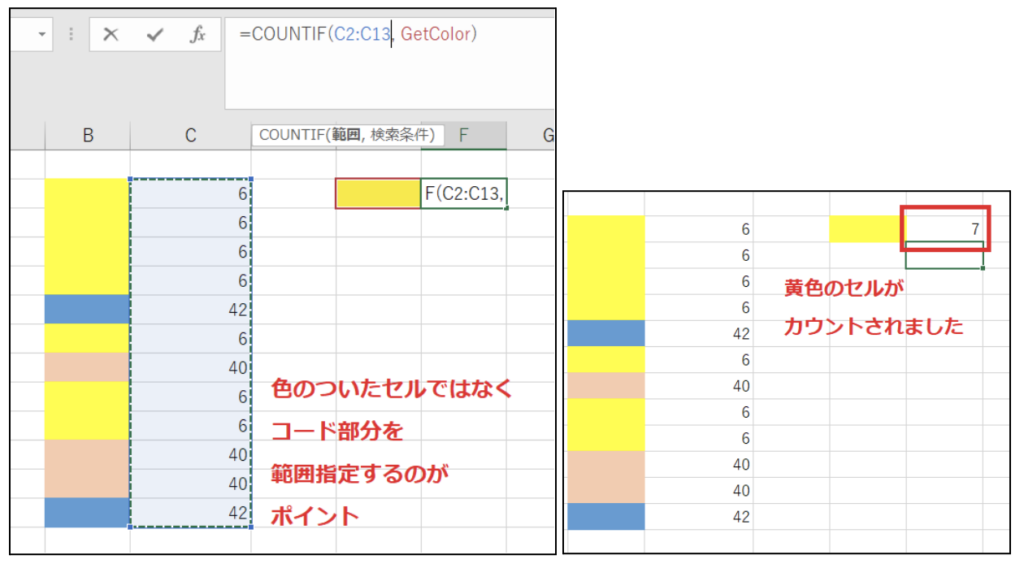
COUNTIF関数を使用して色が付いたセルをカウントする方法は、セルの色を直接カウントするものではありません。代わりに、セルの色を判定するための別の列を作成し、その列を使用してカウントします。たとえば、セルの色を判定するための列をA列に作成し、B列にカウントしたいセルがあるとします。その場合、次の式を使用して色が付いたセルをカウントすることができます。
COUNTIF関数を使用するには、セルの色を判定するための条件を指定する必要があります。たとえば、セルの色が赤の場合、条件は"A1=赤"となります。ただし、COUNTIF関数ではセルの色を直接判定することはできないため、セルの色を判定するための別の関数を使用する必要があります。
セルの色を判定するための関数を作成するには、VBAを使用する必要があります。VBAを使用してセルの色を判定する関数を作成する方法については、後述します。ただし、COUNTIF関数を使用して色が付いたセルをカウントする方法は、セルの色を判定するための別の列を作成する必要があるため、色のフィルターを使用する方法やVBAスクリプトを使用する方法よりも複雑です。
VBAを使用してセルの色を判定する関数を作成する方法
VBAを使用してセルの色を判定する関数を作成する方法は、Excelの機能を拡張するための有効な手段です。# VBAのコードを使用して、セルの色を判定する関数を作成することができます。この関数は、セルの色を調べ、特定の色のセルをカウントすることができます。
この関数を作成するには、VBAエディターを開き、モジュールを挿入する必要があります。モジュールにコードを入力し、関数を定義することができます。関数は、セルの色を調べ、特定の色のセルをカウントすることができます。
たとえば、セルの背景色を判定する関数を作成することができます。この関数は、セルの背景色を調べ、特定の色のセルをカウントすることができます。また、セルの文字色を判定する関数も作成することができます。この関数は、セルの文字色を調べ、特定の色のセルをカウントすることができます。
VBAを使用してセルの色を判定する関数を作成する方法は、Excelの機能を拡張するための有効な手段です。この関数は、セルの色を調べ、特定の色のセルをカウントすることができます。
セルの色を抽出する方法
セルの色を抽出する方法は、VBAを使用することで実現できます。VBAでは、セルの色を取得するためのプロパティが用意されています。具体的には、Interior.Colorプロパティを使用することで、セルの背景色を取得することができます。また、Font.Colorプロパティを使用することで、セルの文字色を取得することができます。
これらのプロパティを使用することで、セルの色を抽出することができます。たとえば、セルA1の背景色を取得するには、Range("A1").Interior.Colorというコードを使用します。同様に、セルA1の文字色を取得するには、Range("A1").Font.Colorというコードを使用します。
これらのコードを使用することで、セルの色を抽出することができます。抽出した色は、変数に代入することで、後で使用することができます。また、抽出した色を使用して、条件に基づいて処理を実行することもできます。たとえば、セルの背景色が赤である場合にのみ、特定の処理を実行することができます。
まとめ
# Excelでセルの色をカウントする方法については、色のフィルター、VBAスクリプト、COUNTIF関数の3つの方法があります。色のフィルターを使用する方法は、特定の色のセルを簡単にカウントすることができますが、条件が複雑な場合はVBAスクリプトを使用する必要があります。
色のフィルターを使用する方法では、データのフィルター機能を使用して特定の色のセルを抽出します。抽出したセルの数を数えることで、特定の色のセルの数をカウントすることができます。この方法は、条件が単純な場合に有効です。
一方、VBAスクリプトを使用する方法では、特定の色のセルをカウントすることができ、また結果を保存することもできます。VBAスクリプトを使用する方法は、条件が複雑な場合に有効です。また、COUNTIF関数を使用して色が付いたセルをカウントする方法もあります。
これらの方法を使用することで、Excelでセルの色をカウントすることができます。条件に応じて、適切な方法を選択することが重要です。
よくある質問
Excelでセルの色をカウントする方法は何ですか?
Excelでセルの色をカウントする方法は複数あります。まず、色のフィルターを使用する方法があります。色のフィルターは、セルの背景色や文字色を基準にフィルターをかけることができます。たとえば、赤色のセルをカウントしたい場合は、色のフィルターで赤色を選択し、フィルターをかけることで赤色のセルの数をカウントできます。ただし、この方法はセルの色が一致している場合にのみ有効です。色のフィルターは、セルの色が一致していない場合には正確な結果を得ることができません。
VBAを使用してセルの色をカウントする方法は何ですか?
VBA(Visual Basic for Applications)を使用してセルの色をカウントする方法もあります。VBAでは、RangeオブジェクトのInterior.ColorIndexプロパティを使用してセルの背景色を取得できます。たとえば、A1セルの背景色を取得するには、Range("A1").Interior.ColorIndexというコードを使用します。次に、取得した色を基準にループを使用してセルの色をカウントできます。VBAを使用する方法は、色のフィルターを使用する方法よりも柔軟性が高いですが、VBAの知識が必要です。
COUNTIF関数を使用してセルの色をカウントする方法は何ですか?
COUNTIF関数を使用してセルの色をカウントする方法もあります。COUNTIF関数は、条件を満たすセルの数をカウントする関数です。ただし、COUNTIF関数はセルの色を直接カウントすることができません。代わりに、セルの色を基準に条件を設定する必要があります。たとえば、赤色のセルをカウントしたい場合は、赤色のセルの条件を設定し、COUNTIF関数を使用して条件を満たすセルの数をカウントできます。ただし、この方法は色のフィルターを使用する方法よりも複雑です。
セルの色をカウントする方法を選択する際に考慮すべき点は何ですか?
セルの色をカウントする方法を選択する際には、データのサイズや色の種類を考慮する必要があります。色のフィルターを使用する方法は、データのサイズが小さい場合には有効ですが、大きい場合には時間がかかります。VBAを使用する方法は、データのサイズが大きい場合には有効ですが、VBAの知識が必要です。COUNTIF関数を使用する方法は、色の種類が少ない場合には有効ですが、色の種類が多い場合には複雑になります。したがって、データのサイズや色の種類に応じて、適切な方法を選択する必要があります。
コメントを残す
コメントを投稿するにはログインしてください。
関連ブログ記事