
VBAで「名前を付けて保存」ダイアログを表示・カスタマイズする方法

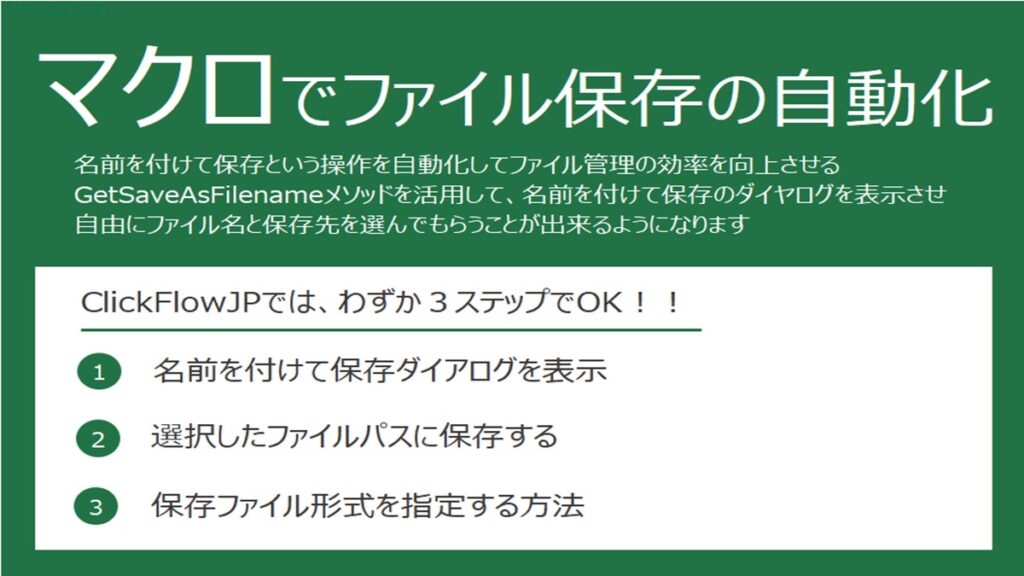
# VBAで「名前を付けて保存」ダイアログを表示・カスタマイズする方法について説明します。この記事では、VBAを使用して、「名前を付けて保存」ダイアログを表示する方法や、ダイアログをカスタマイズする方法について詳しく説明します。
VBAを使用して、「名前を付けて保存」ダイアログを表示するには、ApplicationのDialogsプロパティを使用する方法や、WorkbookのSaveAsメソッドを使用する方法があります。また、GetSaveAsFilenameメソッドを使用して、ダイアログを表示し、ファイル名を取得することもできます。
この記事では、これらの方法について詳しく説明し、具体的なコード例を示します。また、ダイアログのカスタマイズ方法や、エラー処理についても説明します。
VBAで「名前を付けて保存」ダイアログを表示する方法
VBA(Visual Basic for Applications)を使用して、「名前を付けて保存」ダイアログを表示するには、ApplicationのDialogsプロパティを使用する方法や、WorkbookのSaveAsメソッドを使用する方法があります。ただし、Dialogsプロパティを使用する方法は、Excel 2007以降ではサポートされていないため、WorkbookのSaveAsメソッドを使用する方法が推奨されます。
WorkbookのSaveAsメソッドを使用する方法では、WorkbookオブジェクトのSaveAsメソッドを呼び出し、ファイル名を指定することで、「名前を付けて保存」ダイアログを表示することができます。ただし、この方法では、ダイアログのカスタマイズが限られているため、GetSaveAsFilenameメソッドを使用する方法がより柔軟性が高いと言えます。
GetSaveAsFilenameメソッドを使用する方法では、ApplicationオブジェクトのGetSaveAsFilenameメソッドを呼び出し、ファイル名を取得することで、「名前を付けて保存」ダイアログを表示することができます。この方法では、ダイアログのタイトルやデフォルトのファイル名を変更することができるため、カスタマイズ性が高いと言えます。
ApplicationのDialogsプロパティを使用する方法
# VBAで「名前を付けて保存」ダイアログを表示する方法として、ApplicationのDialogsプロパティを使用する方法があります。この方法では、xlDialogSaveAsダイアログを表示することができます。xlDialogSaveAsダイアログは、「名前を付けて保存」ダイアログと同じ機能を持ち、ユーザーがファイル名を入力し、保存先を選択することができます。
この方法を使用するには、ApplicationオブジェクトのDialogsプロパティを使用して、xlDialogSaveAsダイアログを表示する必要があります。具体的には、次のコードを使用します。
vb

Application.Dialogs(xlDialogSaveAs).Show
このコードを実行すると、「名前を付けて保存」ダイアログが表示され、ユーザーがファイル名を入力し、保存先を選択することができます。ただし、この方法では、ダイアログのカスタマイズが限られます。例えば、ダイアログのタイトルやデフォルトのファイル名を変更することはできません。
WorkbookのSaveAsメソッドを使用する方法
WorkbookのSaveAsメソッドを使用する方法では、WorkbookオブジェクトのSaveAsメソッドを呼び出して、「名前を付けて保存」ダイアログを表示します。このメソッドは、Workbookを保存するときに使用されますが、ファイル名を指定しない場合、「名前を付けて保存」ダイアログが表示されます。
# この方法を使用するには、Workbookオブジェクトのインスタンスを取得する必要があります。インスタンスを取得したら、SaveAsメソッドを呼び出して、「名前を付けて保存」ダイアログを表示します。SaveAsメソッドには、ファイル名、ファイル形式、保存場所などの引数を指定できます。
ただし、この方法では、「名前を付けて保存」ダイアログのタイトルやデフォルトのファイル名をカスタマイズすることができません。また、ユーザーがキャンセルボタンをクリックした場合の処理も実装する必要があります。したがって、カスタマイズ性やエラー処理の必要性がある場合は、他の方法を使用する必要があります。
GetSaveAsFilenameメソッドを使用する方法
GetSaveAsFilename メソッドを使用することで、「名前を付けて保存」ダイアログを表示し、ユーザーが選択したファイル名を取得することができます。このメソッドは、Workbook オブジェクトのメソッドとして使用します。
たとえば、以下のコードを使用すると、「名前を付けて保存」ダイアログが表示され、ユーザーが選択したファイル名が変数 fileName に格納されます。
vb

Dim fileName As Variant

fileName = Application.GetSaveAsFilename(InitialFileName:="example", _

FileFilter:="Excel ファイル (*.xlsx), *.xlsx", _

Title:="ファイルを保存")
このコードでは、InitialFileName 引数を使用して、ダイアログに表示される初期ファイル名を指定しています。また、FileFilter 引数を使用して、ダイアログに表示されるファイルの種類を指定しています。Title 引数を使用して、ダイアログのタイトルを指定しています。
ユーザーがキャンセルボタンをクリックした場合、GetSaveAsFilename メソッドは False を返します。したがって、以下のコードを使用して、ユーザーがキャンセルボタンをクリックした場合の処理を実装する必要があります。
vb

If fileName = False Then

MsgBox "保存がキャンセルされました。"

Else

' ファイルを保存するコードをここに記述します。

End If
ダイアログのカスタマイズ方法
ダイアログのカスタマイズは、# VBAのコードを使用して実現できます。まず、ダイアログのタイトルを変更する方法について説明します。ApplicationのDialogsプロパティを使用してダイアログを表示する場合、DialogsプロパティのTitleプロパティを使用してタイトルを変更することができます。たとえば、次のコードを使用すると、ダイアログのタイトルを「ファイルの保存」に変更できます。
vb

Dim dlg As FileDialog

Set dlg = Application.FileDialog(msoFileDialogSaveAs)

dlg.Title = "ファイルの保存"

dlg.Show
また、デフォルトのファイル名を変更することもできます。FileDialogのInitialFileNameプロパティを使用して、デフォルトのファイル名を設定することができます。たとえば、次のコードを使用すると、デフォルトのファイル名を「example.xlsx」に変更できます。
vb

Dim dlg As FileDialog

Set dlg = Application.FileDialog(msoFileDialogSaveAs)

dlg.InitialFileName = "example.xlsx"

dlg.Show
さらに、ファイルの種類を制限することもできます。FileDialogのFiltersプロパティを使用して、ファイルの種類を設定することができます。たとえば、次のコードを使用すると、ファイルの種類をExcelファイル(*.xlsx)のみに制限できます。
vb

Dim dlg As FileDialog

Set dlg = Application.FileDialog(msoFileDialogSaveAs)

dlg.Filters.Clear

dlg.Filters.Add "Excel ファイル", "*.xlsx"

dlg.Show
タイトルとデフォルトのファイル名を変更する方法
「名前を付けて保存」ダイアログを表示する際、タイトルとデフォルトのファイル名を変更することができます。# Application.GetSaveAsFilenameメソッドを使用することで、ダイアログのタイトルとデフォルトのファイル名を指定することができます。
たとえば、以下のコードを使用すると、ダイアログのタイトルを「ファイルを保存」に、デフォルトのファイル名を「example.xlsx」に変更することができます。
vb

Dim fileName As Variant

fileName = Application.GetSaveAsFilename(InitialFileName:="example.xlsx", FileFilter:="Excel ファイル (*.xlsx), *.xlsx", Title:="ファイルを保存")
このコードを実行すると、「名前を付けて保存」ダイアログが表示され、タイトルが「ファイルを保存」に、デフォルトのファイル名が「example.xlsx」に変更されます。ユーザーがファイル名を入力して保存ボタンをクリックすると、fileName変数に選択されたファイル名が格納されます。
エラー処理とキャンセルボタンの処理
ダイアログを表示する際には、エラー処理とキャンセルボタンの処理を実装する必要があります。ユーザーがキャンセルボタンをクリックした場合、VBAはエラーを発生させます。したがって、エラー処理を実装することで、キャンセルボタンがクリックされた場合の処理を実行することができます。
エラー処理を実装するには、On Errorステートメントを使用します。On Errorステートメントは、エラーが発生した場合に実行するコードを指定します。たとえば、キャンセルボタンがクリックされた場合にメッセージボックスを表示するには、次のように記述します。
```vb
On Error GoTo ErrHandler
' ダイアログを表示するコード
Exit Sub
ErrHandler:
MsgBox "キャンセルボタンがクリックされました。"
```
このコードでは、エラーが発生した場合にErrHandlerラベルにジャンプし、メッセージボックスを表示します。キャンセルボタンがクリックされた場合に特定の処理を実行するには、Err.Numberプロパティを使用してエラー番号を確認します。キャンセルボタンがクリックされた場合のエラー番号は-2147467259です。したがって、次のように記述します。
```vb
On Error GoTo ErrHandler
' ダイアログを表示するコード
Exit Sub
ErrHandler:
If Err.Number = -2147467259 Then
MsgBox "キャンセルボタンがクリックされました。"
Else
MsgBox "エラーが発生しました。"
End If
```
まとめ
VBAを使用して、「名前を付けて保存」ダイアログを表示するには、ApplicationのDialogsプロパティを使用する方法や、WorkbookのSaveAsメソッドを使用する方法があります。ただし、ダイアログを表示するだけでは不十分で、ユーザーが選択したファイル名を取得する必要があります。そのためには、GetSaveAsFilenameメソッドを使用するのが最も適切です。
GetSaveAsFilenameメソッドを使用すると、ダイアログを表示し、ユーザーが選択したファイル名を取得することができます。また、このメソッドでは、ダイアログのタイトルやデフォルトのファイル名を変更することができます。たとえば、Application.GetSaveAsFilename("デフォルトのファイル名", "Excelファイル (*.xlsx), *.xlsx")というコードを使用すると、ダイアログのタイトルが「名前を付けて保存」に変更され、デフォルトのファイル名が「デフォルトのファイル名」に設定されます。
ダイアログを表示する際には、エラー処理も必要です。ユーザーがキャンセルボタンをクリックした場合、GetSaveAsFilenameメソッドはFalseを返します。したがって、エラー処理を実装するには、If文を使用して、メソッドの戻り値をチェックする必要があります。たとえば、If Application.GetSaveAsFilename("デフォルトのファイル名", "Excelファイル (*.xlsx), *.xlsx") = False Thenというコードを使用すると、ユーザーがキャンセルボタンをクリックした場合の処理を実装することができます。
まとめ
VBAを使用して、「名前を付けて保存」ダイアログを表示・カスタマイズする方法について説明しました。GetSaveAsFilenameメソッドを使用することで、ダイアログを表示し、ユーザーが選択したファイル名を取得することができます。また、ダイアログのタイトルやデフォルトのファイル名を変更することができます。エラー処理も必要で、ユーザーがキャンセルボタンをクリックした場合の処理を実装する必要があります。
よくある質問
VBAで「名前を付けて保存」ダイアログを表示する方法はありますか。
VBAで「名前を付けて保存」ダイアログを表示するには、Application.GetSaveAsFilename メソッドを使用します。このメソッドは、ユーザーがファイルを保存するときに表示されるダイアログボックスを表示し、ユーザーが選択したファイル名を返します。以下のコードは、シンプルな例です。
vb

Sub 名前を付けて保存ダイアログを表示する()

Dim fileName As Variant

fileName = Application.GetSaveAsFilename(InitialFileName:="example", _

FileFilter:="Excelファイル (*.xlsx), *.xlsx", _

Title:="名前を付けて保存")

If fileName <> False Then

' ファイル名が選択された場合の処理

Else

' ファイル名が選択されなかった場合の処理

End If

End Sub
このコードでは、InitialFileName 引数に初期ファイル名を指定し、FileFilter 引数にファイルの種類を指定しています。また、Title 引数にダイアログボックスのタイトルを指定しています。
VBAで「名前を付けて保存」ダイアログの初期フォルダを指定する方法はありますか。
VBAで「名前を付けて保存」ダイアログの初期フォルダを指定するには、ChDir ステートメントを使用します。このステートメントは、カレントディレクトリを変更します。以下のコードは、初期フォルダを指定する例です。
vb

Sub 名前を付けて保存ダイアログの初期フォルダを指定する()

ChDir "C:UsersusernameDocuments"

Dim fileName As Variant

fileName = Application.GetSaveAsFilename(InitialFileName:="example", _

FileFilter:="Excelファイル (*.xlsx), *.xlsx", _

Title:="名前を付けて保存")

If fileName <> False Then

' ファイル名が選択された場合の処理

Else

' ファイル名が選択されなかった場合の処理

End If

End Sub
このコードでは、ChDir ステートメントで初期フォルダを指定しています。
VBAで「名前を付けて保存」ダイアログのファイルの種類を指定する方法はありますか。
VBAで「名前を付けて保存」ダイアログのファイルの種類を指定するには、FileFilter 引数を使用します。この引数は、ファイルの種類を指定する文字列を指定します。以下のコードは、ファイルの種類を指定する例です。
vb

Sub 名前を付けて保存ダイアログのファイルの種類を指定する()

Dim fileName As Variant

fileName = Application.GetSaveAsFilename(InitialFileName:="example", _

FileFilter:="Excelファイル (*.xlsx), *.xlsx;テキストファイル (*.txt), *.txt", _

Title:="名前を付けて保存")

If fileName <> False Then

' ファイル名が選択された場合の処理

Else

' ファイル名が選択されなかった場合の処理

End If

End Sub
このコードでは、FileFilter 引数でファイルの種類を指定しています。
VBAで「名前を付けて保存」ダイアログのタイトルを指定する方法はありますか。
VBAで「名前を付けて保存」ダイアログのタイトルを指定するには、Title 引数を使用します。この引数は、ダイアログボックスのタイトルを指定する文字列を指定します。以下のコードは、タイトルを指定する例です。
vb

Sub 名前を付けて保存ダイアログのタイトルを指定する()

Dim fileName As Variant

fileName = Application.GetSaveAsFilename(InitialFileName:="example", _

FileFilter:="Excelファイル (*.xlsx), *.xlsx", _

Title:="カスタムタイトル")

If fileName <> False Then

' ファイル名が選択された場合の処理

Else

' ファイル名が選択されなかった場合の処理

End If

End Sub
このコードでは、Title 引数でタイトルを指定しています。
コメントを残す
コメントを投稿するにはログインしてください。
関連ブログ記事