
共有違反エラーの解決方法:ファイル保存のトラブルシューティング

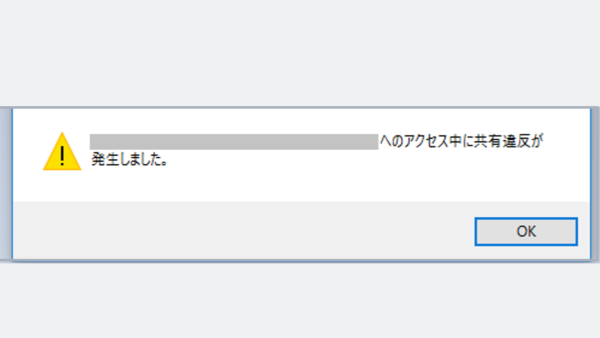
# 共有違反エラーの解決方法:ファイル保存のトラブルシューティング
コンピューターやスマートフォンでファイルを保存する際、共有違反エラーが発生し、保存ができない状況が多々あります。この問題を解決するためには、違反の種類を確認し、適切な保存方法を選択する必要があります。共有違反が発生する原因としては、同時編集とファイルの同期の問題があります。
この記事では、共有違反エラーの解決方法について詳しく説明します。ファイルの内容を確認し、編集する必要がある場合や、ファイルを新しい場所に保存し、アクセス権を確認する必要がある場合について説明します。また、エクセルで共有違反が発生する場合の解決方法や、ファイルの保存方法を確認し、適切な保存方法を選択する方法についても説明します。
共有違反エラーの原因
共有違反エラーは、コンピューターやスマートフォンでファイルを保存する際に発生する問題です。このエラーは、ファイルの同期や同時編集の問題によって発生します。ファイルの同期とは、複数のユーザーが同じファイルを編集する際に、ファイルの内容が一致しないことです。同時編集とは、複数のユーザーが同じファイルを同時に編集することです。これらの問題は、ファイルの保存に失敗したり、ファイルの内容が破損したりする原因となります。
共有違反エラーの原因としては、ファイルのアクセス権の問題もあります。ファイルのアクセス権が不正確に設定されている場合、ファイルの保存に失敗したり、ファイルの内容が破損したりすることがあります。さらに、ネットワークの問題やサーバーの問題も共有違反エラーの原因となります。ネットワークの問題は、ファイルの同期に失敗したり、ファイルの内容が破損したりする原因となります。サーバーの問題は、ファイルの保存に失敗したり、ファイルの内容が破損したりする原因となります。
# 共有違反エラーの解決方法としては、ファイルの内容を確認し、編集する必要があります。また、ファイルを新しい場所に保存し、アクセス権を確認する必要があります。さらに、ファイルの保存方法を確認し、適切な保存方法を選択する必要があります。ファイルの保存方法を変更することで、共有違反エラーを解決することができます。
ファイル保存時の共有違反エラーの解決方法
ファイル保存時の共有違反エラーは、コンピューターやスマートフォンでファイルを保存する際に発生することがあります。このエラーは、ファイルが他のユーザーによって編集されている場合や、ファイルの同期が不完全である場合に発生することがあります。ファイル保存時の共有違反エラーを解決するには、ファイルの内容を確認し、編集する必要があります。また、ファイルを新しい場所に保存し、アクセス権を確認する必要があります。
ファイル保存時の共有違反エラーは、エクセルなどのアプリケーションで発生することがあります。この場合、同時編集を避け、ファイルの同期を確認する必要があります。ファイルの保存方法を確認し、適切な保存方法を選択する必要があります。たとえば、ファイルをローカルに保存するか、クラウドストレージに保存するかを選択する必要があります。
ファイル保存時の共有違反エラーを解決するには、ファイルの権限を確認し、ネットワークの問題やサーバーの問題も確認する必要があります。別のファイルに保存する方法もありますが、問題の原因を確認することが大切です。ファイル保存時の共有違反エラーを解決するには、ファイルの内容と保存方法を確認し、適切なアクションを取る必要があります。
エクセルでの共有違反エラーの解決方法
エクセルでの共有違反エラーは、同時編集やファイルの同期の問題が原因で発生します。エクセルでは、複数のユーザーが同時にファイルを編集することができますが、この機能が原因で共有違反エラーが発生することがあります。# 共有違反エラーを解決するには、ファイルの内容を確認し、編集する必要があります。また、ファイルを新しい場所に保存し、アクセス権を確認する必要があります。
エクセルでの共有違反エラーを避けるためには、同時編集を避けることが大切です。ファイルを編集する前に、他のユーザーがファイルを編集していないことを確認する必要があります。また、ファイルの同期を確認し、ファイルが最新の状態であることを確認する必要があります。ファイルの保存方法を確認し、適切な保存方法を選択する必要があります。
エクセルでの共有違反エラーが発生した場合、ファイルの権限を確認する必要があります。ファイルの権限が不正である場合、共有違反エラーが発生することがあります。また、ネットワークの問題やサーバーの問題も確認する必要があります。別のファイルに保存する方法もありますが、問題の原因を確認することが大切です。
ファイルの権限とネットワークの問題の確認
ファイルの権限とネットワークの問題は、共有違反エラーの発生に大きく関係しています。ファイルの権限が不正確に設定されている場合、ファイルへのアクセスが制限され、共有違反エラーが発生する可能性があります。したがって、ファイルの権限を確認し、必要に応じて権限を変更する必要があります。
また、ネットワークの問題も共有違反エラーの原因となる可能性があります。ネットワークの接続が不安定である場合、ファイルの同期が正常に行われず、共有違反エラーが発生する可能性があります。ネットワークの問題を解決するには、ネットワークの接続を確認し、必要に応じてネットワークの設定を変更する必要があります。
ファイルの権限とネットワークの問題を確認することで、共有違反エラーの原因を特定し、適切な解決方法を選択することができます。ファイルの権限とネットワークの問題を解決することで、共有違反エラーを解決し、ファイルの保存を正常に行うことができます。
まとめ
共有違反エラーの解決方法を理解するには、まずエラーの原因を確認する必要があります。ファイルの保存時に共有違反エラーが発生する場合、同時編集やファイルの同期の問題が考えられます。ファイルの内容を確認し、編集する必要がある場合もあります。
ファイルを新しい場所に保存し、アクセス権を確認することも重要です。エクセルで共有違反が発生する場合、同時編集を避け、ファイルの同期を確認する必要があります。さらに、ファイルの保存方法を確認し、適切な保存方法を選択する必要があります。
共有違反を解決するには、ファイルの権限を確認し、ネットワークの問題やサーバーの問題も確認する必要があります。別のファイルに保存する方法もありますが、問題の原因を確認することが大切です。ファイルの保存方法を変更することで、共有違反エラーを解決できる場合もあります。
# を使用してファイルの保存場所を指定する場合、ファイルの保存方法を確認する必要があります。ファイルの保存場所を変更することで、共有違反エラーを解決できる場合もあります。ファイルの保存方法を理解することで、共有違反エラーを解決できるようになります。
まとめ
共有違反エラーの解決方法を理解するには、ファイルの保存方法を確認し、適切な保存方法を選択する必要があります。ファイルの権限を確認し、ネットワークの問題やサーバーの問題も確認する必要があります。ファイルの保存方法を理解することで、共有違反エラーを解決できるようになります。
よくある質問
共有違反エラーとは何ですか?
共有違反エラーとは、ファイルの共有 または フォルダの共有 に関連するエラーです。このエラーは、ファイルまたはフォルダが他のユーザーによって使用されている場合、またはファイルまたはフォルダが他のプログラムによってロックされている場合に発生します。共有違反エラーが発生すると、ファイルまたはフォルダにアクセスできなくなり、保存や編集などの操作ができなくなります。共有違反エラーを解決するには、ファイルまたはフォルダが他のユーザーによって使用されていないことを確認し、ファイルまたはフォルダをロックしているプログラムを終了する必要があります。
共有違反エラーの原因は何ですか?
共有違反エラーの原因は、ファイルのロック または フォルダのロック です。ファイルまたはフォルダが他のプログラムによってロックされている場合、他のユーザーはファイルまたはフォルダにアクセスできなくなります。また、ファイルまたはフォルダが他のユーザーによって使用されている場合も、共有違反エラーが発生します。さらに、ファイルシステムのエラー または ディスクのエラー など、システムの問題も共有違反エラーの原因となることがあります。共有違反エラーの原因を特定するには、ファイルまたはフォルダのアクセス権限を確認し、システムのエラーログをチェックする必要があります。
共有違反エラーを解決するにはどうすればよいですか?
共有違反エラーを解決するには、ファイルまたはフォルダが他のユーザーによって使用されていないことを確認し、ファイルまたはフォルダをロックしているプログラムを終了する必要があります。まず、タスクマネージャー を使用して、ファイルまたはフォルダを使用しているプログラムを特定します。次に、プログラムを終了し、ファイルまたはフォルダにアクセスできるかどうかを確認します。さらに、ファイルのアクセス権限 を確認し、必要に応じてアクセス権限を変更します。最後に、システムの再起動 を実行して、システムのエラーを解決します。
共有違反エラーを防止するにはどうすればよいですか?
共有違反エラーを防止するには、ファイルまたはフォルダのアクセス権限を適切に設定し、ファイルまたはフォルダを使用しているプログラムを適切に終了する必要があります。まず、ファイルのアクセス権限 を設定し、必要なユーザーにのみアクセス権限を付与します。次に、プログラムの終了 を適切に実行し、ファイルまたはフォルダをロックしないようにします。さらに、システムのメンテナンス を定期的に実行し、システムのエラーを解決します。最後に、バックアップ を定期的に実行し、ファイルまたはフォルダの損失を防止します。
コメントを残す
コメントを投稿するにはログインしてください。
関連ブログ記事